
Portal Self Service Mobile
Se você recebeu a função de usuário do Self Service Mobile, pode visualizar o portal do Self Service Mobile em uma variedade de dispositivos iOS e Android, tais como smartphones e tablets. O portal do Self Service Mobile é uma interface de usuário baseada na Web, semelhante ao aplicativo clássico, só que as páginas são dimensionadas para serem exibidas adequadamente em um dispositivo móvel.
O Google Chrome é o navegador recomendado para visualizar o portal do Self Service Mobile. Os seguintes navegadores não são suportados: Microsoft Internet Explorer 8 (IE8), Microsoft Internet Explorer 9 (IE9) ou navegadores Android nativos/incorporados.
Se você estiver usando um smartphone para acessar o portal do Self Service Mobile, primeiro precisará baixar o aplicativo Neurons for ITSM gratuitamente no dispositivo, pela Google Play Store ou pela Apple App Store.
- Quando você usa Ivanti Neurons for ITSM em dispositivos móveis, como tablets, apenas funções de usuário baseadas em dispositivos móveis estão disponíveis. Se quiser acessar funções de usuário que não sejam para dispositivos móveis, use seu desktop ou laptop.
- A interface do usuário para Ivanti Neurons for ITSM foi projetada para ser flexível, suportando formatos de desktop, tablet e celular. Ao visualizar em um desktop, recomenda-se a resolução de 1280 x 1024.
- Quando o aplicativo móvel ficar inativo por um longo período, você será desconectado. Isso ocorre de acordo com a configuração de tempo limite da sessão SSO.
Acessando o portal do Self Service Mobile
Navegando no portal do Self Service Mobile
Quando estiver logado no portal do Self Service Mobile, pode ser que a aparência da interface seja diferente da imagem abaixo. Com base na configuração do administrador e no dispositivo em que você está visualizando, as cores e os módulos podem não ser os mesmos para todas as funções de usuário.
Todos os procedimentos descritos na ajuda do Self Service também se aplicam ao portal do Self Service Mobile, com pequenas diferenças. Por exemplo, em vez de clicar nos itens e rolar a janela, talvez seja preciso tocar e deslizar a tela ao realizar ações.
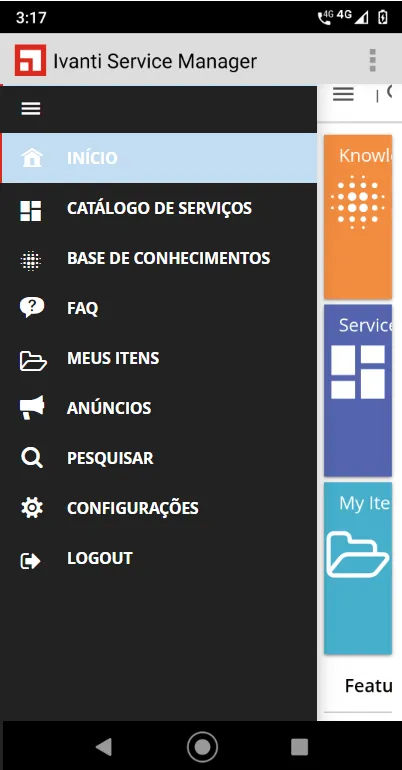
Navegue pelo portal usando o painel de menu esquerdo:
 - Expanda ou reduza o painel do menu. Em smartphones, o menu é fechado após você selecionar uma opção.
 - Página padrão ao fazer login no portal — use-a para acessar o Catálogo de Serviços, procurar artigos de conhecimento, acessar seus incidentes e solicitações e assim por diante.
 - Abra o Catálogo de Serviços para enviar uma solicitação de serviço ou relatar um incidente. Para obter detalhes, consulte Solicitações de serviço e incidentesSolicitações de serviço e incidentes.
 - Veja todos os artigos de conhecimento publicados. Clique no ícone Pesquisar
 para encontrar títulos ou conteúdos específicos usando palavras-chave. Clique em
 para restringir a pesquisa usando uma das listas suspensas para filtragem ou classificação.
 - Encontre respostas ou soluções para as perguntas frequentes antes de relatar um incidente. Pesquise títulos ou conteúdos específicos, digitando palavras-chave. Restrinja a pesquisa filtrando pela lista suspensa Todas as categorias.
 - Veja todos os incidentes ou solicitações de serviço criadas por você (e para algumas funções de usuário atribuídas a você). Pesquise títulos ou conteúdos específicos de incidentes usando palavras-chave. Restrinja a pesquisa usando uma das listas suspensas para filtrar ou classificar.
 - Veja os comunicados, que são mensagens enviadas para toda a organização. Clique no ícone Pesquisar para encontrar comunicados específicos usando palavras-chave.
 - Use palavras-chave para procurar itens configurados para o seu ambiente — geralmente incluem comunicados, perguntas frequentes e artigos de conhecimento. Você pode filtrar os resultados por Categorias e Data e classificar por ordem crescente ou decrescente.
 - Altere suas configurações pessoais, conforme permitido pelo administrador. Você pode ter privilégios para alterar o idioma padrão do aplicativo, a função de login padrão e assim por diante.
 - Saia do aplicativo.