
Elementi personali
È possibile utilizzare l'area di lavoro Elementi personali per tracciare le proprie richieste di servizio inviate e gli incident segnalati. Se necessario, è inoltre possibile inviare una nuova richiesta di servizio o incident da questa pagina.
È possibile tracciare lo stesso elenco di elementi dal proprio elenco Elementi aperti personali nell'area di lavoro Home.
Per visualizzare gli elementi - richieste di assistenza o ticket generati e incident creati dall'utente,
Fare clic su Elementi personali dal menu area di lavoro per aprire Elementi personali, in cui una visualizzazione elenco mostra tutte le proprie richieste e incident inviati.
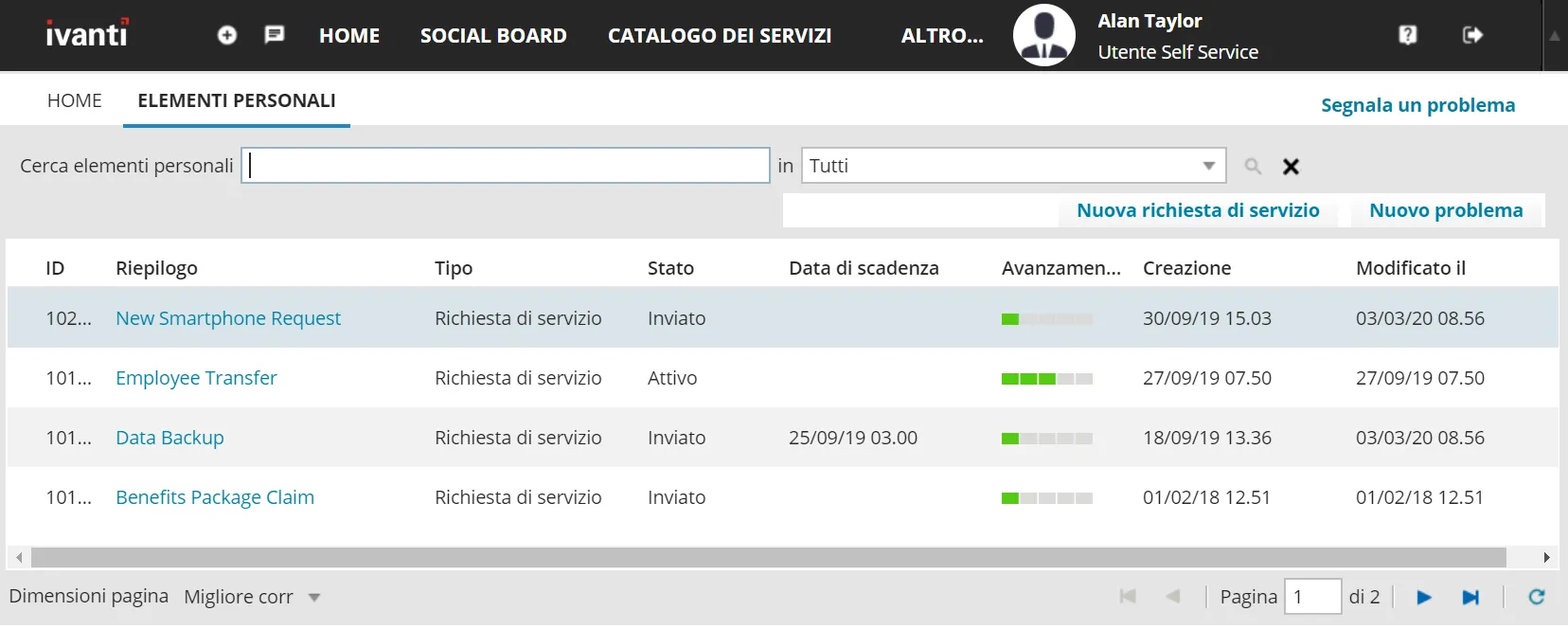
Nella vista elenco, fare clic su un record per visualizzarne lo stato e altri dettagli.
Fare clic su Torna all'elenco degli elementi personali per tornare alla visualizzazione dell'elenco.
È possibile filtrare la visualizzazione elenco in base alle proprie esigenze. Tenere presente che l'amministratore può visualizzare tutti gli elementi in questo elenco:
- Per cercare un elemento specifico, inserire una parola chiave nel campo Cerca elementi personali e fare clic sull'icona
 . Verranno visualizzati i risultati corrispondenti.
- Per affinare la ricerca, utilizzare l'elenco a discesa cerca per selezionare una categoria di Richiesta, Problema e così via.
- Per cancellare tutti i criteri di ricerca, fare clic sull'icona
 .
- Dal menu area di lavoro, fare clic su Elementi personali.
- Fare clic su Nuova richiesta di servizio nell'area in alto a destra della pagina. Si apre l'area di lavoro Catalogo dei servizi.
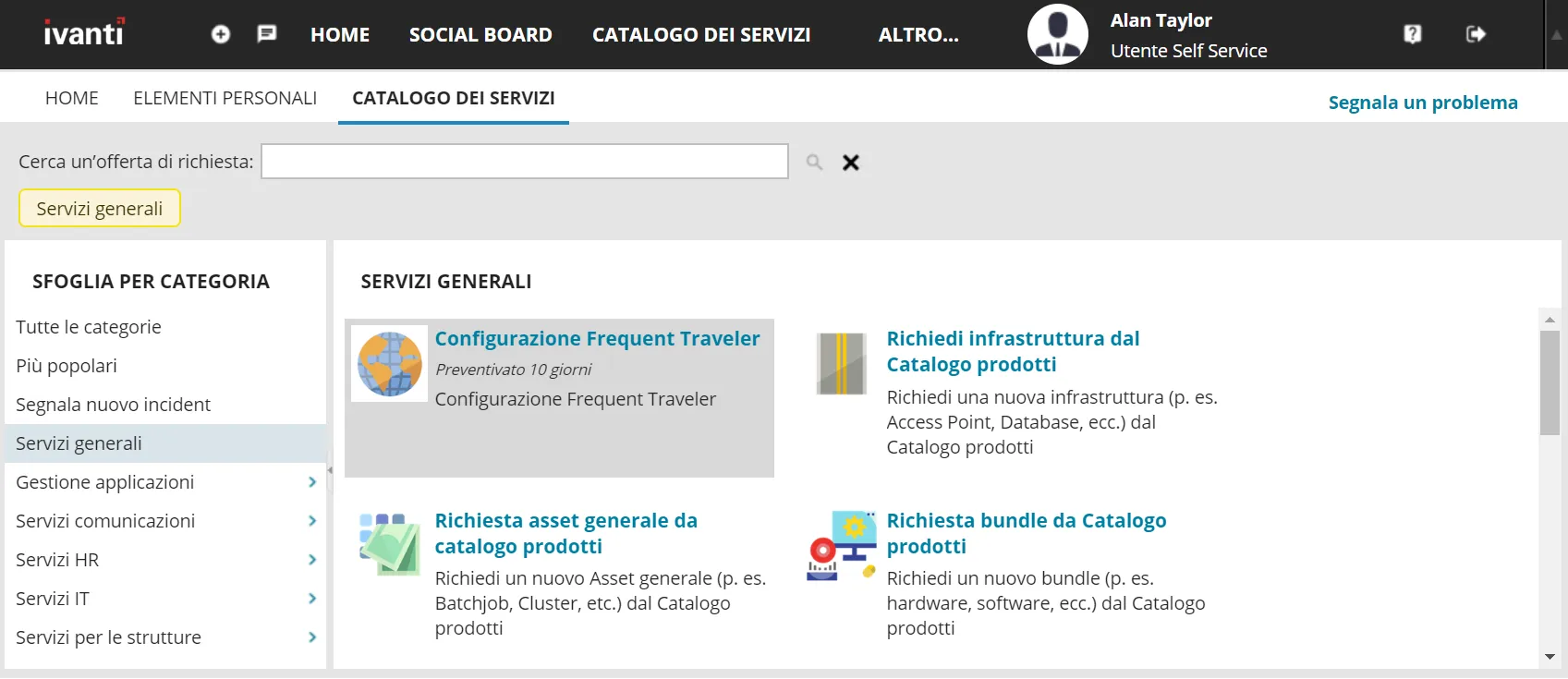
- Scorrere per categoria nel riquadro di spostamento sinistro. Quando si individua l'elemento giusto per cui inviare una richiesta, selezionarlo nel riquadro principale.
- Nel modulo visualizzato, inserire le informazioni nei campi in base alle proprie necessità. Se il modulo è lungo più di una pagina, fare clic su Continua (nell'angolo in basso a destra) per avanzare all'interno dei campi. Ciascun modulo è diverso, in base al tipo di richiesta selezionato.
- Dopo aver inserito tutte le informazioni richieste, fare clic su Esamina e Invia. Esaminare le informazioni per confermarne l'accuratezza.
- Per effettuare modifiche prima dell'invio, fare clic su Modifica/Indietro. Tenere presente che una volta inviata la richiesta, non è possibile tornare indietro e modificare il modulo.
- Fare clic su Invia. La richiesta verrà visualizzata nella visualizzazione elenco in cui è possibile tracciarla.
Si potrebbero ricevere aggiornamenti via e-mail dal Service Desk o dall'Help Desk in cui si richiedono informazioni aggiuntive sulla richiesta. In questo scenario, rispondere all'interno del periodo di tempo indicato nell'e-mail; in caso contrario, la richiesta si chiuderà automaticamente senza risoluzione.
È possibile aggiornare una richiesta di servizio in corso aggiungendo una nota o un allegato (come un'immagine, un documento e così via). Tali aggiunte diventano una parte permanente del record richiesta che non è possibile eliminare.
- Dal menu area di lavoro, fare clic su Elementi personali.
- Dalla visualizzazione elenco, aprire la richiesta che si desidera aggiornare.
- Fare clic sulla scheda Progressi richiesta di servizio.
- Nel campo Aggiungi una nuova nota, inserire la propria nota e fare clic su Aggiungi nota.
- Nel campo Aggiungi un allegato, fare clic sull'icona
 per selezionare un file da allegare.
- Fare clic su Torna all'elenco Elementi personali. La richiesta si aggiornerà con le nuove informazioni.
La prossima volta in cui si aprirà questa richiesta di servizio e si farà clic sulla scheda Progressi richiesta di servizio, apparirà un timestamp con la propria nota e/o file allegato.
- Dal menu area di lavoro, fare clic su Elementi personali.
- Fare clic su Nuovo problema nell'area in alto a destra della pagina. Viene visualizzato un modulo.
- Prima di selezionare un modello e inserire le informazioni nei campi, scorrere nel pannello Soluzione possibile a destra per vedere se è possibile risolvere autonomamente il problema. Se una delle soluzioni funziona, fare clic su Risolvi (area inferiore destra del pannello) per chiudere l'incident.
- Se nessuna soluzione funziona, fare clic sull'elenco a discesa Modello per trovare un modello che corrisponda al problema. Usare Nessuno se non viene rilevato alcun modello.
- Inserire un titolo di Riepilogo per questo incident e descrivere approfonditamente il problema nel campo Descrizione. Nel campo Urgenza, selezionare il livello di urgenza che presenta questo problema.
- Fare clic su Salva Incident.
Una volta salvato, il problema diventa un incident con un ID tracciabile.
Si potrebbero ricevere aggiornamenti via e-mail dal Service Desk o dall'Help Desk in cui si richiedono informazioni aggiuntive sull'incident. In questo scenario, rispondere all'interno del periodo di tempo indicato nell'e-mail; in caso contrario, l'incident si chiuderà automaticamente senza risoluzione.
Per aiutare il Service Desk o l'Help Desk a risolvere un incident, potrebbe essere necessario aggiungere una nota o un allegato. È possibile farlo solo dopo aver registrato l'incident. Quando si aggiunge una nota o un allegato, diventa una parte permanente del record dell'incident che non è possibile eliminare.
- Dal menu area di lavoro, fare clic su Elementi personali.
- Trovare l'incident nella visualizzazione elenco e aprirlo.
- Nella sezione Allegati, fare clic su Sfoglia, quindi selezionare un file da allegare.
- Nella casella di testo Nuove note, inserire la propria nota.
- Fare clic su Salva, quindi fare clic su Torna all'elenco Elementi personali.
È possibile chiudere qualsiasi incident creato, indipendentemente dal proprio stato corrente. I motivi tipici includono la risoluzione autonoma, la decisione di non ricorrere a ulteriori indagini o la determinazione della chiusura dello stesso dopo che il Service Desk o l'Help Desk ha aggiornato la stato su Risolto.
- Dal menu area di lavoro, fare clic su Elementi personali.
- Dalla visualizzazione elenco, aprire l'incident.
- Fare clic su Chiudi incident in fondo al modulo.
- Fare clic su Torna all'elenco Elementi personali. Lo stato dell'incident passa a Chiuso.
Dopo la chiusura di un incident, è possibile ricevere un'e-mail di sondaggio in cui viene richiesto un feedback sul grado di efficacia con cui è stato risolto il problema. La risposta al sondaggio verrà archiviata insieme all'incident.