
Elementi personali
L'area di lavoro Elementi personali consente di tenere traccia di tutte le richieste di servizio e gli incident inviati. È possibile monitorarne lo stato tramite una barra di avanzamento che mostra queste fasi:
- Registrato
- In corso
- Risolto
- Chiuso
Inoltre, è possibile aggiungere note, allegati e inviare nuove richieste di servizio o incident direttamente da questa area di lavoro. Una volta inviato Richiesta di servizio o Incident, non può essere modificato.
- Accedere a Neurons for ITSM.
- Dal menu a sinistra, selezionare Elementi personali.
Viene visualizzato un elenco dei record.
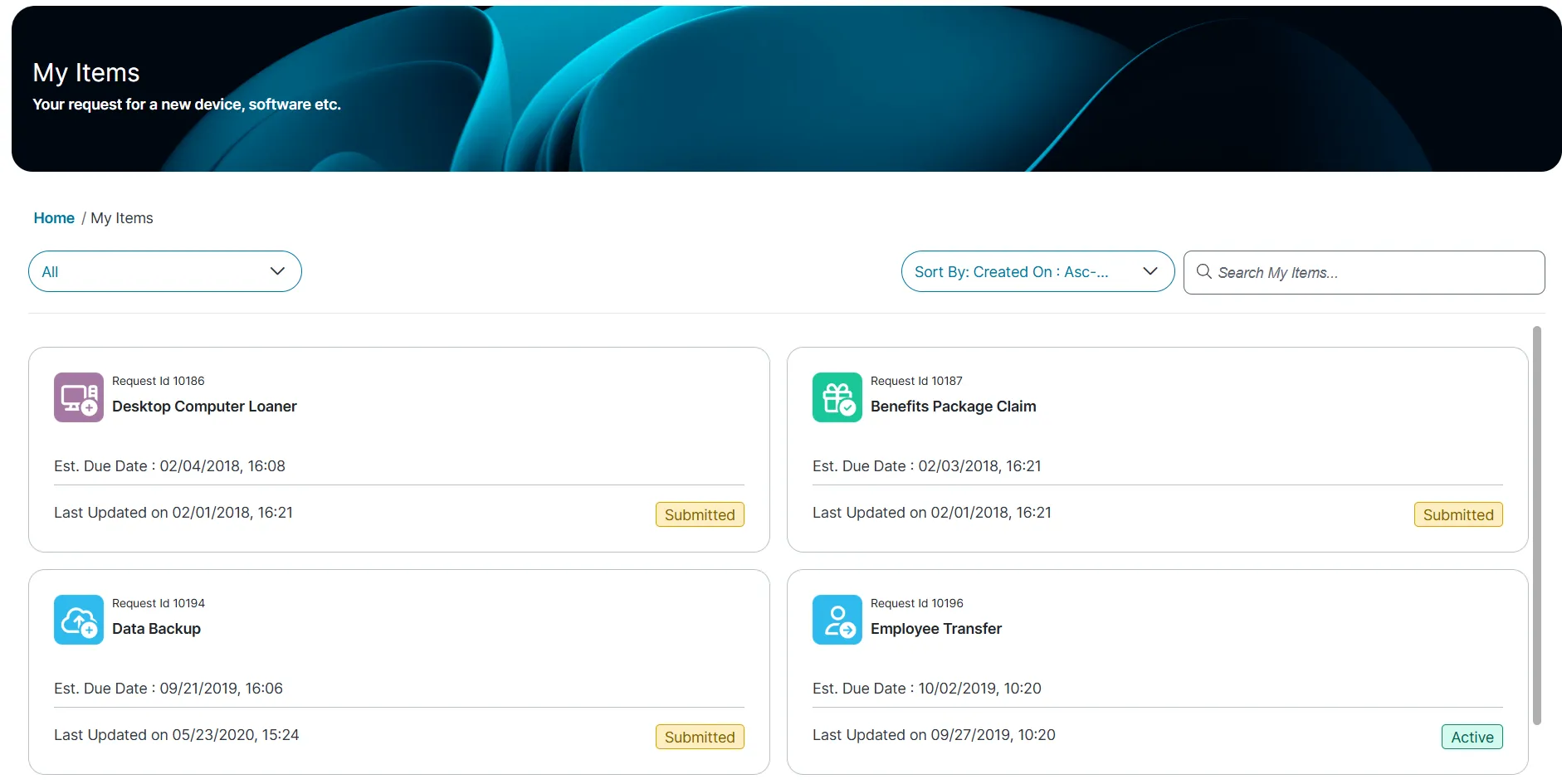
- Fare clic su un record per aprirlo e visualizzarne i dettagli. Viene visualizzata la pagina dell'incident e vengono visualizzate le seguenti schede:
- Stato - Scheda predefinita
- Dettagli
- Allegati
È possibile filtrare e cercare i propri elementi in base alle proprie esigenze specifiche.
Per cercare un articolo
- Accedere a Neurons for ITSM.
- Dal menu a sinistra, fare clic su Elementi personali.
Viene visualizzato un elenco dei record.
- Per cercare un elemento specifico, inserire una parola chiave nel campo Cerca elementi personali e fare clic sull'icona
 .
Per filtrare gli elementi per stato
Nell'area di lavoro Elementi personali, fare clic su Filtra e selezionare una delle seguenti opzioni:
- Tutto
- Approvazione
- Problema
- Richiesta
La pagina visualizza gli elementi filtrati in base alla selezione effettuata.
Per ordinare gli elementi in base a criteri specifici
Fare clic su Ordina per e scegliere tra le seguenti opzioni:
- Creato il: Asc-Disc - ordine ascendente o discendente
- Modificato il: Asc-Disc - ordine ascendente o discendente
- ID - Numero elemento
- Stato - In base allo stato dell'elemento.
La pagina aggiornerà e visualizzerà gli elementi ordinati in base ai criteri selezionati.
Per aggiungere una nota a una richiesta di servizio o a un incident:
- Dal menu a sinistra, selezionare Elementi personali.
Viene visualizzato un elenco dei record.
- Fare clic sul record da aggiornare.
- Fare clic sulla scheda Stato, quindi su Note, inserire i propri commenti e fare quindi clic su Aggiungi nota.
- È possibile aggiungere note a richieste o incident in corso, ma solo prima che l'incident raggiunga lo stato Chiuso, una volta aggiunte, le note non possono essere eliminate.
- Le note aggiunte dagli utenti con un ruolo di amministratore sono visibili nella sezione Note per il monitoraggio e la collaborazione.
Per aggiungere un allegato
- Dal menu a sinistra, selezionare Elementi personali.
Viene visualizzato un elenco dei record.
- Fare clic sul record da aggiornare.
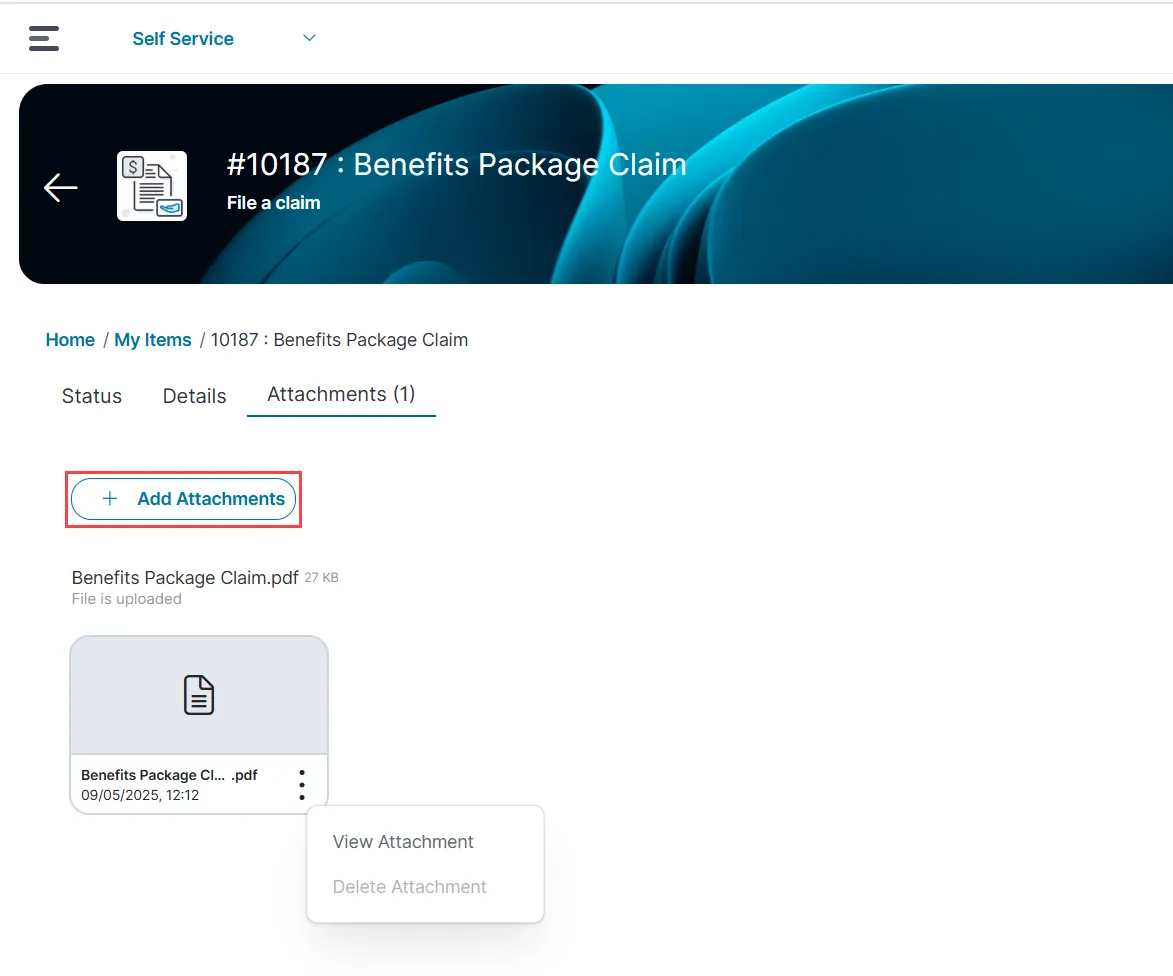
- Fare clic sulla scheda Allegati e fare clic su Aggiungi allegati.
- Selezionare un file da allegare o trascinare e rilasciare il file direttamente sulla pagina.
- È possibile aggiungere più allegati a richieste o incident in corso
- Per visualizzare l'allegato, fare clic sull'icona ellissi
 e fare clic su Visualizza allegato.
L’Allegato verrà scaricato.
- Per eliminare un allegato, fare clic sull'icona ellissi , quindi fare clic su Elimina allegato.
Viene visualizzata la finestra di dialogo di conferma per evitare eliminazioni accidentali.
L'opzione Elimina è disponibile solo se il ruolo dispone delle autorizzazioni necessarie fornite da un amministratore.
È possibile aggiornare una richiesta di assistenza in corso aggiungendo una nota o un allegato. Queste aggiunte diventano parte del record e non possono essere rimosse.
- Dal menu a sinistra, selezionare Elementi personali.
- Aprire la richiesta di assistenza dalla vista elenco.
- Fare clic sulla scheda Stato, inserire la nota, quindi fare clic su Aggiungi nota.
- Per aggiungere un allegato, sotto Allegato fare clic su Aggiungi allegati, quindi selezionare un file.
La nota e l'allegato vengono visualizzati con un timestamp quando si riapre la richiesta.
- Dal menu a sinistra, selezionare Elementi personali.
- Individuare e aprire l'incident dalla vista elenco.
- Nella sezione Allegati, fare clic su Sfoglia, quindi selezionare un file da allegare.
- Nella sezione Stato, inserire la nota e fare clic su Aggiungi nota.
Tutti gli aggiornamenti diventano parti permanenti del record incident.