
Chat con il supporto
È possibile utilizzare la funzione di chat integrata di Neurons for ITSM oppure utilizzare Microsoft Teams per inviare istantaneamente un messaggio al team Support/Service Desk Analyst per risolvere i problemi o rispondere alle domande in una chat individuale. È anche possibile creare Incident dalla chat.
Se questa funzionalità non è disponibile per l'utente, il proprio amministratore potrebbe non averla abilitata. Richiedere all'amministratore della propria organizzazione di abilitarla.
Utilizzo della chat integrata in Neurons for ITSM
- Toccare l'icona Chat con supporto
 .
- Una nuova finestra di chat viene visualizzata con il messaggio "Siamo online" quando il personale di supporto/Service Desk Analyst è disponibile. Altrimenti, verrà visualizzato il messaggio "Chat non disponibile al momento!".
- Una volta che Service Desk Analyst è stato assegnato alla propria sessione chat, apparirà il messaggio "Connesso a <nome Service Desk Analyst>" nella finestra della chat.
- Digitare la propria query o il problema che si sta affrontando nella casella di testo, quindi toccare l'icona invia
 .
Service Desk Analyst risponderà alla propria query o al problema. Qualora non sia possibile fornire una soluzione via chat, verrà generato un Incident e il relativo Numero incident verrà visualizzato sulla finestra della chat.
Se non si compie alcuna operazione all'interno della chat per un lungo periodo, si verrà disconnessi dopo due avvisi.
Utilizzo del Bot di Microsoft Teams
Prerequisiti:
- È necessario disporre di Microsoft Teams installato sul proprio computer e aver creato un account client.
- Si deve inoltre aver aggiunto l'app Teams creata per la propria organizzazione al proprio account client Teams.
a. Accedere al proprio account client Teams.
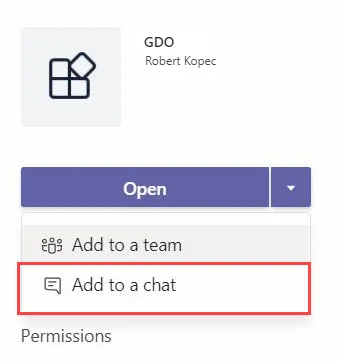
b. Fare clic su App > selezionare l'app Teams creata dalla propria organizzazione e premere > Aggiungi a una chat.
L'app Teams della propria organizzazione è ora aggiunta ai propri contatti chat, utilizzabili per chattare con i propri Analisti Service Desk.
Immagine campione dell'app Teams integrata per Ivanti
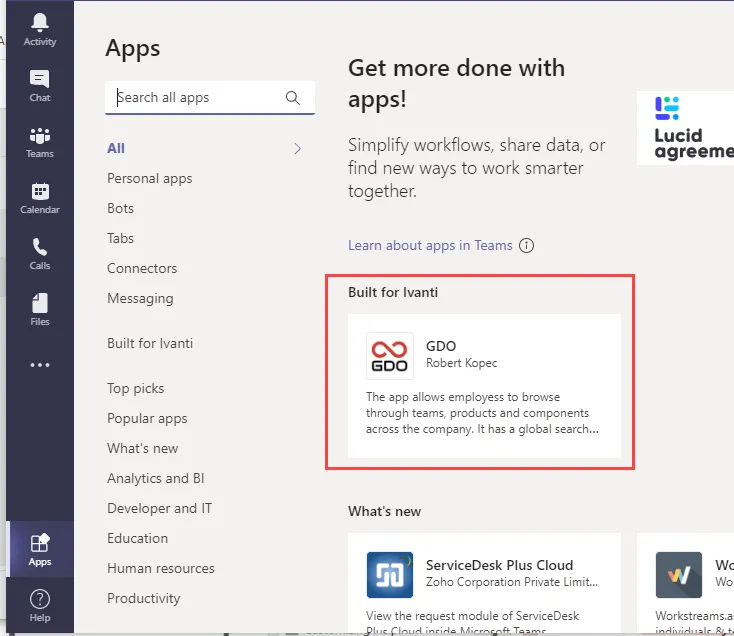
Immagine campione dell'aggiunta dell'app Teams creata per Ivanti alla chat Teams
Se non è possibile trovare l'app Teams della propria organizzazione o se si hanno problemi ad aggiungerla alla propria chat Teams, contattare l'amministratore della propria organizzazione.
- Accedere al proprio account client Microsoft Teams.
- Fare clic sull'app Teams della propria organizzazione aggiunta alla chat nella sezione Prerequisiti:Prerequisiti:.
- Per avviare una conversazione con il bot, inviare Ciao.
Viene visualizzato un pop-up con i comandi.
- Selezionare uno dei seguenti comandi:
- Crea un ticket - richiede di inserire l'oggetto e il sintomo del problema per creare un incident. Il bot crea un incident e visualizza l'ID dell'incident. L'incident viene quindi indirizzato al team di supporto/Service Desk per la risoluzione del problema.
- Controlla lo stato del mio ticket - visualizza l'elenco di tutti gli incident e le richieste di assistenza creati da/per l'utente. Fare clic su uno di essi per visualizzarne lo stato.
- Chatta con il supporto - apre una sessione di chat con un membro del supporto/Service Desk Analyst disponibile che aiuterà a risolvere il problema.
- Abbandona conversazione chat - termina la sessione chat.
- Guida - visualizza una breve descrizione di ciascuno dei comandi precedenti.
- Se si rimane inattivi nella chat, la sessione scadrà dopo 3 messaggi di avviso in base al timeout di scadenza della sessione impostato dall'amministratore.
- Le opzioni disponibili possono variare a seconda dell'impostazione dell'amministratore dell'organizzazione.