
عناصري
يمكنك استخدام مساحة عمل عناصري لتتبع طلبات الخدمة المرسلة والحوادث المبلغ عنها. إذا لزم الأمر، يمكنك أيضاً إرسال طلب خدمة أو حادثة جديدة من هذه الصفحة.
يمكنك تتبع قائمة العناصر نفسها من قائمة عناصري المفتوحة في مساحة العمل الرئيسية.
لعرض العناصر - وهي طلبات الخدمة أو التذاكر المرفوعة أو الحوادث التي أنشأتها،
انقر على عناصري من قائمة مساحة العمل لفتح "عناصري"، حيث تعرض قائمة عرض جميع طلباتك وحوادثك المرسلة.
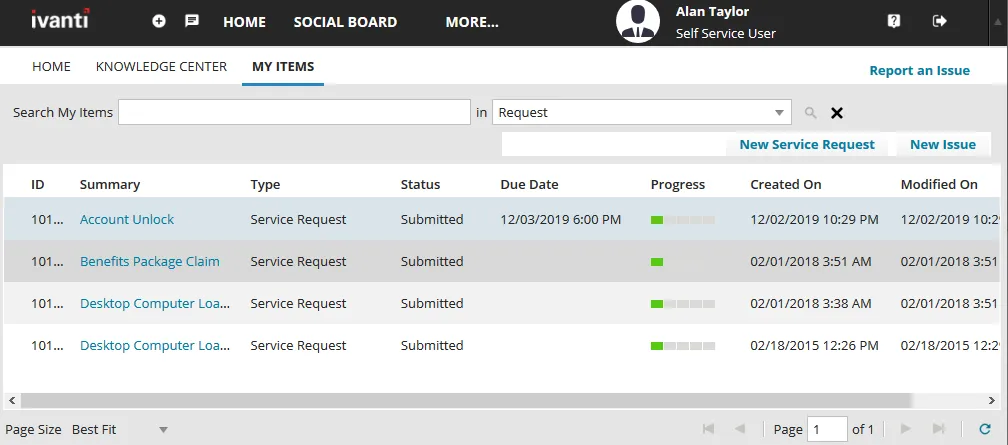
من «عرض القائمة»، انقر على سجل لعرض حالته وتفاصيله الأخرى.
انقر فوق رجوع إلى قائمة عناصري للعودة إلى عرض القائمة.
يمكنك تصفية عرض القائمة حسب الحاجة. لاحظ أنه يمكن للمسؤول عرض جميع العناصر في هذه القائمة:
- للبحث عن عنصر معين، أدخل كلمة أساسية في حقل البحث عن عناصري وانقر على الأيقونة
 . سيتم عرض النتائج المطابقة.
- لتركيز البحث، استخدم القائمة المنسدلة للبحث لتحديد فئة الطلب، أو المشكلة، وما إلى ذلك.
- لمسح جميع معايير البحث، انقر فوق الأيقونة
 .
- من قائمة مساحة العمل، انقر فوق عناصري.
- انقر فوق طلب خدمة جديد في المنطقة العلوية اليمنى من الصفحة. تفتح مساحة عمل كتالوج الخدمات.
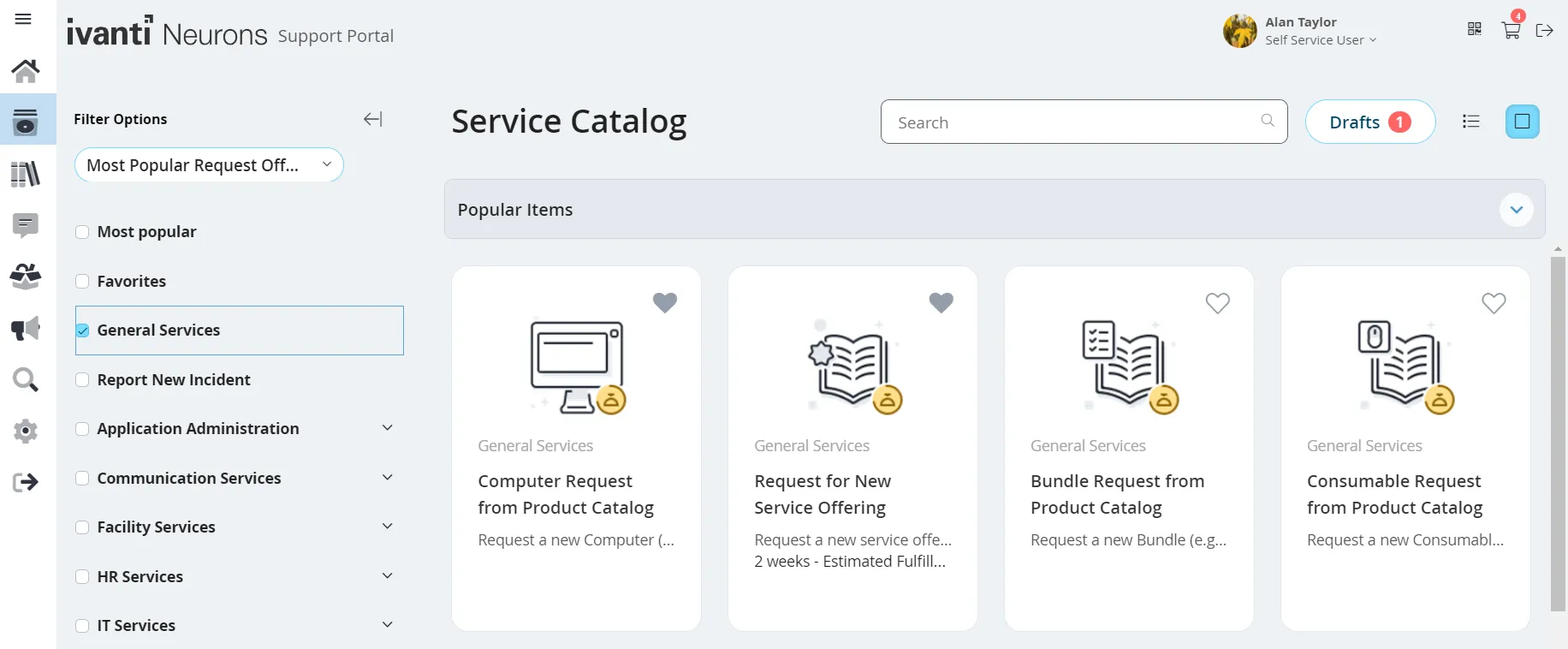
- تصفح حسب الفئة في جزء التنقل الأيمن. عندما تجد العنصر الصحيح الذي تريد تقديم طلب من أجله، حدده في الجزء الرئيسي.
- في النموذج المعروض، أدخل المعلومات في الحقول على النحو المطلوب. إذا كان النموذج أكثر من صفحة واحدة، انقر فوق متابعة (في أسفل اليمين) للتقدم عبر الحقول. يختلف كل نموذج عن الآخر، بناءً على نوع الطلب الذي اخترته.
- بعد إدخال جميع المعلومات المطلوبة، انقر فوق مراجعة وإرسال. راجع المعلومات للتأكد من دقتها.
- لإجراء أي تغييرات قبل الإرسال، انقر فوق تعديل/إعادة. لاحظ أنه بمجرد إرسال الطلب، لا يمكنك العودة وتعديل النموذج.
- انقر فوق إرسال. سيتم عرض الطلب في عرض القائمة حيث يمكنك تتبعه.
قد تتلقى تحديثات عبر البريد الإلكتروني من مكتب الخدمة أو مكتب المساعدة تتطلب معلومات إضافية حول الطلب. في حالة حدوث ذلك، قم بالرد خلال الفترة الزمنية المشار إليها في البريد الإلكتروني، وإلا سيتم إغلاق الطلب تلقائيًا دون حل.
يمكنك تحديث طلب خدمة قيد التنفيذ عن طريق إضافة ملاحظة أو مرفق (مثل صورة أو مستند وما إلى ذلك) إليه. تصبح هذه الإضافات جزءًا دائمًا من سجل الطلب ولا يمكنك حذفها.
- من قائمة مساحة العمل، انقر فوق عناصري.
- من طريقة عرض القائمة، افتح الطلب الذي تريد تحديثه.
- انقر فوق علامة التبويب تقدم طلب الخدمة.
- في حقل إضافة ملاحظة جديدة، أدخل ملاحظتك وانقر فوق إضافة ملاحظة.
- في حقل إضافة مرفق، انقر فوق ايقونة
 لتحديد ملف لإرفاقه.
- انقر فوق رجوع إلى قائمة عناصري. سيتم تحديث الطلب بالمعلومات الجديدة.
في المرة القادمة التي تفتح فيها طلب الخدمة هذا وتنقر على علامة التبويب تقدم طلب الخدمة، سترى طابعاً زمنياً مع ملاحظتك و/أو الملف المرفق.
- من قائمة مساحة العمل، انقر فوق عناصري.
- انقر فوق إصدار جديد في المنطقة العلوية اليمنى من الصفحة. يتم عرض نموذج.
- قبل تحديد قالب وإدخال المعلومات في الحقول، تصفح لوحة الحلول الممكنة على اليمين لمعرفة ما إذا كان بإمكانك حل المشكلة بنفسك. إذا نجح أحد الحلول، انقر فوق حل (أسفل يمين اللوحة) لإغلاق الحادثة.
- إذا لم ينجح أي حل، انقر على القائمة المنسدلة قالب للعثور على قالب يطابق مشكلتك. استخدم لا شيء إذا لم يتم العثور على قالب.
- أدخل عنوان ملخص لهذه الحادثة ووصف المشكلة بدقة في حقل الوصف. في حقل الاستعجال، حدد مستوى الاستعجال الذي تمثله هذه المشكلة.
- انقر فوق حفظ الحادث.
بمجرد حفظها، تصبح المشكلة حادثة ذات معرّف يمكنك تتبعها.
قد تتلقى تحديثات عبر البريد الإلكتروني من مكتب الخدمة أو مكتب المساعدة تتطلب معلومات إضافية حول الحادث. في حالة حدوث ذلك، قم بالرد خلال الفترة الزمنية المشار إليها في البريد الإلكتروني؛ وإلا سيتم إغلاق الحادثة تلقائيًا دون حل.
لمساعدة مكتب الخدمة أو مكتب المساعدة في حل حادثة ما، قد تحتاج إلى إضافة ملاحظة أو مرفق إليها. لا يمكنك القيام بذلك إلا بعد تسجيل الحادث. بمجرد إضافة ملاحظة أو مرفق، تصبح جزءًا دائمًا من سجل الحادثة ولا يمكنك حذفها.
- من قائمة مساحة العمل، انقر فوق عناصري.
- ابحث عن الحادثة في عرض القائمة وافتحها.
- في قسم المرفقات، انقر فوق استعراض وحدد ملفاً لإرفاقه.
- في مربع نص الملاحظات الجديدة، أدخل ملاحظتك.
- انقر فوق حفظ، ثم انقر فوق العودة إلى قائمة عناصري.
يمكنك إغلاق أي حادثة قمت بإنشائها، بغض النظر عن حالتها الحالية. تتضمن الأسباب النموذجية حلها بنفسك، أو اتخاذ قرار بعدم الحاجة إلى مزيد من التحقيق، أو تحديد أنه تم إغلاقها بعد أن قام مكتب الخدمة أو مكتب المساعدة بتحديث الحالة إلى تم حلها.
- من قائمة مساحة العمل، انقر فوق عناصري.
- من عرض القائمة، افتح الحادثة.
- انقر فوق إغلاق الحادث في أسفل النموذج.
- انقر فوق رجوع إلى قائمة عناصري. تتغير حالة الحادث إلى مغلق.
بعد إغلاق أي حادث، قد تتلقى بريدًا إلكترونيًا استقصائيًا يطلب منك إرسال بريد إلكتروني استقصائي يطلب منك إبداء الرأي حول مدى فعالية حل مشكلتك. سيتم تخزين ردك على الاستبيان مع الحادثة.