
الدردشة مع الدعم
يمكنك إما استخدام ميزة الدردشة المدمجةNeurons لـ ITSM أو استخدام Microsoft Teams لمراسلة فريق الدعم/محلل مكتب الخدمة على الفور للمساعدة في حل مشكلاتك أو الإجابة عن أسئلتك في محادثة فردية. يمكنك أيضاً إنشاء حوادث من الدردشة.
إذا لم تكن هذه الميزة متاحة لك، فربما لم يقم المسؤول بتمكينها لك. تواصل مع مسؤول مؤسستك لتمكينه.
استخدام الدردشة المدمجة Neurons لـ ITSM
- اضغط على أيقونة الدردشة مع الدعم
 .
- تظهر نافذة دردشة جديدة مع رسالة "نحن متصلون" عندما يكون الدعم/محلل مكتب الخدمةالموظفون متاحين. إذا لم يكن كذلك، فستظهر الرسالة "الدردشة غير متوفرة في هذا الوقت!" يتم عرضها.
- بمجرد تعيين محلل مكتب الخدمة إلى جلسة الدردشة الخاصة بك، سترى رسالة "متصل بـ <محلل مكتب الخدمة الاسم>" في نافذة الدردشة.
- اكتب استفسارك أو المشكلة التي تواجهها في مربع النص واضغط على أيقونة الإرسال
 .
سيتممحلل مكتب الخدمة الرد على استفسارك أو مشكلتك. في حال تعذّر حل المشكلة من خلال الدردشة، سيتم رفع حادثة وسيتم عرض رقم الحادثة على نافذة الدردشة.
إذا بقيت خاملاً في الدردشة لفترة طويلة، فسيتم تسجيل خروجك بعد تحذيرين.
استخدام مايكروسوفت تيمز بوت
المتطلبات الأساسية:
- يجب أن يكون لديك Microsoft Teams مثبتاً على جهاز الكمبيوتر الخاص بك وأن يكون لديك حساب عميل تم إنشاؤه.
- يجب أن تكون قد أضفت تطبيق Teams المصمم لمؤسستك إلى حساب عميل Teams الخاص بك.
a. سجّل الدخول إلى حساب عميل Teams الخاص بك.
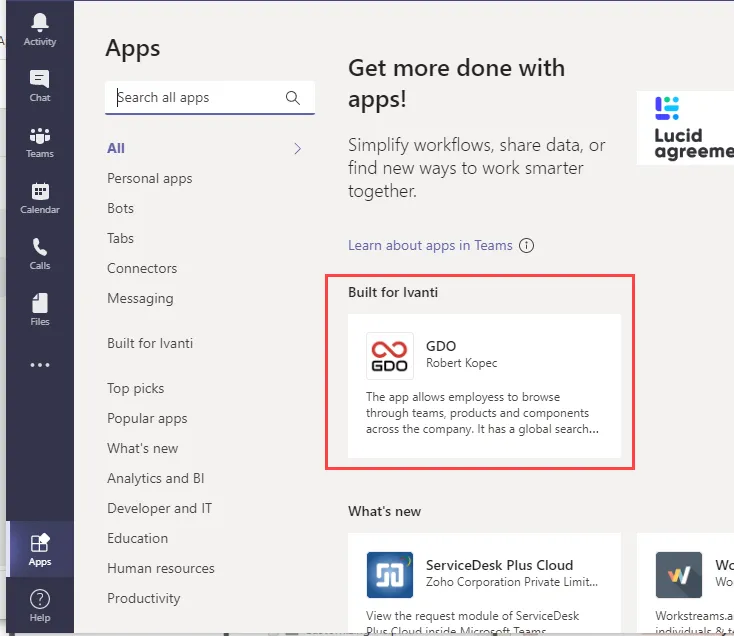
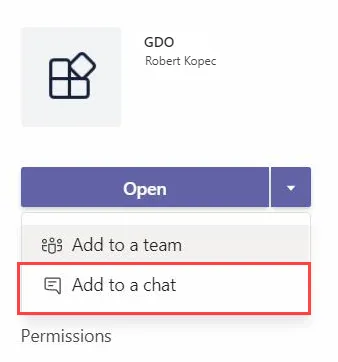
b. انقر فوق التطبيقات > حدد تطبيق Teams الذي أنشأته مؤسستك > إضافة إلى محادثة.
تتم الآن إضافة تطبيق Teams الخاص بمؤسستك إلى جهات اتصال الدردشة الخاصة بك والتي يمكنك استخدامها للدردشة مع محللي مكتب الخدمة.
صورة عينة من بناء تطبيق Teams لـ Ivanti
صورة عينة لإضافة تطبيق Teams المدمج إلى Ivanti محادثة Teams
إذا لم تتمكن من العثور على تطبيق Teams الخاص بمؤسستك أو واجهت مشكلات في إضافته إلى دردشة Teams، فتواصل مع مسؤول مؤسستك.
- قم بتسجيل الدخول إلى حساب عميل Microsoft Teams الخاص بك.
- انقر فوق تطبيق Teams الخاص بمؤسستك الذي أضفته إلى الدردشة في قسم المتطلبات الأساسية:.
- لبدء محادثة مع الروبوت، أرسل مرحباً.
تظهر نافذة منبثقة مع الأوامر.
- اختر أيًا من الأوامر التالية:
- إنشاء شكاية - يطالبك بإدخال موضوع المشكلة وأعراضها لإنشاء حادثة. يقوم الروبوت بإنشاء حادثة ويعرض معرّف الحادثة. ثم يتم توجيه الحادث بعد ذلك إلى فريق الدعم/مكتب الخدمة لمعالجته.
- تحقّق من حالة شكايتي - يعرض قائمة بجميع الحوادث وطلبات الخدمة التي تم إنشاؤها لك/بواسطتك. انقر على واحدة لعرض حالتها.
- الدردشة مع الدعم - فتح جلسة دردشة مع الدعم المتاح/ محلل مكتب الخدمةالذي سيساعدك في حل مشكلتك.
- مغادرة محادثة الدردشة - إنهاء جلسة الدردشة.
- تعليمات - يعرض وصفًا موجزًا عن كل أمر من الأوامر المذكورة أعلاه.
- إذا بقيت خاملاً في الدردشة، ستنتهي صلاحية جلستك بعد 3 رسائل تحذيرية بناءً على مهلة انتهاء صلاحية الجلسة التي أعدها المسؤول لديك.
- قد تختلف الخيارات المتاحة لك بناءً على كيفية إعداد مسؤول مؤسستك لها.