
عناصري
تساعدك مساحة عمل عناصري على تتبع جميع طلبات الخدمة والحوادث التي قدّمتها. يمكنك متابعة حالة الطلب من خلال شريط تقدّم يعرض المراحل التالية:
- تم تسجيل الدخول
- قيد التقدم
- تم الحل
- تم إغلاقه
بالإضافة إلى ذلك، يمكنك إضافة ملاحظات ومرفقات، وتقديم طلبات خدمة جديدة أو تسجيل شاكوى بخصوص حوادث جديدة مباشرةً من مساحة العمل هذه. بمجرد إرسال طلب الخدمة أو حادث، لا يمكن تعديله.
- سجّل الدخول إلى Neurons لـ ITSM.
- من القائمة اليسرى، اختَر عناصري.
تظهر قائمة بالسجلات.
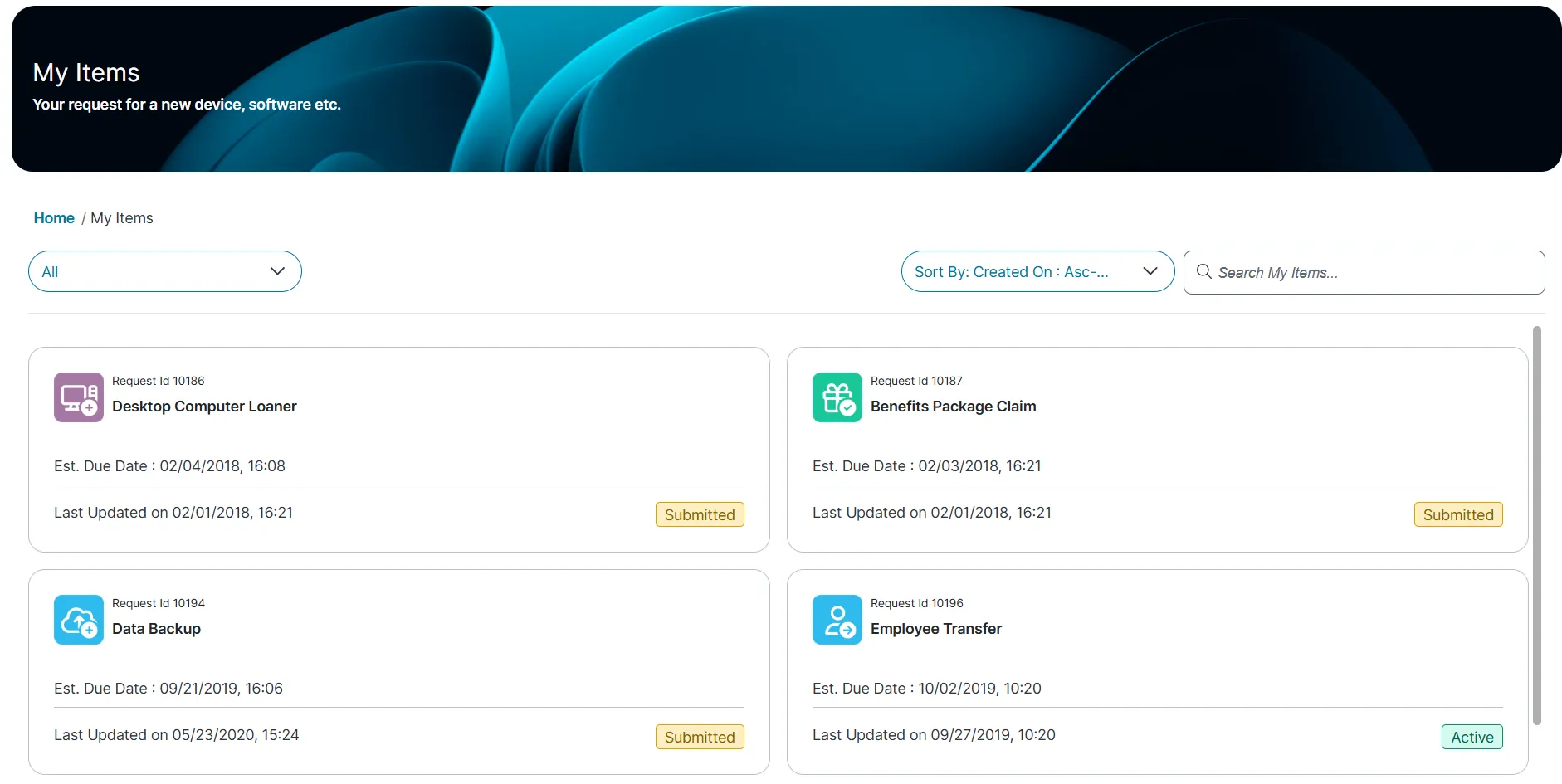
- انقر على سجل لفتحه وعرض تفاصيله. تظهر صفحة الحادثة وتعرض علامات التبويب التالية:
- الحالة - علامة التبويب الافتراضية
- التفاصيل
- المرفقات
يمكنك تصفية عناصرِك والبحث ضمنها وفق متطلباتك المحدّدة.
للبحث عن عنصر
- سجّل الدخول إلى Neurons لـ ITSM.
- من القائمة اليسرى، انقر على عناصري.
تظهر قائمة بالسجلات.
- أدخل كلمة مفتاحية في حقل البحث عن عناصري ثم انقر على أيقونة البحث
 .
لتصفية العناصر حسب الحالة
في مساحة العمل عناصري، انقر على تصفية ثم اختَر أحد الخيارات التالية:
- الكل
- موافقة
- مشكلة
- طلب خدمة
تعرض الصفحة العناصر بعد تطبيق عامل تصفية بناءً على اختيارك.
لفرز العناصر وفق معايير محدّدة
انقر على الفرز حسب واختر من الخيارات التالية:
- أنشئ في: Asc-Des - ترتيب تصاعدي أو تنازلي
- عُدّل في: Asc-Asc - ترتيب تصاعدي أو تنازلي
- المعرّف - رقم العنصر
- الحالة - بناءً على حالة العنصر.
ستتحدّث الصفحة وتعرض العناصر مرتّبة وفق المعايير التي حدّدتها.
لإضافة ملاحظة إلى طلب خدمة أو حادث:
- من القائمة اليسرى، اختَر عناصري.
تظهر قائمة بالسجلات.
- انقر على السجل الذي ترغب في تحديثه.
- انقر على علامة تبويب الحالة، ثم ضمن الملاحظات، أدخل تعليقاتك، ثم انقر على إضافة ملاحظة.
- يمكنك إضافة ملاحظات إلى الطلبات أو الحوادث قيد التنفيذ، ولكن فقط قبل وصول الحادث إلى حالة «مغلَق»، وبمجرد إضافتها لا يمكن حذفها.
- تظهر الملاحظات التي يضيفها المستخدمون من أصحاب دور «المسؤول» ضمن قسم «الملاحظات» للمتابعة والتعاون.
لإضافة مرفق
- من القائمة اليسرى، اختَر عناصري.
تظهر قائمة بالسجلات.
- انقر على السجل الذي ترغب في تحديثه.
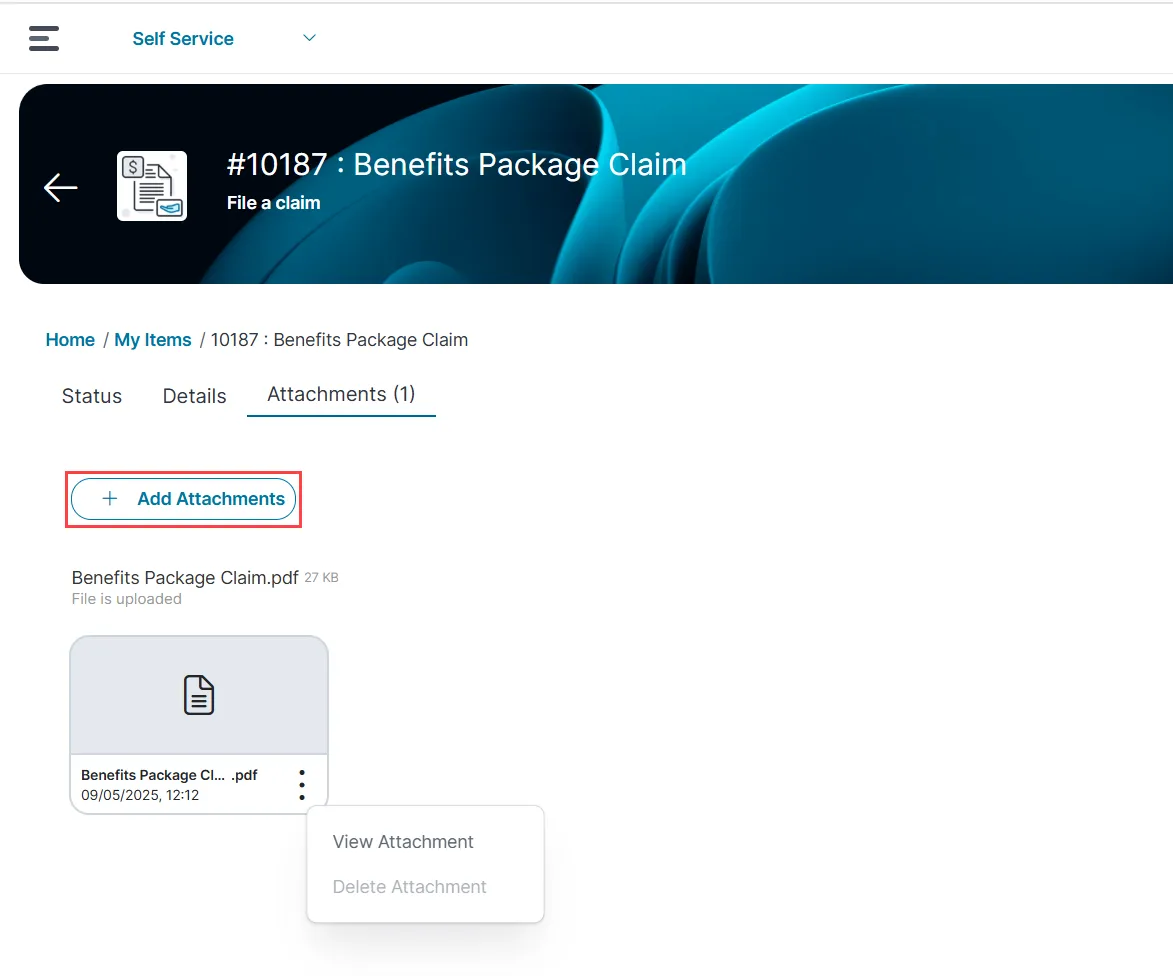
- انقر على علامة تبويب المرفقات، ثم انقر على إضافة مرفقات.
- اختَر ملفًا لإرفاقه، أو اسحب الملف مباشرةً وأفلته داخل الصفحة.
- يمكنك إضافة عدة مرفقات إلى الطلبات أو الحوادث قيد التنفيذ
- لعرض المرفق انقر على أيقونة الحذف
 ، ثم انقر على عرض المرفق.
سيتم تنزيل المرفق.
- لحذف مرفق، انقر على أيقونة النقاط الثلاث ، ثم انقر على زر حذف المرفق.
يظهر مربع تأكيد لمنع عمليات الحذف غير المقصودة.
خيار الحذف يكون متاحًا فقط إذا كان دورك يمتلك الصلاحيات اللازمة التي يحدّدها المسؤول.
يمكنك تحديث طلب خدمة قيد التنفيذ بإضافة ملاحظة أو مرفق. تصبح هذه الإضافات جزءًا من السجل ولا يمكن إزالتها.
- من القائمة اليسرى، اختَر عناصري.
- افتح طلب الخدمة من عرض القائمة.
- انقر على علامة التبويب الحالة، وثم أدخِل ملاحظتك، ثم انقر على إضافة ملاحظة.
- لإضافة مرفق، ضمن علامة التبويب المرفقات، انقر على إضافة مرفقات، ثم حدد ملفًا.
تظهر الملاحظة والمرفق مع ختم زمني عند إعادة فتح الطلب.
- من القائمة اليسرى، اختَر عناصري.
- حدِّد الحادث من «عرض القائمة» وقُم بفتحه.
- في قسم المرفقات، انقر على استعراض ثم اختَر ملفًا لإرفاقه.
- في قسم الحالة، أدخِل ملاحظتك ثم انقر على إضافة ملاحظة.
تصبح جميع التحديثات جزءًا دائمًا من سجل الحادث.