
モバイル プッシュ通知用の Firebase 構成
3 min
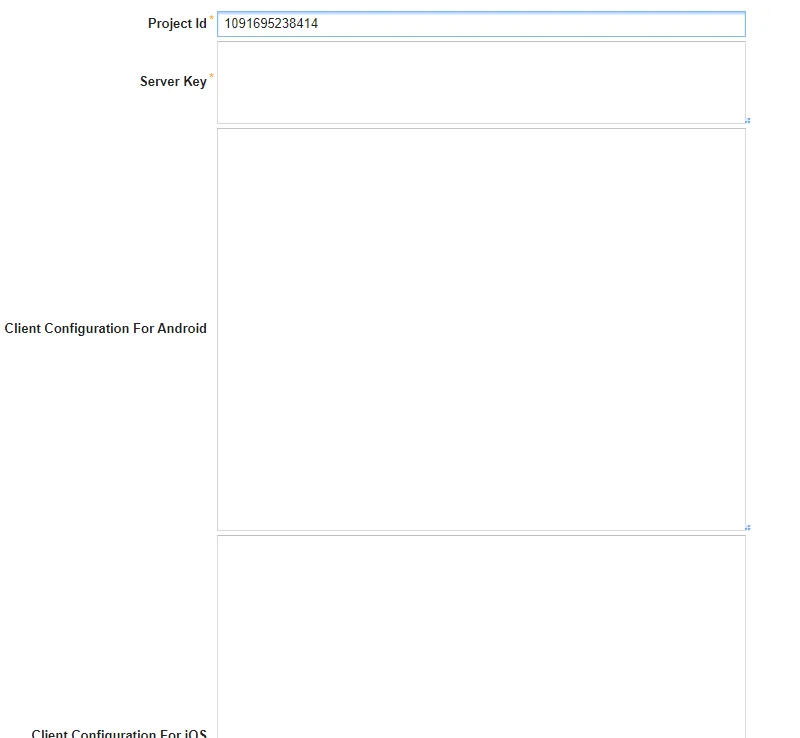
新しいワークスペース - FCM 構成 が ConfigDB に追加されました。 そのセクションは次のとおりです。
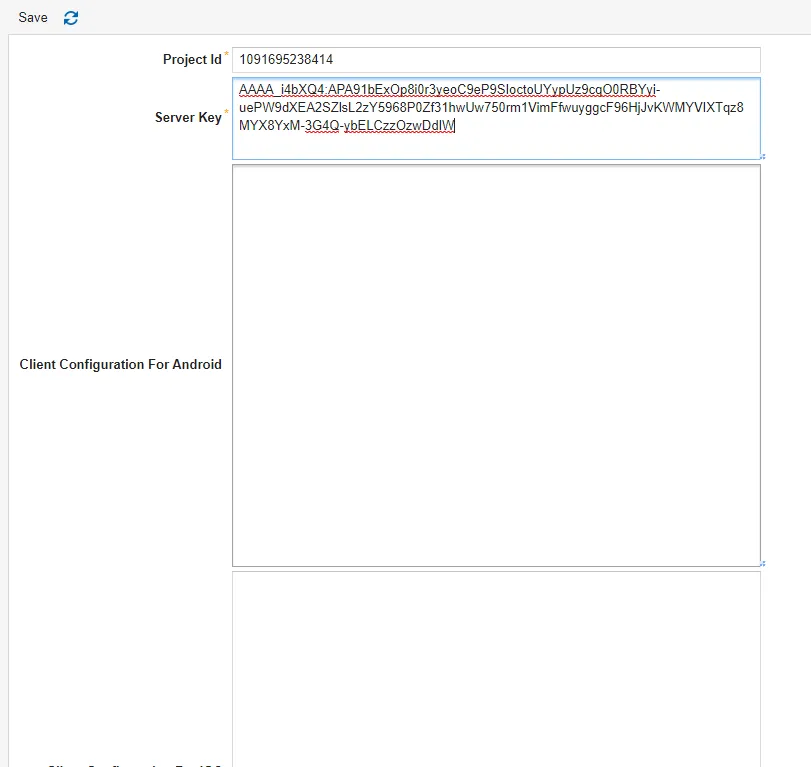
- プロジェクト ID: 今後のステップで構成する Firebase のプロジェクト ID。 この ID は、サーバーがプッシュ通知を送信するために使用されます。
- サーバー キー: Firebase プロジェクト内に存在する一意のキー。 このキーは、サーバーがプッシュ通知を送信するために使用されます。
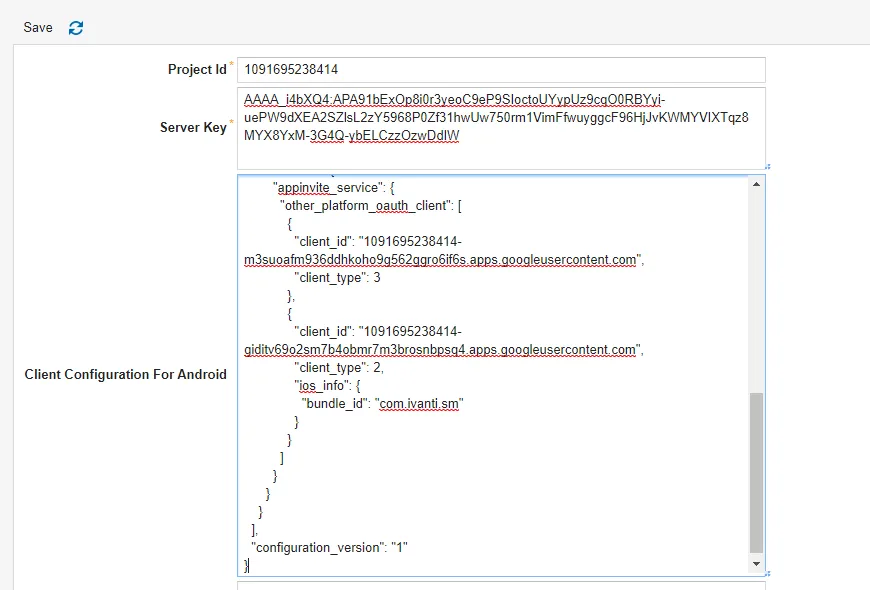
- Android のクライアント構成: Android モバイルが FCM トークンを生成するために使用する json 構成。 この構成は Firebase プロジェクトに存在するため、構成データベースに追加する必要があります。
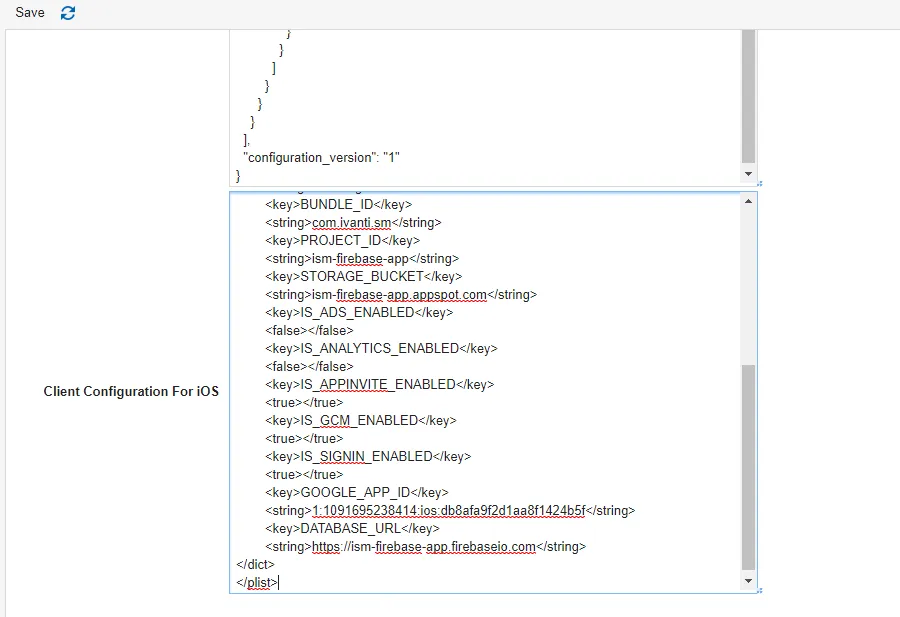
- iOS のクライアント構成: iOS デバイスが FCM トークンを生成するために使用する構成。
モバイル プッシュ通知を機能させるには、次の手順を実行する必要があります。
Firebaseで新しいプロジェクトを作成する
- 新しいプロジェクトを作成するには、 https://firebase.google.com/ に移動します。 Firebase は Google の製品であるため、Firebase プロジェクトが Gmail アカウントに関連付けられるように、Gmail アカウントにログインする必要があります。
- firebase.com に移動し、ページの右上隅にある [ コンソールに移動 ] をクリックします。
- Firebase で、[ プロジェクトの作成 タイル] (新規ユーザーの場合) または [ プロジェクトの追加 ] (既存ユーザーの場合) をクリックします。
- プロジェクト名を入力し、[Firebase の使用条件に同意します] チェックボックスをオンにして、[続行] をクリックします。
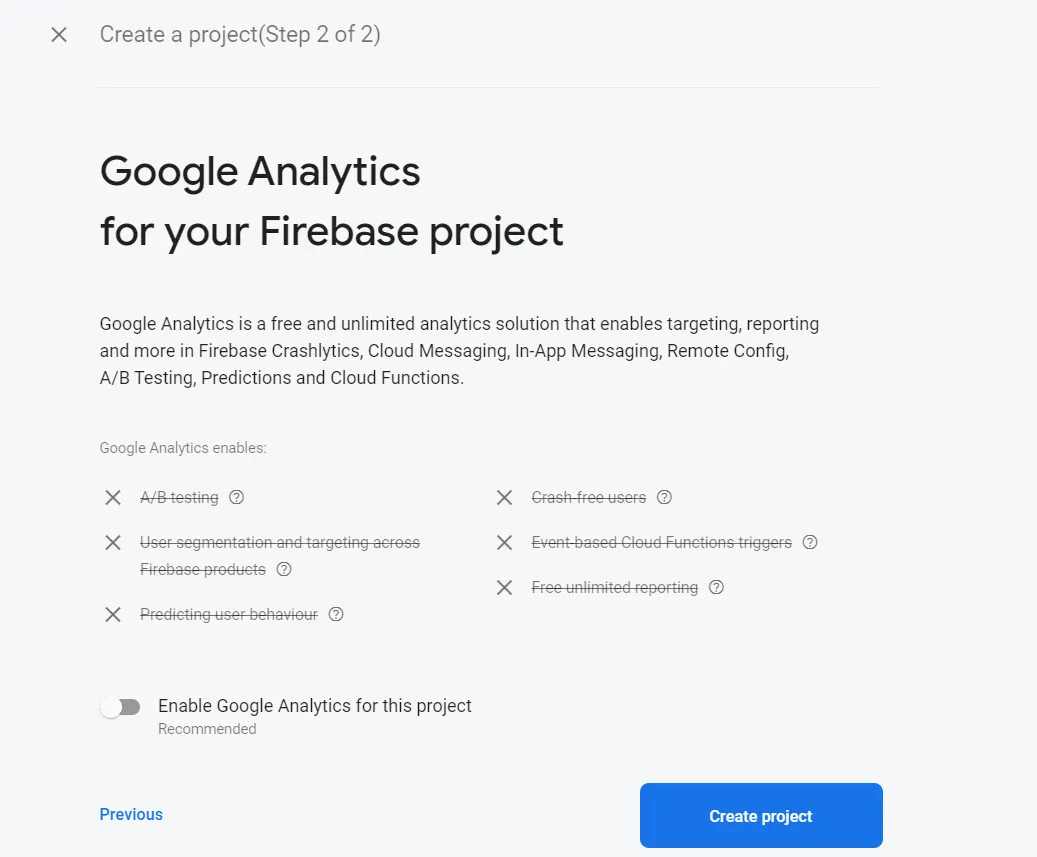
- Google Analytics を無効にして、「 プロジェクトの作成」をクリックします。
Firebase で iOS および Android アプリを構成する
このステップでは、Firebase プロジェクトに iOS および Android アプリを作成します。
- 新しく作成したプロジェクトに移動します。
- 新しい Android アプリを作成するには、 Android アイコンをクリックします。
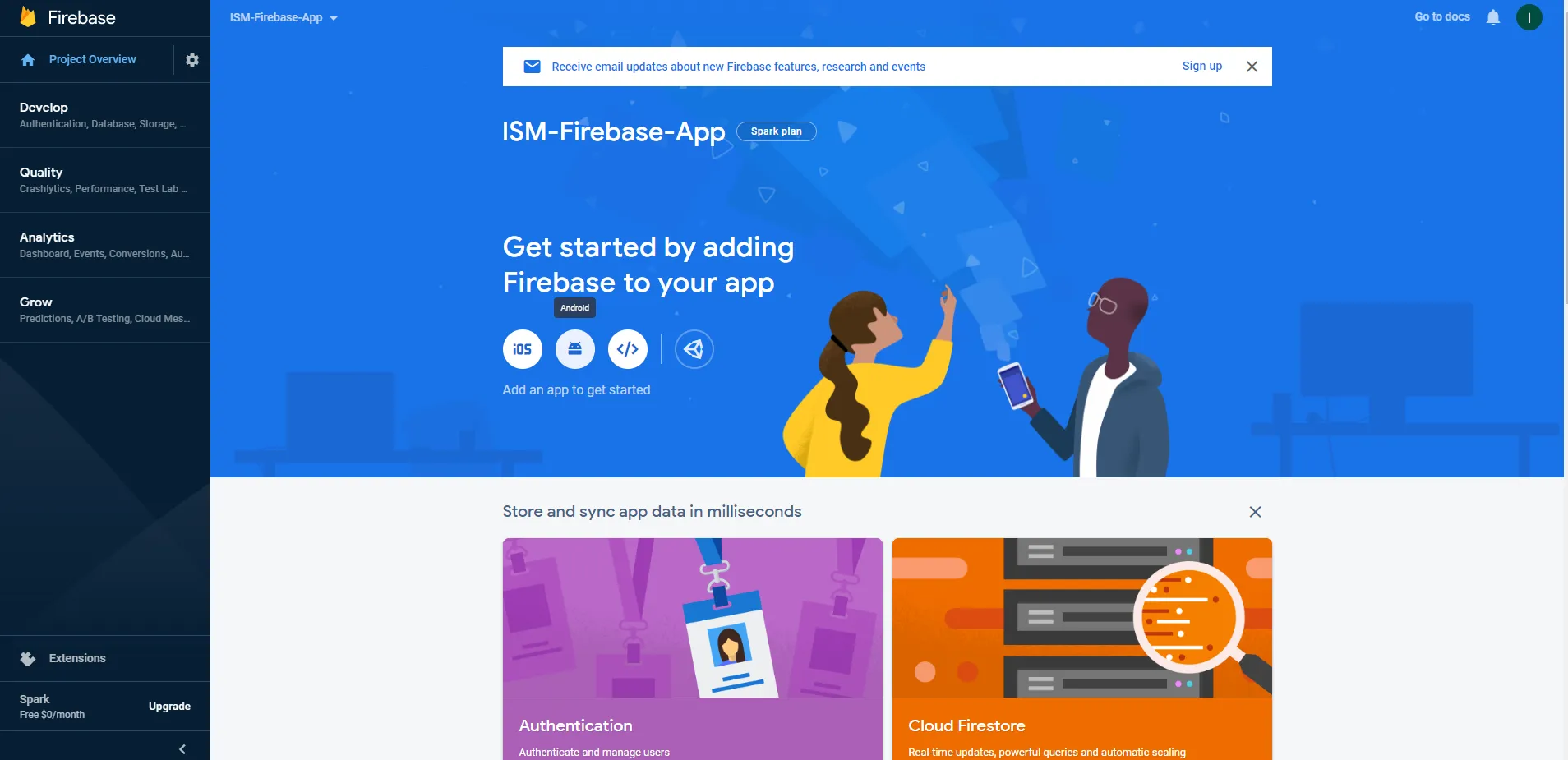
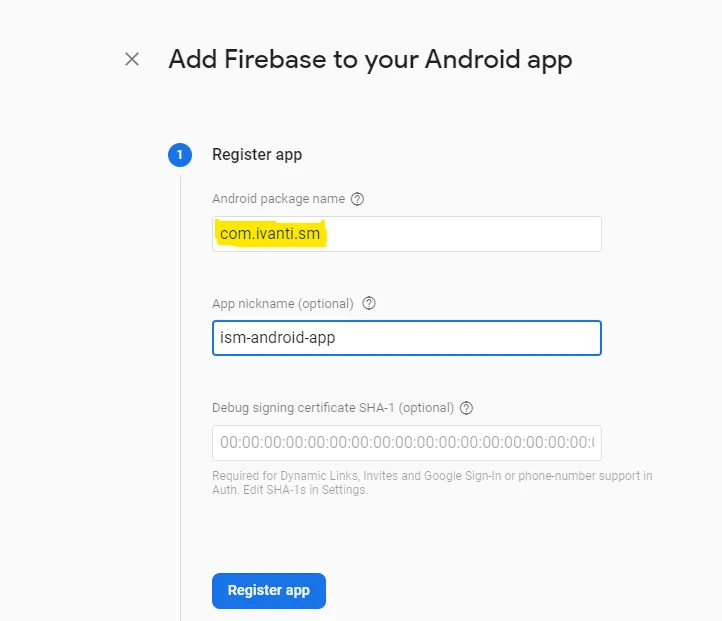
- パッケージ名を入力します。「Android パッケージ名」には必ず「 com.ivanti.sm」と入力し、「アプリのニックネーム」には任意の名前を入力します。 パッケージ名が正しいことを確認し、「 アプリの登録」をクリックします。
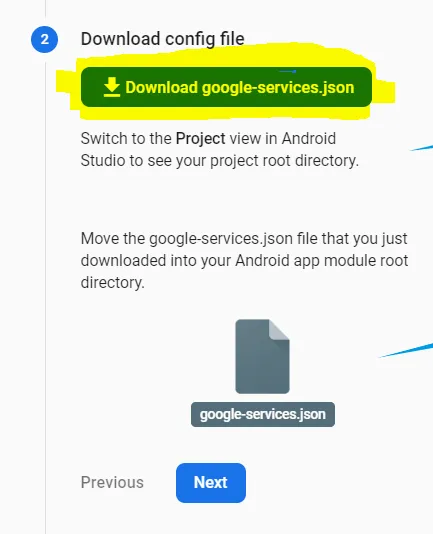
- をクリックして、Android の json 構成である google.service.json をダウンロードします。 このファイルをダウンロードし、「 次へ」をクリックします。
- 次へ – (Firebase SDK を追加) をクリックして、ステップ 3 をスキップします。
- コンソールに進むをクリックします。
「アプリを実行してインストールを確認してください」の手順が表示された場合は、「この手順をスキップしてください」をクリックし、「 コンソールに進む」をクリックします。
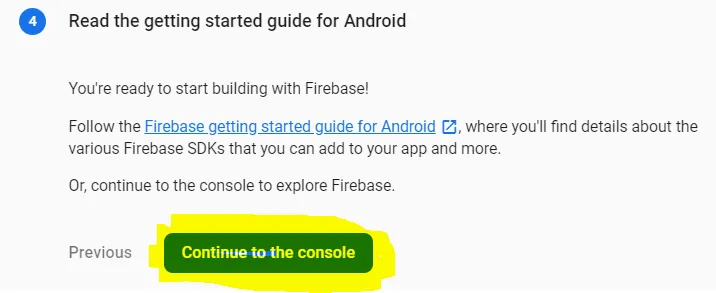
これらの手順がすべて完了すると、Firebase プロジェクトに Android アプリが準備されます。
- 次に、iOS でも同じことを行います。
- Firebase プロジェクトでもう一度 [ アプリを追加 ] をクリックし、[iOS] を選択します。
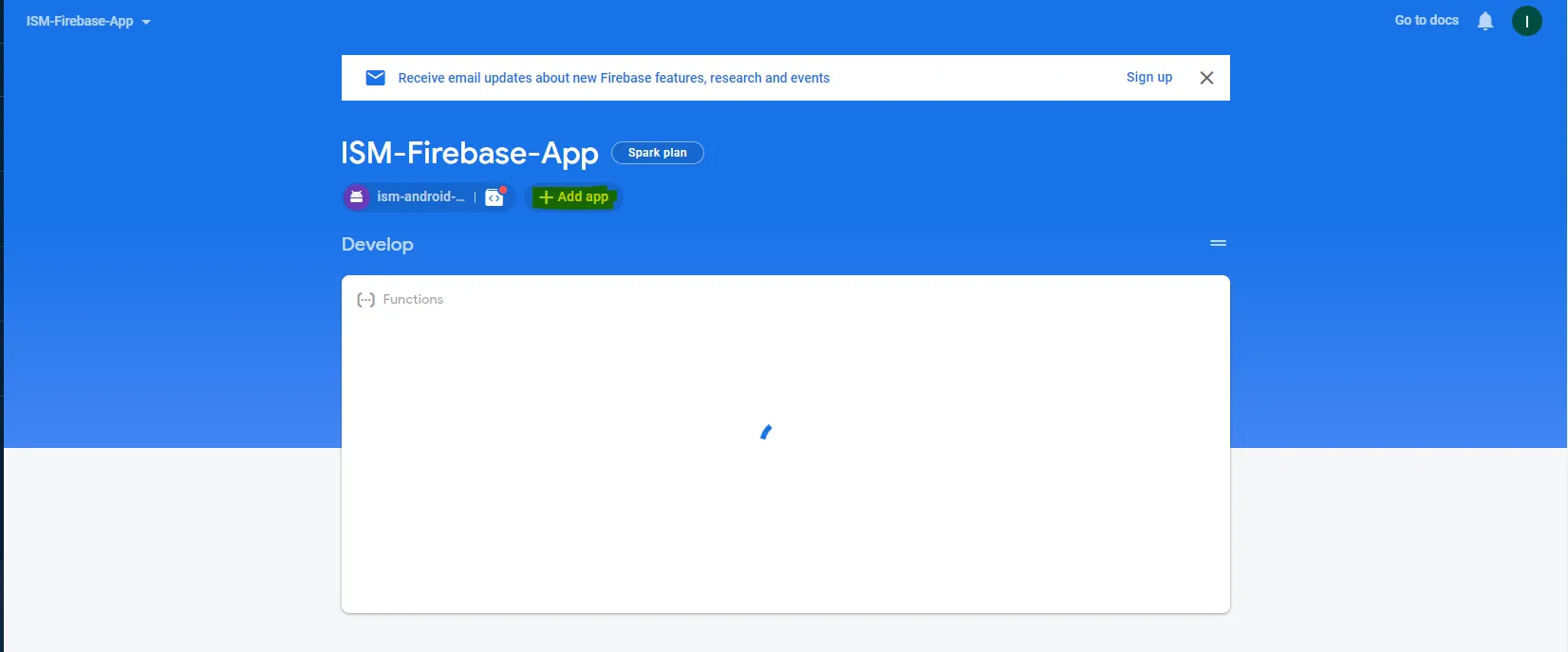
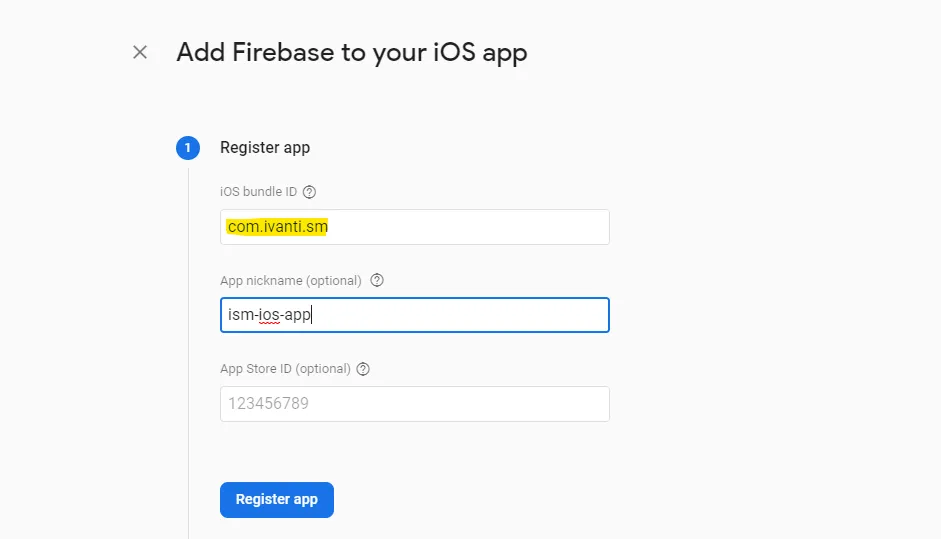
- iOS バンドル ID に同じパッケージ名 com.ivanti.sm を指定し、 アプリのニックネーム を入力して、 アプリの登録 をクリックします。
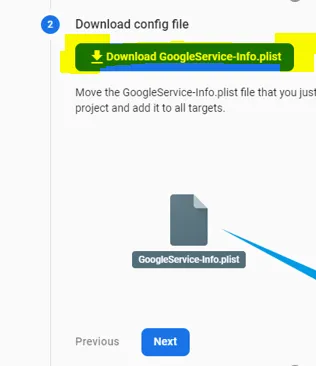
- iOS デバイスの設定が含まれている GoogleServiceInfo.plist をダウンロードします をクリックします。そして 次へをクリックします。
- 次へ – (Firebase SDK を追加)をクリックして、手順 3 をスキップします。
- 次へ – (初期化コードの追加)をクリックして、手順 4 をスキップします。
- 手順 5 で、[ コンソールに進む ] をクリックします。
「アプリを実行してインストールを確認する」手順が表示された場合は、「 この手順をスキップする 」をクリックし、「 コンソールに進む」をクリックします。
これらの手順が完了すると、Firebase で iOS および Android アプリの構成が準備されます。
Ivanti は iOS アプリ用の APNs 証明書を提供します。 証明書は Ivanti Market Placeで見つかります。
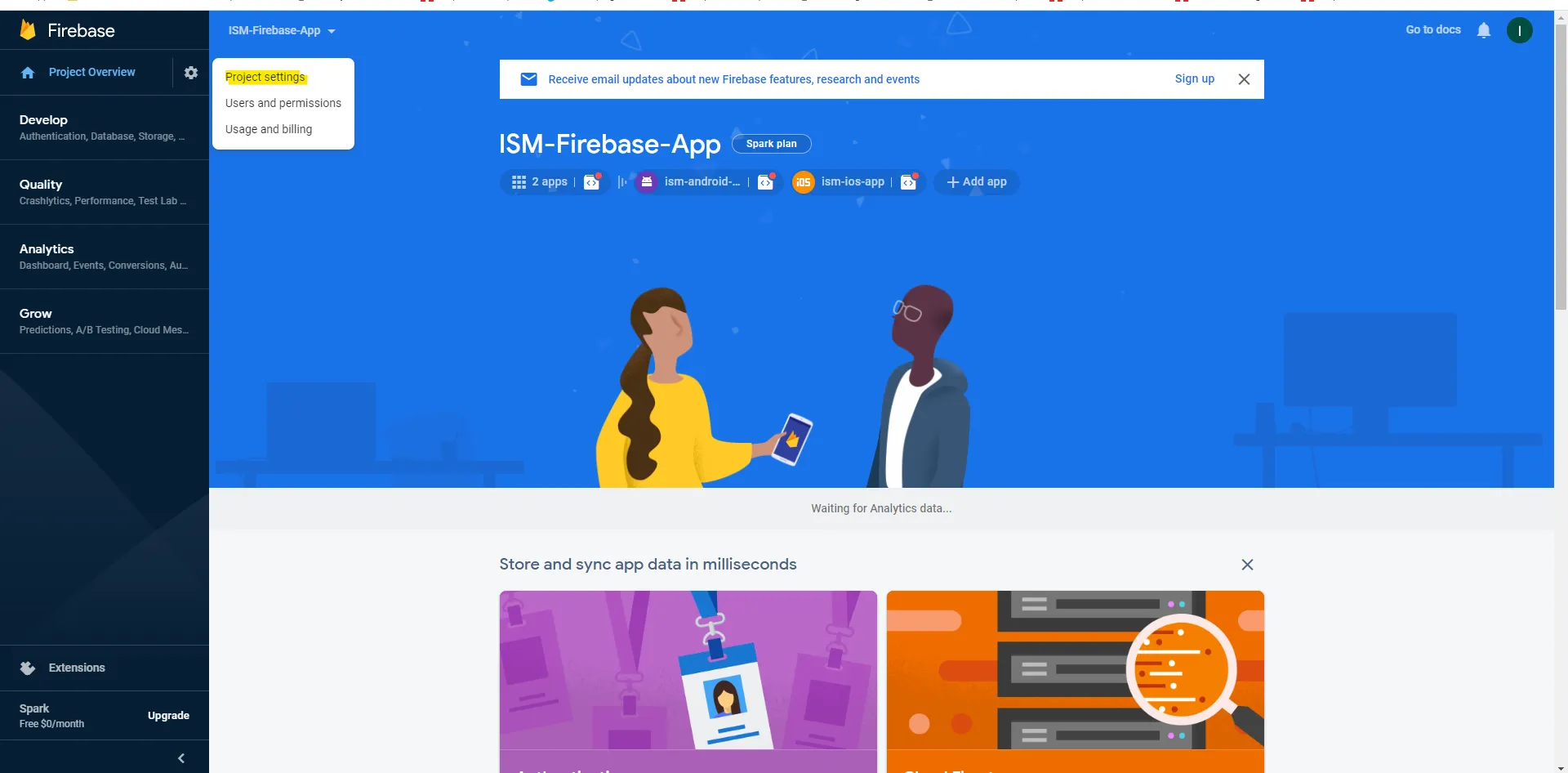
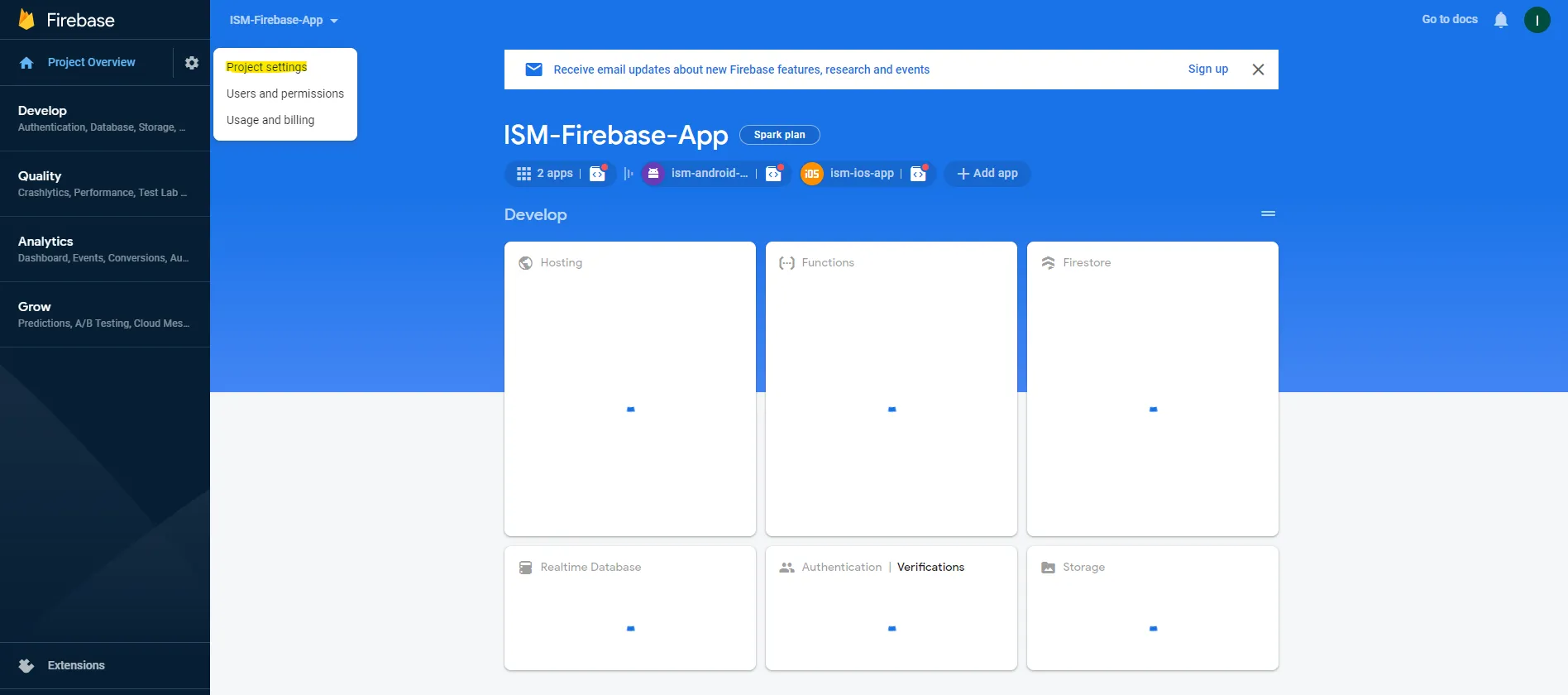
- 左上の「 設定 」ボタンをクリックし、「 プロジェクト設定」をクリックします。
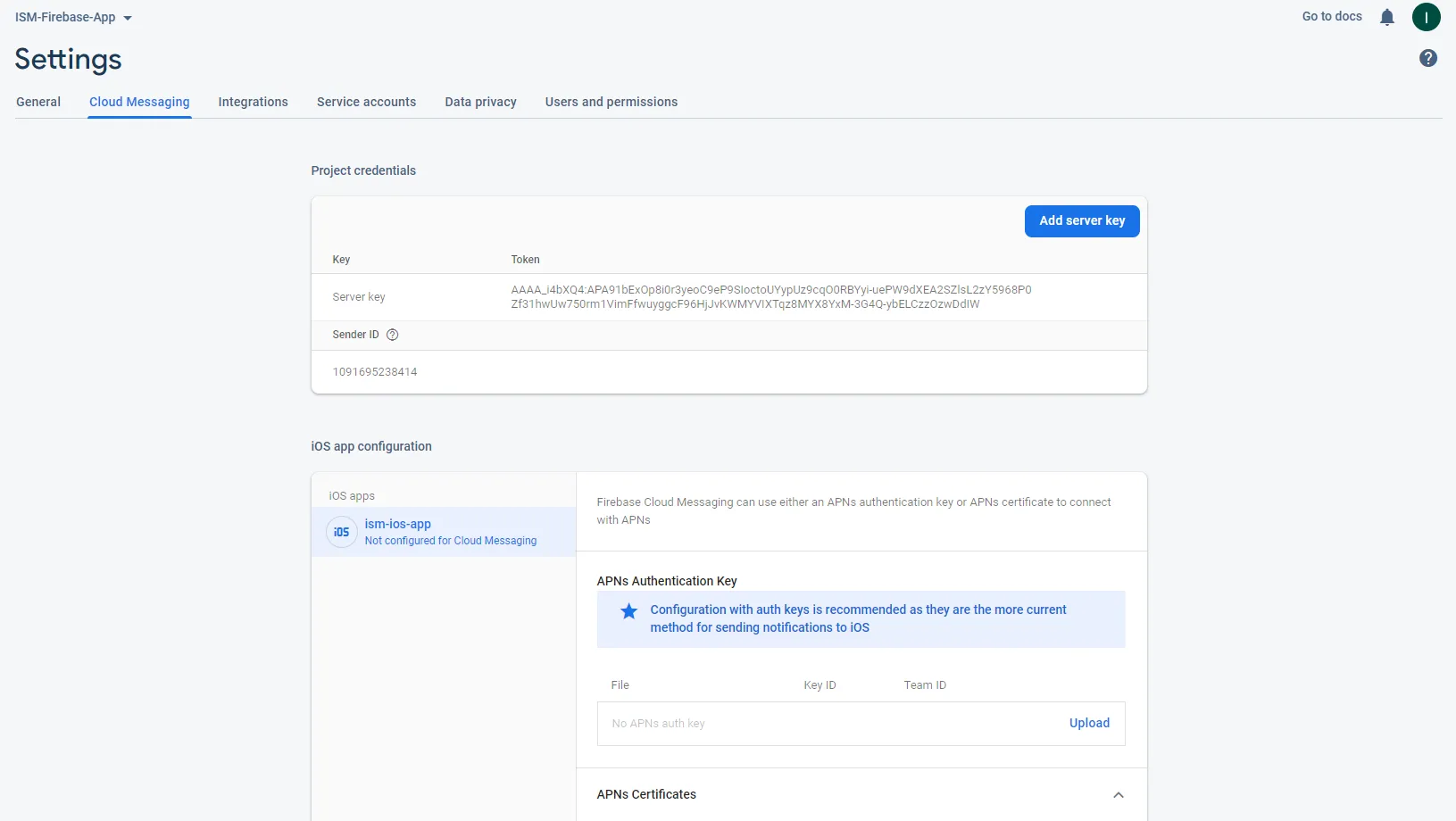
- クラウド メッセージング タブをクリックします。
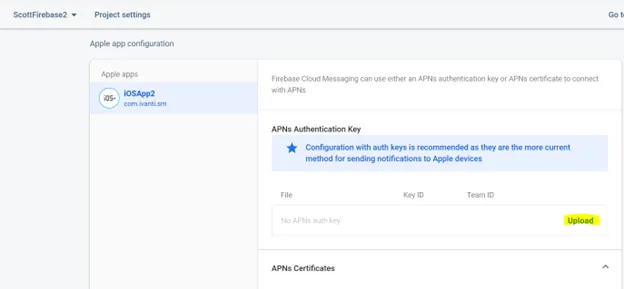
- APNS 認証キー セクションまで下にスクロールし、 アップロード ボタンをクリックします。
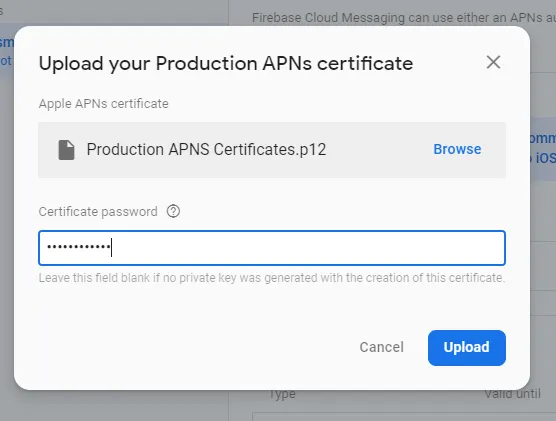
- AuthKeyV65XKX7498.p8 ファイルを参照します。
- 次の詳細を入力してください:
- キーID: V65XKX7498
- チームID: B7FW4Y3UP6
- Firebase プロジェクトのメイン ページから プロジェクト設定 に移動します。
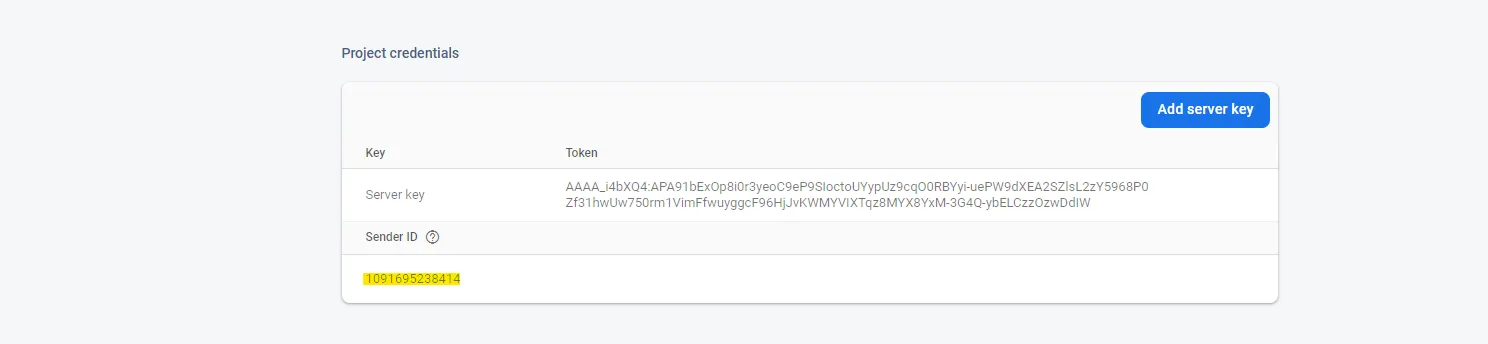
- Cloud Messaging に移動し、送信者 ID をコピーします。
- ISM CentralConfigに移動し、 FCM 構成 ワークスペースを開いて、ワークスペースの プロジェクト ID にコピーされた 送信者 ID を貼り付けます。
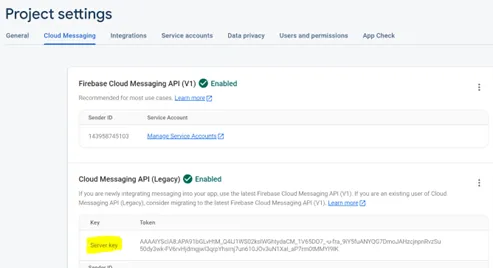
- クラウド メッセージング タブから サーバー キー をコピーします。
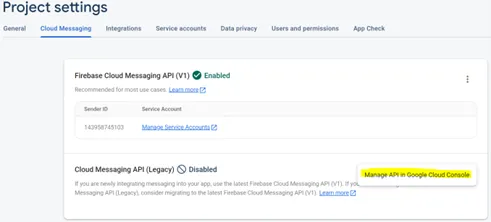
Google Cloud コンソールの [Cloud Messaging API (Legacy) 無効 ] セクションで、省略記号とオプション [ API を管理 ] を選択します。
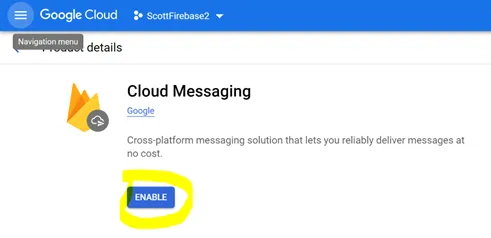
クラウド メッセージングの [ 有効化 ] ボタンを選択します。
コンソールが開いているブラウザに戻り、ブラウザを更新します。
クラウド メッセージングの下に、使用可能なサーバー キーがあるはずです。
- サーバー キー を FCM 構成 ワークスペースに貼り付けます。
- ステップ 3 でダウンロードした google-service.json の内容全体をコピーし、Android の クライアント構成 に貼り付けます。
- 最後に、 config DB に iOS FCM 構成を追加する必要があります。 手順 3 でダウンロードした GoogleService-Info.plist の内容全体をコピーし、 iOS のクライアント構成 に貼り付けて 保存します。