
構成データベースの構成
サービス マネージャをインストールすると、システム構成ウィザードが自動的に起動し、 構成アプリケーション ページが表示されます。
このページでは、次の操作を行います。
- 構成データベースの名前と、構成データベースに接続するときにサポートされているすべての Web アプリケーションで使用される認証方法を指定します。
- 構成データベースを作成または再作成します。
- 構成データベースに Windows 統合セキュリティを使用する場合は、サービス アカウントの Windows ドメイン資格情報を指定します。
構成アプリケーションページ
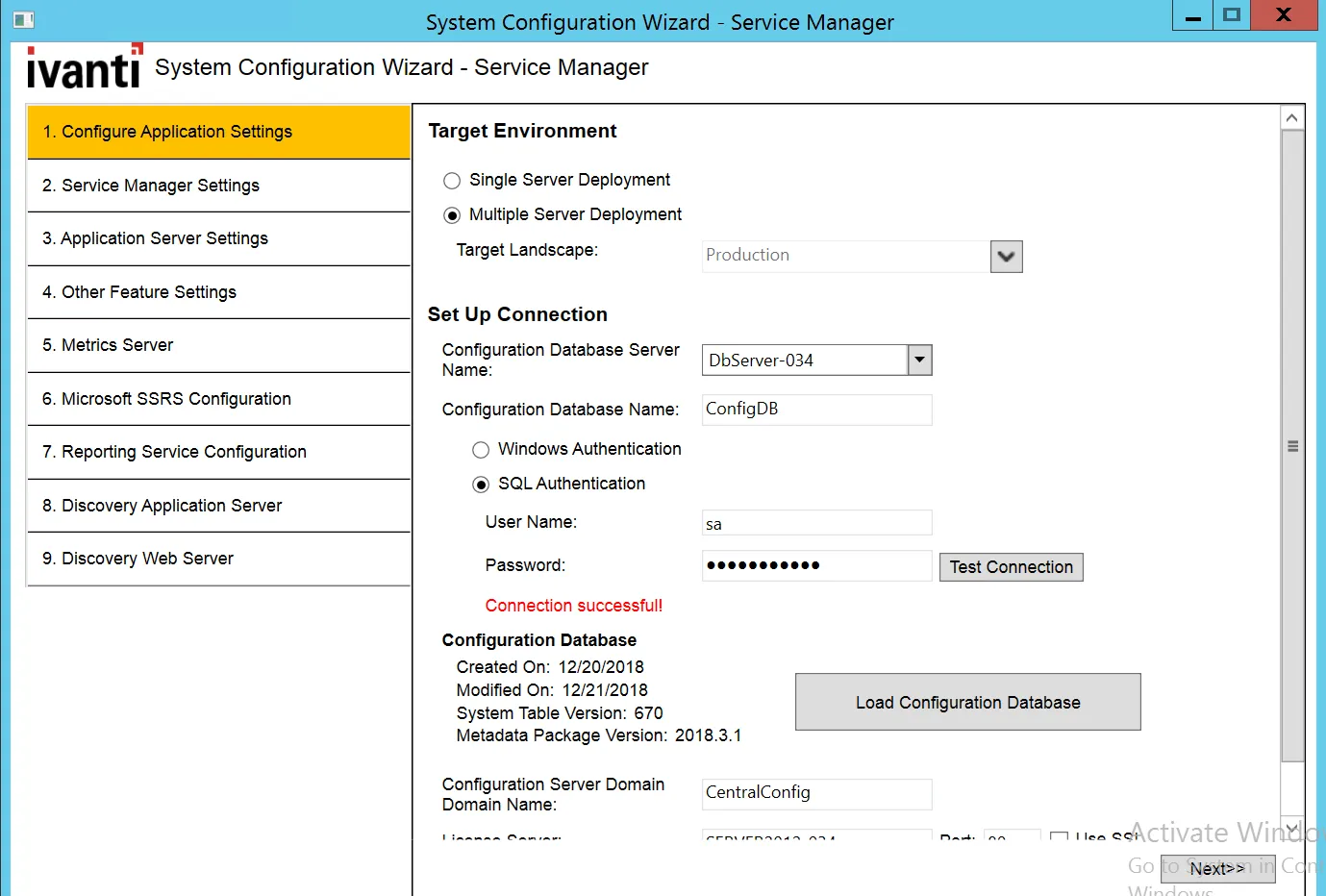
- フィールドに値を入力します:
パラメータ | 説明 |
|---|---|
対象環境 | |
展開 | 次のいずれかを選択してください。
|
ターゲットランドスケープ | ( 複数サーバー展開を選択した場合のみ) 下矢印をクリックします。 システムは、「 ターゲット ランドスケープ 」ダイアログ ボックスを表示します。
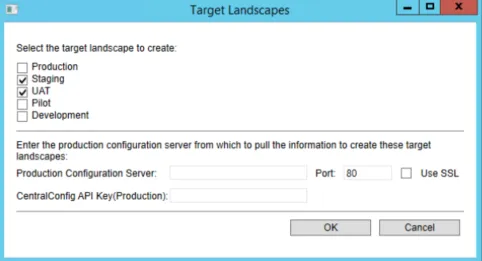 |
運用構成サーバー | ( 複数サーバー展開 を選択し、 ターゲット ランドスケープ フィールドで 本番環境 以外を選択した場合のみ) 運用インスタンスの構成サーバーのホスト名またはドメイン名。 他のインスタンスの情報は入力しないでください。実稼働インスタンスの情報を入力する必要があります。 |
ポート | ( 複数サーバー展開 を選択し、 ターゲット ランドスケープ フィールドで 本番環境 以外を選択した場合のみ) 運用サーバーのポート番号。 デフォルトは 80 ですが、「 SSL を使用する」をチェックした場合は 443 になります。 |
SSLを使用する | ( 複数サーバー展開 を選択し、 ターゲット ランドスケープ フィールドで 本番環境 以外を選択した場合のみ) サーバーへの SSL 暗号化を有効にするにはチェックします。 |
CentralConfig API キー (本番環境) | 実稼働環境の CentralConfig API キー。 CentralConfig API キーを取得するには、構成コンソール > 構成 > セキュリティ コントロール > API キー > CentralConfigApiKey (キー グループ) > CentralConfigApiKey)に移動します。 |
- [ OK ] をクリックして、[ ターゲット ランドスケープ ] ダイアログ ボックスを閉じます。
- フィールドに値を入力します:
パラメータ | 説明 |
|---|---|
構成 データベースサーバー名 | 構成データベースが配置されているサーバー。 次のいずれかを実行します。
|
構成 データベース名 | 構成データベースの名前。 デフォルト名は ConfigDB であり、名前を変更することはできません。 |
認証方法 | 次のいずれかを選択します。
|
ユーザ名 | |
パスワード | ( SQL 認証を選択した場合のみ) Microsoft SQL 認証のユーザ名に関連付けられたパスワード。 |
- 構成データベース サーバーへの接続をテストするには、[ テスト接続 ] をクリックします。 接続が良好な場合、システムは「 接続に成功しました! 」と表示します。 データベースを作成するには、機能する接続が必要です。 この接続が機能しない場合は、構成を続行できません。
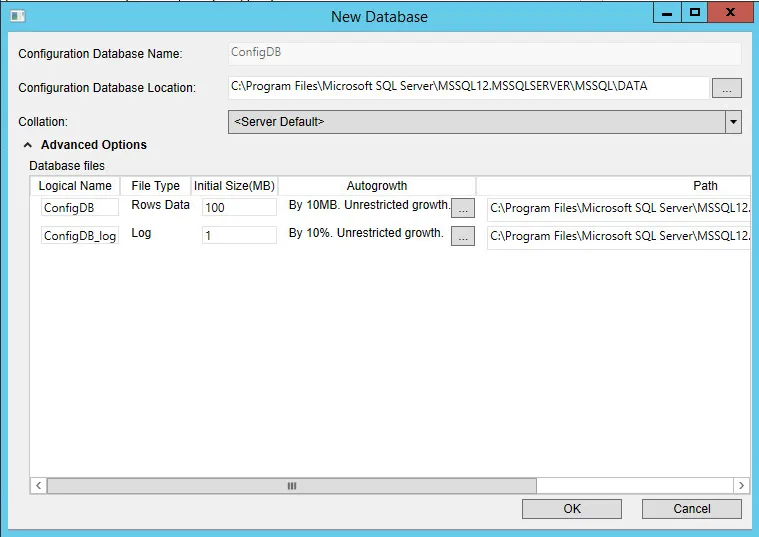
- 構成データベースが既に存在するかどうかに応じて、「 構成データベースのロード 」または「 構成データベースの再作成」をクリックします。 構成データベースがすでに存在する場合は、データベースを再作成するかどうかを尋ねられます。 はいをクリックします。 システムは、「 新しいデータベース 」ダイアログ ボックスを表示します。
新しいデータベースダイアログボックス
- フィールドに値を入力します:
パラメータ | 説明 |
|---|---|
構成データベース名 | 構成データベースの名前。 デフォルト名は ConfigDB であり、変更できません。 |
構成データベースの場所 | 構成データベースの場所です。 注意: 既存の構成データベースをカスタマイズしている場合は、別の場所を指定してください。そうしないと、再作成されたデータベースをロードするときに、カスタマイズが上書きされます。 |
照合 | 文字の並べ替え順序や大文字と小文字を区別するかどうかなど、文字列を比較および並べ替える方法を記述する一連のルール。 注意: ISM アプリケーションは、大文字と小文字を区別する SQL 照合をサポートしていません。 |
詳細オプション | |
論理名 | 構成データベースの論理名。 この名前はファイル名として保存され、Microsoft SQL Server Management Studio に表示される読み取り専用データベース名とは別のエンティティです。 |
ファイルタイプ | ファイルの種類。データベース レコードまたはデータベース ログのいずれかです。 これらの値は読み取り専用です。 |
初期サイズ (MB) | 構成データベースを作成するときの初期ファイル サイズ (MB 単位)。 |
自動成長 | 最大ファイル サイズに達したときにデータベースを拡張する方法を指定します。 最初は少なくとも 1 GB または 10% を確保することをお勧めします。 クリック ... 値を更新します。 |
パス | ファイルの場所。 クリック ... 場所を更新します。 |
ファイル名 | ファイルの名前。 |
- OKをクリックします。 システムは構成データベースを作成し、指定した構成データベース サーバーにインストールします。 さまざまな Microsoft SQL スクリプトが実行され、構成データベースが作成およびロードされると、いくつかの進行状況ダイアログ ボックスが表示されます。 システムが構成データベースをロードすると、「 構成アプリケーション 」ページに「 構成データベースがロードされました」と表示されます。
- 次へをクリックします。 システムは 構成アプリケーション ページを更新します。 (システム構成ウィザードの次のページに移動した場合は、[ 前へ ] をクリックして、[ 構成アプリケーション ] ページに戻ります。)
- フィールドに値を入力します:
パラメータ | 説明 |
|---|---|
構成サーバーのドメイン名 | 構成サーバーの完全修飾ドメイン名。形式は config.servername.com です。 |
ライセンスサーバー | ライセンス サーバーの名前。 完全修飾ドメイン名を使用することをお勧めします。 |
ポート | ライセンス サーバーのポート番号。 デフォルトは 80 ですが、「 SSL を使用する」をチェックした場合は 443 になります。 |
SSLを使用する | ライセンス サーバーが SSL を使用しているかどうかを確認します。 |
IvantiSM ライセンス ファイル - 作成 | サービス マネージャ実稼働インスタンスのライセンス ファイルの名前。 参照...をクリックし、ライセンス ファイルに移動して、 開くをクリックします。 ライセンス ファイルには .lic サフィックスが付きます。 注意: システムは、ランドスケープ環境に応じて、ライセンス フィールドの 1 つまたは両方を表示します。 この時点では、ライセンス マネージャを起動して実行するために必要なライセンスは 1 つだけです サービス マネージャ。 必要に応じて、後でライセンス マネージャ内から追加のライセンスをインポートできます。 「ライセンス マネージャの使用参照してください。 |
IvantiSM ライセンス ファイル - 非プロダクション | サービス マネージャ非実稼働インスタンスのライセンス ファイルの名前。 参照...をクリックし、ライセンス ファイルに移動して、 開くをクリックします。 ライセンス ファイルには .lic サフィックスが付きます。 注意: システムは、ランドスケープ環境に応じて、ライセンス フィールドの 1 つまたは両方を表示します。 この時点では、ライセンス マネージャを起動して実行するために必要なライセンスは 1 つだけです サービス マネージャ。 必要に応じて、後でライセンス マネージャ内から追加のライセンスをインポートできます。 「ライセンス マネージャの使用参照してください。 |
- 構成データベースの管理者アカウントを作成します。 このアカウントは一度だけ作成する必要があります。 後でシステム構成ウィザードのこのページに戻った場合、これらのフィールドは表示されません。
フィールドに値を入力します:
パラメータ | 説明 |
|---|---|
ログインID | システムはHSWAdminのログインIDを自動的に表示します。 これを変更することはできません。 |
パスワード | 管理者に関連付けられたパスワード。 今後の参照用にこのパスワードを記録しておいてください。 パスワードを紛失した場合は、構成データベースを再作成してロードする必要があります。 |
パスワードを認証する | 管理者に関連付けられたパスワードを再入力してください。 |
名 | 管理者の名。 |
姓 | 管理者の姓。 |
電子メール アドレス | 管理者のメールアドレス。 |
- 次のいずれかを実行します。
- 単一サーバー展開を選択した場合は、 次へをクリックします。 システムは サービス マネージャ アプリケーション ページを表示します。
- 複数サーバーの展開を選択した場合は、この手順のすべてのステップを繰り返して、テナントごとに構成データベースを作成します。 次に、「 次へ」をクリックします。 システムは サービス マネージャ アプリケーション ページを表示します。