
Criar uma política de conformidade de dispositivo de parceiro
Crie uma política de conformidade de dispositivo de parceiro no Ivanti Neurons for MDM e aplique o rótulo desejado. A política de conformidade de parceiro reporta o status de conformidade do dispositivo ao Azure ou à BeyondCorp para acesso condicional.
Aplicável a
- iOS
- Android
- Windows
Pré-requisitos
Você precisa ter um ID de locatário do Azure ou um ID do Google BeyondCorp configurado. Para mais informações sobre a conformidade de dispositivos de parceiros no Azure, consulte Conectando o Microsoft Azure ao Ivanti Neurons for MDM.
Procedimento
- Faça login no Ivanti Neurons for MDM, acesse Configurações.
- Clique em Adicionar e procure a configuração Conformidade de Dispositivo de Parceiro.
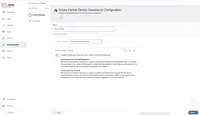
- Insira os seguintes detalhes na página Criar configuração Conformidade de Dispositivo de Parceiro:
Item | Descrição |
|---|---|
Nome | Insira um nome. |
+ Adicionar descrição | Insira uma explicação. |
Escolher parceiro | Selecione Conformidade do Microsoft Azure. ou Conformidade do Google BeyondCorp - Beta. |
Definição da configuração Relatar status de conformidade de dispositivos iOS, macOS e Android ao Azure | Ativado por padrão. Se não vir esse campo, terá de configurar o seu ID de locatário do Azure. Se a opção "Relatar status de conformidade de dispositivos iOS, macOS e Android" estiver habilitada e a política de conformidade for aplicada ao cliente, o cliente exibirá "Acesso ao Microsoft 365" nos dispositivos em Configurações. O status de conformidade do dispositivo é relatado quando:
|
Relatar status de conformidade de dispositivos iOS, macOS, Android e Windows ao Google BeyondCorp | Ativado por padrão. O status de conformidade do dispositivo é relatado quando:
|
- Clique em Avançar.
- Ativar essa configuração está habilitado por padrão.
- Selecione um nível de distribuição para a configuração. Para mais informações sobre a distribuição de configurações, consulte Adicionar uma configuração.
- Clique em Concluído.