Configuração Google BeyondCorp
3 min
Ivanti Neurons for MDM pode ser integrado ao Google BeyondCorp para acesso condicional. O Ivanti Neurons for MDM envia sinal de status de conformidade do dispositivo para o Google BeyondCorp. Isso garante que apenas dispositivos compatíveis com N-MDM possam acessar os aplicativos do Google Workspace.
Aplicável a
- iOS
- Android
- Windows
Pré-requisitos
- Para o Ivanti Neurons for MDM, você deve ter uma licença Ivanti Professional Plus/Premium.
- Para o Google, você deve ter a licença BeyondCorp Enterprise, Google Workspace Enterprise ou Cloud Identity Premium.
- Para Windows, você deve ter o seguinte instalado no dispositivo:
- Ivanti Bridge
- Google Chrome
Procedimento (Google)
- Faça login no Console do Google Admin com credenciais de administrador.
- Vá para Dispositivos > Móveis e pontos de extremidade > Configurações > Integrações de terceiros.
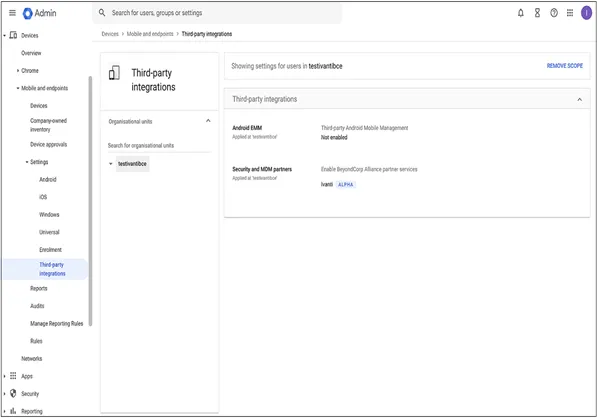
- Clique em Parceiros de segurança e MDM > Gerenciar.
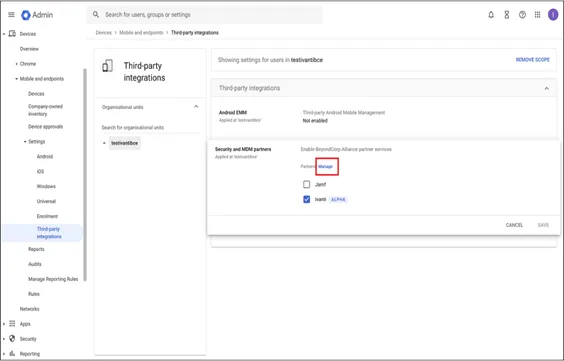
- Na janela Gerenciar conexões de parceiros, selecione Ivanti.
- Clique em Abrir conexão. Você será redirecionado para a página de login do Ivanti Neurons for MDM ; insira as credenciais administrativas do locatário. Após fazer login no locatário, você verá que Google BeyondCorp está habilitado e vinculado à sua conta Google automaticamente.
- No console do Google Admin, vá para Segurança > Acesso baseado no contexto > Níveis de acesso.
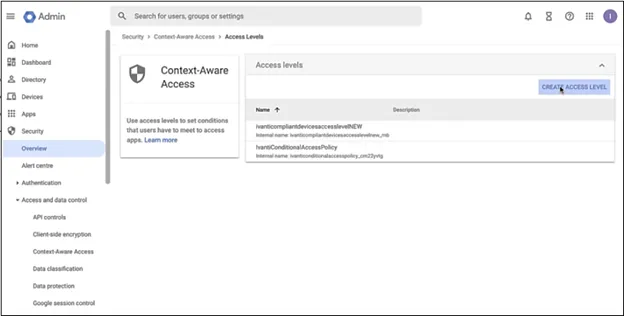
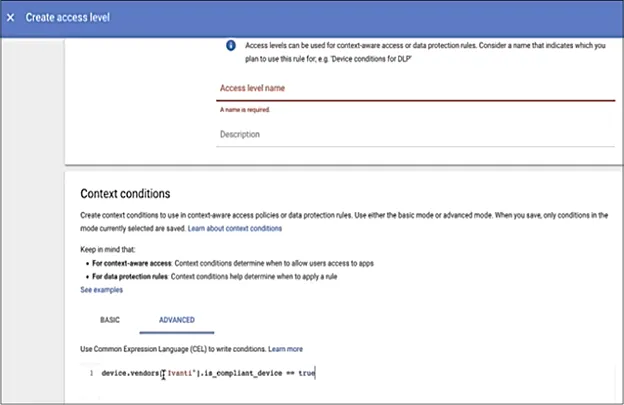
- Clique em Criar nível de acesso. Na janela Criar Nível de Acesso, na seção Condições de contexto, clique em AVANÇADO e forneça as informações necessárias.
- Vá até Segurança > Acesso sensível ao contexto > Nível de acesso, selecione o aplicativo ao qual deseja atribuir a política.
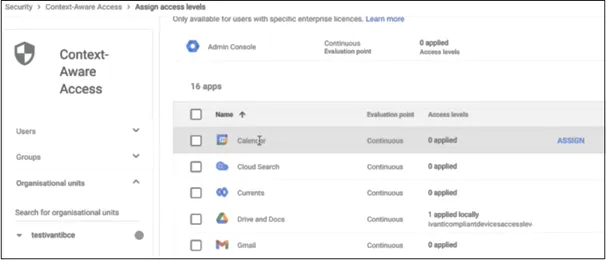
- Clique em Atribuir.
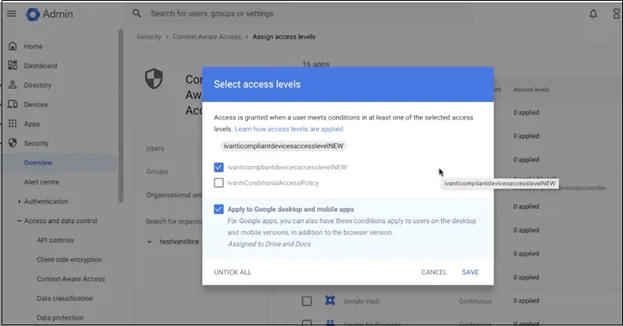
- Na janela Selecionar níveis de acesso, selecione as políticas que deseja atribuir e clique em Salvar.
Depois que a configuração acima for concluída, você poderá criar a configuração de conformidade de dispositivo parceiro usando Google BeyondCorp.
Procedimento (Ivanti Neurons for MDM):
- Acesse Configurações > Adicionar configuração.
- Selecione a configuração Conformidade de Dispositivo Parceiro.
- A página de configuração Criar Conformidade de Dispositivo Parceiro aparece na tela. Insira um nome para a configuração.
- Na lista Escolher Parceiro, selecione Google BeyondCorp.
- A seção Definição da Configuração aparece na tela. Certifique-se de que a opção Reportar Status de Conformidade para Dispositivos iOS e Android esteja definida como LIGADO. Clique em Avançar.
- Selecione Ativar esta configuração.
- Selecione Personalizado como opção de distribuição
- Selecione Usuários/grupos de usuários na opção Distribuição personalizada.
- Na seção Selecione abaixo para distribuir esta configuração, selecione usuários/grupos de usuários na lista.
- Clique em Concluído.
O servidor do Google BeyondCorp consegue identificar individualmente cada dispositivo por meio da P-List de configurações gerenciadas por aplicativo.