Google BeyondCorp 구성
3 min
MDM용 Ivanti Neurons 은(는) 조건부 액세스를 위해 Google BeyondCorp와 통합될 수 있습니다. MDM용 Ivanti Neurons는 기기 규정 준수 상태 신호를 Google BeyondCorp로 전송합니다. 이렇게 하면 N-MDM을 준수하는 기기만 Google Workspace 애플리케이션에 액세스할 수 있습니다.
적용 대상
- iOS
- Android
- Windows
필수 조건
- MDM용 Ivanti Neurons의 경우, Ivanti Professional Plus/Premium 라이선스가 있어야 합니다.
- Google의 경우 BeyondCorp Enterprise, Google Workspace Enterprise 또는 Cloud Identity Premium 라이선스가 있어야 합니다.
- Windows의 경우, 기기에 다음 항목이 설치되어 있어야 합니다.
- Ivanti Bridge
- Google Chrome
절차(Google)
- Google 관리 콘솔에 관리자 자격 증명으로 로그인합니다.
- 기기 > 모바일 및 엔드포인트 > 설정 > 타사 통합으로 이동합니다.
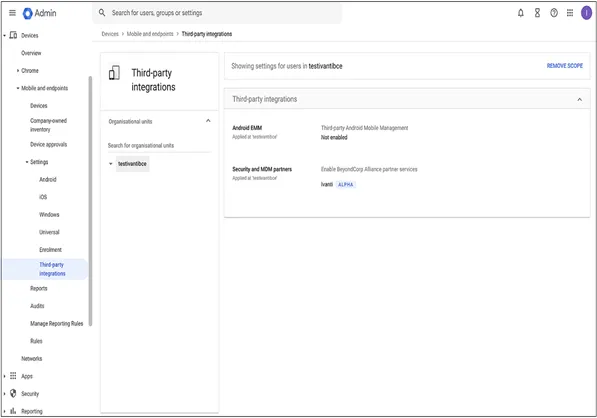
- 보안 및 MDM 파트너 > 관리를 클릭합니다.
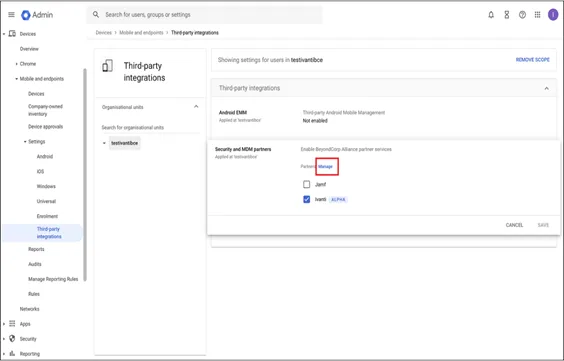
- 파트너 연결 관리 창에서 Ivanti를 선택합니다.
- 연결 열기를 클릭합니다. MDM용 Ivanti Neurons 로그인 페이지로 리디렉션되면 테넌트 관리자 자격 증명을 입력합니다. 테넌트에 로그인하면 Google BeyondCorp가 활성화되어 Google 계정에 자동으로 연결되는 것을 알 수 있습니다.
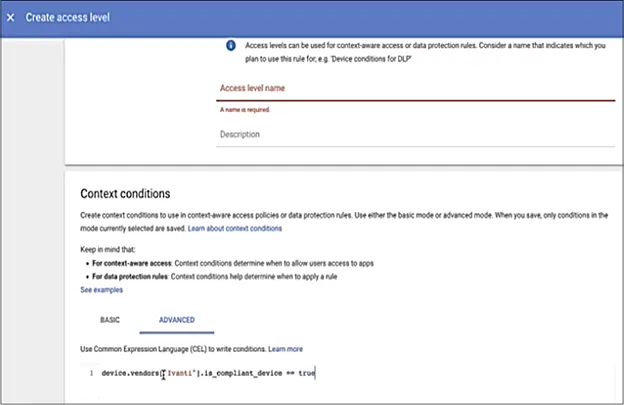
- Google 관리 콘솔에서 보안 > 컨텍스트 인식 액세스 > 액세스 수준으로 이동합니다.
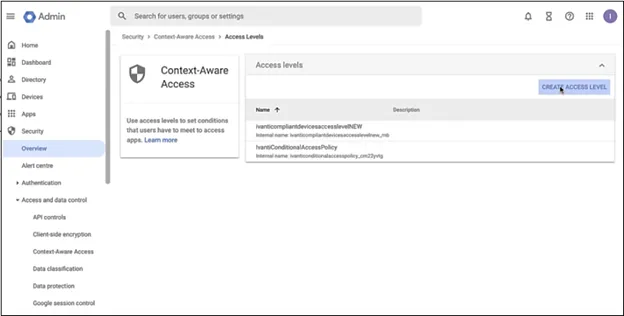
- 액세스 수준 생성을 클릭합니다. 액세스 수준 생성 창의 컨텍스트 조건 섹션에서 고급을 클릭하고 필요한 정보를 제공합니다.
- 보안 > 컨텍스트 인식 액세스 > 액세스 수준으로 이동하여 정책을 할당하려는 애플리케이션을 선택합니다.
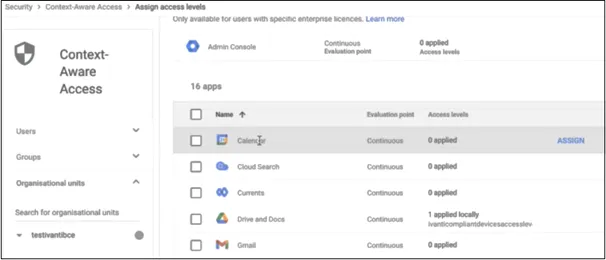
- 할당을 클릭합니다.
- 액세스 수준 선택 창에서 할당하려는 정책을 선택하고 저장을 클릭합니다.
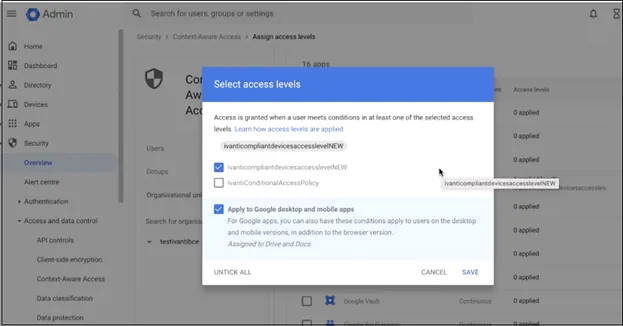
위 설정이 완료되면 Google BeyondCorp를 사용하여 파트너 기기 규정 준수 구성을 생성할 수 있습니다.
절차 (MDM용 Ivanti Neurons):
- 구성 > 구성 추가로 이동합니다.
- 파트너 기기 규정 준수 구성을 선택합니다.
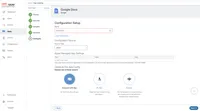
- 화면에 파트너 기기 규정 준수 구성 생성 페이지가 표시됩니다. 구성 이름을 입력합니다.
- 파트너 선택 목록에서 Google BeyondCorp를 선택합니다.
- 구성 설정 섹션이 화면에 표시됩니다. iOS 및 Android 기기에 대한 규정 준수 상태 보고 옵션이 ON으로 설정되어 있는지 확인합니다. 다음을 클릭하세요.
- 이 구성 활성화를 선택합니다.
- 배포 옵션으로 사용자 지정을 선택합니다.
- 맞춤형 배포 옵션 아래의 사용자/사용자 그룹을 선택합니다.
- 이 구성을 배포하려면 아래를 선택하세요 섹션의 목록에서 사용자/사용자 그룹을 선택합니다.
- 완료를 클릭하세요.
Google BeyondCorp 서버는 앱에서 관리되는 구성 P-List를 통해 각 기기를 고유하게 식별할 수 있습니다.