
Mises à jour logicielles
S'appliquent à :
- Périphériques supervisés iOS 10.3 à 26.0, et tvOS 12.0 à 26.0
- Périphériques macOS
- Périphériques Windows 10+
Créez et distribuez des règles pour les mises à jour du système d'exploitation.
Cette section traite des sujets suivants :
Configuration des mises à jour logicielles pour les périphériques iOS/tvOS
Procédure
Pour autoriser l'envoi des mises à jour du système d'exploitation sur les périphériques iOS/tvOS s'ils sont en mode supervisé :
- Accédez à Configurations.
- Cliquez sur + Ajouter.
- Cliquez sur Mises à jour logicielles.
- Cliquez sur iOS/tvOS pour afficher la section Installation de la configuration.
- Sélectionnez l'option Autoriser les mises à jour du système d'exploitation à être installées automatiquement sur les périphériques supervisés.
- Sélectionnez l'une des options suivantes :
- Obtenir la version la plus récente
- Mettre à jour une version donnée. Par exemple : entrez la version iOS 11.3.0.
- Sélectionnez l'une des actions d'installation suivantes :
- Par défaut
- Télécharger uniquement
- Installer dès que possible
- Sélectionnez les options suivantes pour déterminer à quel moment les mises à jour doivent intervenir :
- Heure de début
- Heure de fin
- Fuseau horaire
- Cliquez sur Suivant.
- Sélectionnez l'option Activer cette configuration.
- Sélectionnez l'une des options de distribution suivantes :
- Tous les périphériques
- Aucun périphérique (par défaut)
- Personnalisé
- Cliquez sur Terminé.
- Lors de l'installation d'une version spécifique de la mise à jour du système d'exploitation pour les périphériques iOS, vous devez sélectionner une version disponible pour le périphérique. Si vous sélectionnez une version non valide ou non disponible, la mise à jour logicielle du périphérique sera ignorée.
- Si le périphérique dispose d'un code d'accès, une fois que MDM a envoyé la mise à jour au périphérique, ce dernier place cette mise à jour en file d'attente, et l'utilisateur est invité à entrer son code d'accès pour lancer l'installation.
- Activez enforcedSoftwareUpdateDelay sous Restrictions iOS pour vous assurer que la recherche manuelle des mises à jour logicielles sur les périphériques ne supprimera pas les versions spécifiques téléchargées par cette configuration.
Configuration des mises à jour logicielles pour les périphériques macOS DEP et non DEP
Le profil d'inscription des périphériques fait partie d'Apple Business Manager et permet aux clients d'acheter des périphériques en masse et de les inscrire automatiquement dans MDM lors de l'activation. Pour en savoir plus, reportez-vous à « Inscription des périphériques ».
La procédure suivante vous aide à envoyer des mises à jour d'OS à des périphériques macOS DEP et non DEP.
Procédure
- Accédez à Configurations.
- Cliquez sur + Ajouter.
- Cliquez sur Mises à jour logicielles.
- Cliquez sur macOS pour afficher la section Installation de la configuration.
- Sélectionnez l'option Activer les mises à jour logicielles de macOS.
- Sélectionnez le type de mises à jour pour le périphérique. Vous pouvez choisir des mises à jour qui ne nécessitent pas de redémarrage pour chacune de ces mises à jour.
- Mises à jour du système d'exploitation
- Mises à jour importantes
- Mises à jour des données de configuration
- Mise à jour du firmware
- Mises à jour non essentielles
L'administrateur peut gérer (installer/planifier) les mises à jour non essentielles de macOS en activant l'option Activer les mises à jour non essentielles. Cette option est désactivée par défaut pour les locataires existants et doit être activée explicitement par l'administrateur après la mise à niveau, si nécessaire.
Dans Mises à jour du système d'exploitation, les administrateurs peuvent mettre à jour le périphérique vers une version spécifique de macOS.
Les actions ci-dessous peuvent être configurées pour toutes les mises à jour macOS :
- Par défaut
- Notifier uniquement
- Installer ultérieurement
- Installer le redémarrage forcé
- Télécharger uniquement
- Installer dès que possible
Priorité
Par défaut - Faible
Valeurs possibles - Faible, Élevé
- Nbre max de reports par l'utilisateur Valeur possible - Entier Pris en charge uniquement si vous activez l'option Installer ultérieurement.
- Sélectionnez les options suivantes pour déterminer à quel moment les mises à jour doivent intervenir :
- Heure de début
- Heure de fin
- Fuseau horaire
- Cliquez sur Suivant.
- Sélectionnez l'option Activer cette configuration.
- Sélectionnez l'une des options de distribution suivantes :
- Tous les périphériques
- Aucun périphérique (par défaut)
- Personnalisé
- Cliquez sur Terminé.
Configuration des mises à jour logicielles pour les périphériques Windows
Procédure
Pour définir le calendrier des mises à jour Windows :
- Accédez à Configurations.
- Cliquez sur + Ajouter.
- Cliquez sur Mises à jour logicielles.
- Cliquez sur Windows pour afficher la section Installation de la configuration.
- Saisissez les options suivantes selon la version de vos périphériques Windows.
- Cliquez sur Suivant.
- Sélectionnez l'option Activer cette configuration.
- Sélectionnez l'une des options de distribution suivantes :
- Tous les périphériques
- Aucun périphérique (par défaut)
- Personnalisé
Cliquez sur Terminé.
Mises à jour logicielles pour les périphériques Windows 10+
- Mettre à jour les sources - Sélectionnez une des sources suivantes :
- WSUS entreprise
- Microsoft Update et/ou WSUS entreprise
Source de mises à jour de pilote
- Source de mises à jour de fonction
- Autre source de mises à jour
- Source de mises à jour de qualité
- URL vers le serveur WSUS entreprise
- Autre serveur de mise à jour Microsoft intranet
- Autoriser les mises à jour fournies par des éditeurs de confiance - Limitez les sources des mises à jour aux seuls éditeurs de confiance.
- Stratégie de mise à jour auto - Sélectionnez une des options dans le menu déroulant.
- Jour d'installation planifié - Définissez la fréquence des mises à jour.
- Heure d'installation planifiée - Sélectionnez une heure d'installation des mises à jour.
- Autoriser le téléchargement automatique des mises à jour via les connexions limitées - Activez ou désactivez cette option.
- Interdire aux stratégies de report des mises à jour de lancer des analyses de Windows Update - Activez ou désactivez l'option.
- Délai avant le redémarrage planifié - Sélectionnez le nombre de jours restant jusqu'au redémarrage.
- Répéter le délai avant le redémarrage planifié - Sélectionnez le nombre de jours jusqu'à la répétition du délai avant le redémarrage planifié.
- Calendrier de transition du redémarrage planifié - Choisissez le nombre de jours dans le calendrier de transition du redémarrage.
- Mettre à jour/Remplir les URL de contenu vide.
- Limite de téléchargement de l'opérateur mobile pour les applis - Sélectionnez l'une des options ci-après :
- Ne pas ignorer la limite de téléchargement de l'opérateur mobile pour les applis et leurs mises à jour
- Ignorer la limite de téléchargement de l'opérateur mobile (autoriser le téléchargement illimité) pour les applis et leurs mises à jour
- Limite de téléchargement de l'opérateur mobile pour les mises à jour - Sélectionnez l'une des options ci-après :
- Ne pas ignorer la limite de téléchargement de l'opérateur mobile pour les mises à jour du système d'exploitation
- Ignorer la limite de téléchargement de l'opérateur mobile (autoriser le téléchargement illimité) pour les mises à jour du système d'exploitation
- Gérer les versions d'évaluation - Sélectionnez l'une des options suivantes :
- Désactiver les versions d'évaluation
- Désactiver les versions d'évaluation dès que la version suivante est publique
- Activer les versions d'évaluation
- Planification des notifications d'avertissement avant redémarrage automatique pour les mises à jour - Choisissez le nombre de minutes qui s'écoulent jusqu'à l'envoi d'une notification d'avertissement avant redémarrage automatique.
- Rappel d'avertissement avant redémarrage - Choisissez les heures auxquelles sera défini un rappel d'avertissement avant redémarrage.
- Planification des mises à jour automatiques - Sélectionnez la fréquence des mises à jour automatiques.
- Notification avant redémarrage automatique pour les mises à jour - Activez cette option.
- Version du produit - Entrez la version du produit telle qu'elle apparaît dans la page de version Windows Update (URL : aka.ms/WindowsTargetVersioninfo). Par exemple, « Windows 11 », « 11 » ou « Windows 10 ».
- Version de publication cible - Indiquez la version cible figurant dans la page de version Windows Update.
- Début des heures d'activité – Si vous activez cette option, le PC ne redémarre pas automatiquement après une mise à jour pendant les heures d'activité. Hors des heures d'activité, le PC tente de redémarrer.
- Fin des heures d'activité – Si vous activez cette option, le PC ne redémarre pas automatiquement après une mise à jour pendant les heures d'activité. Hors des heures d'activité, le PC tente de redémarrer.
- Plage max d'heures d'activité – Activez cette option pour définir le nombre maximal d'heures qui peut séparer l'heure de début et l'heure de fin d'activité que l'utilisateur définit.
- Aucune notification de mise à jour pendant les heures d'activité – Les options de notification de mise à jour sont ci-dessous.
- Notifications Windows Update par défaut
- Désactiver toutes les notifications, à l'exception des avertissements de redémarrage
- Désactiver toutes les notifications, y compris les avertissements de redémarrage
- Désactiver les mises à jour de pilote – Activez cette option pour exclure les pilotes des mises à jour qualité Windows. Si vous désactivez cette option ou ne la configurez pas, Windows Update inclut les mises à jour avec classification de pilote.
- Date limite des mises à jour qualité – Le nombre de jours avant installation automatique des mises à jour qualité sur les périphériques dépend des heures d'activité.
- Délai de grâce après la date limite des mises à jour qualité – Nombre minimal de jours qui s'écoule entre l'installation de la mise à jour et le redémarrage automatique pour les mises à jour qualité.
- Délai de grâce après la date limite des mises à jour de fonctionnalités – Nombre de jours avant déploiement automatique des mises à jour de fonctions sur les périphériques, indépendant des heures d'activité.
- Délai de grâce après la date limite des mises à jour de fonctionnalités – Nombre de jours avant déploiement automatique des mises à jour de fonctions sur les périphériques, indépendant des heures d'activité.
- Pas de redémarrage automatique avant la fin du délai de grâce – Si vous activez cette option, les périphériques ne redémarrent pas hors des heures d'activité tant que la date limite et le délai de grâce ne sont pas passés, même si une mise à jour est prête pour le redémarrage. Si l'option est désactivée, un redémarrage automatique peut être tenté hors des heures d'activité si la mise à jour est prête pour le redémarrage avant la date limite.
Mises à jour logicielles pour les périphériques antérieurs à Windows 10.0.14393
Les paramètres suivants ne fonctionnent pas si la restriction de télémétrie est désactivée sur un périphérique :
- Suspendre les mises à niveau/mises à jour - Activez cette option pour repousser les modifications à une date ultérieure.
- Différer les mises à jour pour - Vous pouvez les différer de 4 semaines au maximum.
- Différer les mises à niveau - Activez cette option si vous voulez reporter les mises à niveau.
- Différer les mises à niveau pour - Vous pouvez les différer de 8 mois au maximum.
Mises à jour logicielles pour les périphériques Windows 10.0.14393 et versions ultérieures
- Branche depuis laquelle installer les mises à jour - Cette option permet à l'administrateur IT de définir depuis quelle branche un périphérique reçoit ses mises à jour. Le champ Branche depuis laquelle installer les mises à jour contient les options suivantes :
- Version Windows Insider - Rapide
- Version Windows Insider - Lente
- Publier la version Windows Insider
- Canal semi-annuel (Ciblé)
- Canal semi-annuel
- Publier un aperçu des mises à jour qualité seulement
- Canary Channel
Mises à jour des fonctionnalités (mises à niveau) - Disponible uniquement dans Windows Professionnel, Windows Entreprise et Windows Éducation.
- Suspendre les mises à jour
- Différer pour - Vous pouvez les différer jusqu'à 180 jours.
Mises à jour qualité (mises à niveau) - Option disponible uniquement pour Windows Professionnel, Windows Entreprise et Windows Éducation.
- Suspendre les mises à jour
- Différer pour - Vous pouvez les différer jusqu'à 30 jours.
Mises à jour logicielles pour les périphériques Windows 10.0.17083 et versions ultérieures
- Mises à jour afférentes aux fonctionnalités :
- Période de désinstallation des mises à jour de fonctionnalités - Choisissez le nombre de jours qui s'écoulent jusqu'à la désinstallation d'une mise à jour de fonctionnalité.
Mises à jour logicielles pour les périphériques Windows 10.0.17763 et versions ultérieures
- Désactiver l'accès Suspendre les mises à jour pour les utilisateurs
- Désactiver l'accès UXWU des utilisateurs (analyse Windows Update, téléchargement et installation)
- Mettre à jour le niveau de notification - Sélectionnez l'une des options suivantes :
- Utiliser les notifications Windows Update par défaut
- Désactiver toutes les notifications, à l'exception des avertissements de redémarrage
- Désactiver toutes les notifications, y compris les avertissements de redémarrage
- Mises à jour afférentes aux fonctionnalités :
- Délai avant le redémarrage automatique lors de l'installation des mises à jour - Choisissez le nombre de jours restant jusqu'au redémarrage automatique pour l'installation des mises à jour.
- Délai avant le redémarrage planifié - Sélectionnez le nombre de jours qui s'écoulent jusqu'au redémarrage planifié.
- Répéter le délai avant le redémarrage planifié - Sélectionnez le nombre de jours jusqu'à la répétition du délai avant le redémarrage planifié.
- Calendrier de transition du redémarrage planifié - Choisissez le nombre de jours dans le calendrier de transition du redémarrage.
Forçage des mises à jour logicielles avec DDM
L'administrateur peut forcer l'installation des mises à jour logicielles sur les périphériques iOS, macOS et iPadOS avec DDM.
Pris en charge sous :
- iOS 17+
- iPadOS 17+
- macOS 14+
Procédure
- Créez une configuration Mise en place des mises à jour logicielles depuis la section Configurations.
- Exécutez une prise de contact forcée pour vous assurer que la configuration Mise en place des mises à jour logicielles est bien installée sur le périphérique.
Quand vous ouvrez le périphérique, vous devez voir une notification concernant les mises à jour logicielles requises, avec des détails sur le numéro de version, la date limite d'installation, etc.
Si vous ne voulez pas forcer la mise à jour logicielle, vous devez configurer l'option de distribution de la configuration sur Aucun.
Distribution de prédicats pour une configuration Application des mises à jour logicielles
- Créez une configuration Mise en place des mises à jour logicielles.
- Placez la bascule Activation avec prédicats sur Activé et utilisez le bouton + pour inclure des prédicats (selon vos besoins).
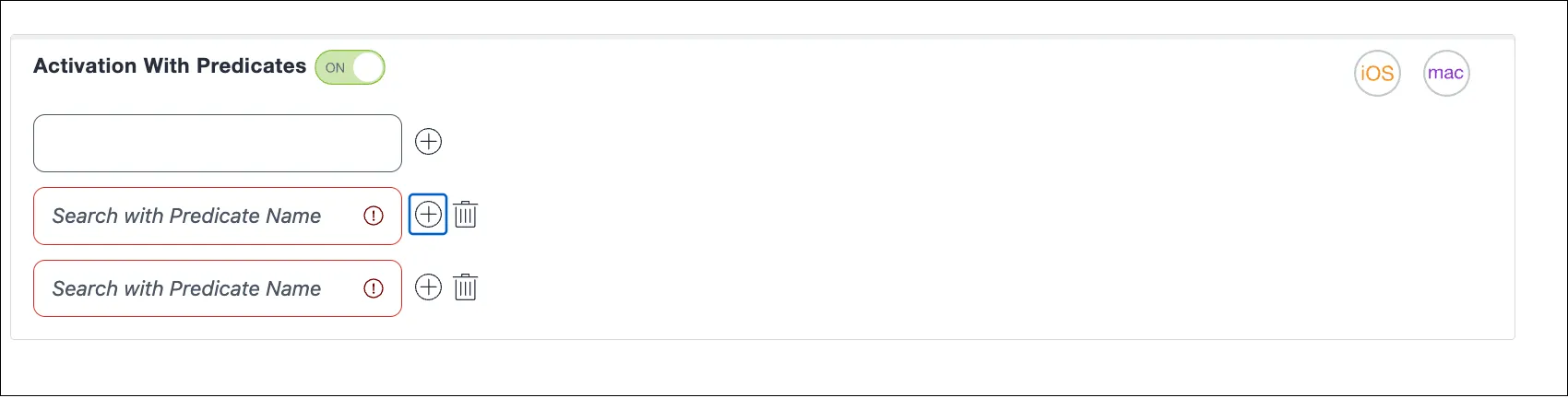
Pour modifier ou supprimer un prédicat, accédez à Admin > Apple > Prédicats. Vous trouverez dans cette page la liste des prédicats disponibles. Cliquez sur Modifier pour apporter des changements au prédicat existant, puis enregistrez-le. De même, pour supprimer un prédicat existant, sélectionnez-le et cliquez sur Supprimer.
Vous ne pouvez pas supprimer un prédicat s'il est associé à une configuration.