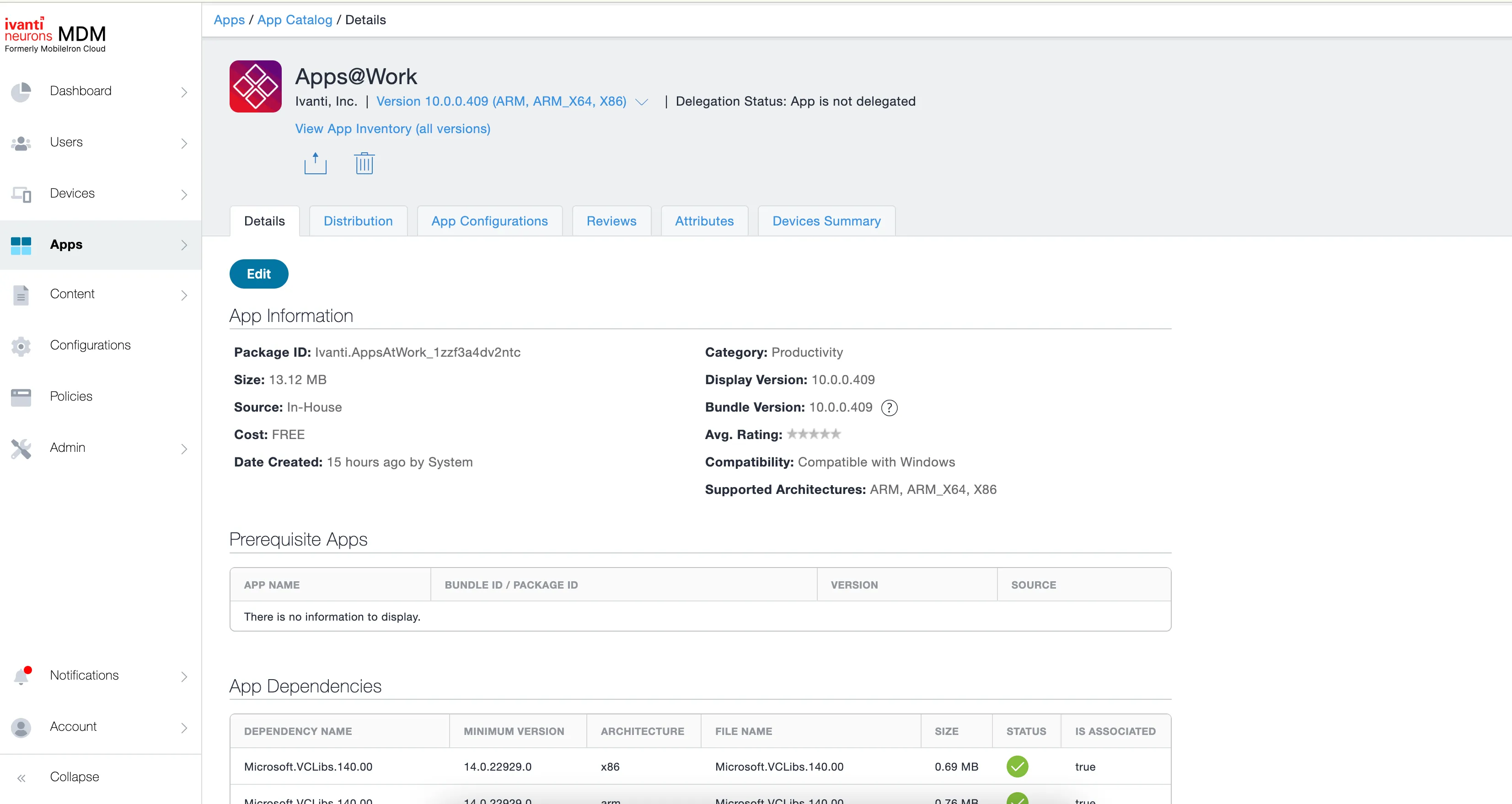
Affichage des détails de l'appli
À partir du catalogue d'applis, vous pouvez obtenir plus de détails sur n'importe quelle appli du catalogue. La page des détails de l'appli contient les informations relatives à l'appli comme la Version d'affichage (par ex. 1.5.0), la Version bundle (par ex. 1.5.0.42) et la Version minimale du système d'exploitation (par ex. 5.0 pour Android).
Les applis qui ne correspondent pas à la version spécifiée dans le champ Version minimale du système d'exploitation requise n'apparaissent pas dans le catalogue Apps@Work. Par conséquent, ces applis ne peuvent pas être distribuées aux périphériques. Le champ Version minimale du système d'exploitation requise s'affiche également dans l'historique d'audit des applis.
Procédure
- Cliquez sur Applis.
- Cliquez sur Catalogue d'applis.
- Sélectionnez l'appli.
La fenêtre Détails de l'appli s'affiche.
Pour les applis iOS internes, vous pouvez vérifier la date d'expiration du profil de provisioning dans la page des détails de l'appli.
Dans l'écran d'infos sur l'appli, l'option Autoriser l'installation des applis sur les périphériques M1 lors de la distribution s'affiche pour toutes les applis VPP iOS et iPadOS. L'administrateur doit activer l'option Autoriser l'installation des applis sur les périphériques M1 lors de la distribution uniquement pour les applications VPP iOS ou iPad qui peuvent être installées sur un périphérique macOS M1. Ce n'est qu'après avoir activé cette option que l'administrateur peut voir les périphériques macOS M1 lors de l'installation de l'application. La configuration Appli gérée est prise en charge pour les applications VPP iOS sur les périphériques Mac M1.
Pour les applis AppStore iOS et macOS, y compris le B2B (Business-to-Business), l'option Synchroniser la nouvelle version recherche et synchronise les mises à jour d'appli depuis l'App Store. La version mise à jour de l'appli apparaît sous 12 à 24 heures en fonction de la planification de synchronisation des applis.
Le bouton bascule Applis prérequises est ajouté aux informations sur le périphérique. Les administrateurs peuvent sélectionner cette option et ajouter des applis prérequises à une appli principale.
Une fois que vous avez distribué une appli aux divers périphériques, l'état de distribution de l'appli est visible dans l'onglet Récapitulatif des périphériques. L'onglet Récapitulatif des périphériques contient aussi des informations sur le nombre de périphériques éligibles, le nombre de périphériques où l'appli a été installée, le nombre de périphériques où cette appli est en attente et le nombre de périphériques où l'installation de l'appli a échoué. Les nombres de périphériques de ces zones reposent sur les périphériques où les applis requises sont installées, pour permettre aux admins de suivre le déploiement initial des applis obligatoires.
Pour connaître les chiffres pour les applications générales (y compris les applications installées par l'utilisateur), utilisez la recherche Inventaire des applis.
Les applis exclues du périphérique portent l'état Distribution en attente.
Le tableau suivant répertorie les causes d'échec de l'installation d'une appli iOS/OSX :
Raison | Description |
|---|---|
AppAlreadyInstalled | « Appli déjà installée. » |
AppStoreDisabled | « App Store désactivé. » |
CouldNotVerifyAppID | « Impossible de vérifier l'ID d'appli. » |
Échec | « Échec de l'installation de l'appli avec une erreur inconnue. » |
ManagedButUninstalled | « Appli gérée mais supprimée par l'utilisateur. Si l'appli est réinstallée (même par l'utilisateur), elle est de nouveau gérée. » |
ManagementRejected | « L'utilisateur a refusé la conversion d'une appli non gérée en appli gérée. » |
NotAnApp | « La commande d'installation InstallApplication est rejetée en raison d'un identifiant d'application non valide qui correspond à un bien autre qu'une appli. » |
NotSupported | « Appli non prise en charge. » |
Autre | « Raison des nouvelles erreurs. » |
PurchaseMethodNotSupported | « Sous iOS 7 et supérieur, impossible d'installer l'appli en raison d'une méthode d'achat non valide (applicable uniquement aux applis VPP). » |
UserInstalledApp | « L'utilisateur a installé l'appli avant que l'installation d'appli gérée puisse avoir lieu. » |
UserRejected | « L'utilisateur a rejeté l'offre d'installation de l'appli. » |
UpdateRejected | « L'utilisateur a rejeté l'offre de mise à jour de l'appli. » |
Le tableau suivant répertorie les causes d'échec de l'installation d'une appli Android :
Raison | Description |
|---|---|
USER_INSTALLED | « Déjà installé sur le périphérique (hors MDM). » |
UNSUPPORTED | « Non pris en charge » |
USER_REJECTED_INSTALL | « L'utilisateur a rejeté l'installation de l'application. » |
ERROR_INSTALL | « Erreur détection lors de la tentative d'installation, échec. » |
UNRECOGNIZED | « L'élément est introuvable ou n'est plus suivi (par exemple, erreur / désinstallé du périphérique et supprimé du suivi). » |
UNSUPPORTED_INSTALL | « Mis à jour pour client Android 3.0/serveur 22.0.0 : Inutile d'utiliser un état spécifique d'installation/non-installation. » |
HIDDEN | « Pendant la quarantaine, l'état HIDDEN/UNINSTALLED sera envoyé. La sortie de quarantaine devrait rétablir l'état Installé. » |
OTHER | « Raison des nouvelles erreurs. » |
Pour les périphériques Windows, si l'appli est configurée pour installation silencieuse sous Configurations d'appli, la zone Récapitulatif des périphériques indique le nombre de périphériques éligibles, installés, en attente ou en échec pour l'appli.
Affichage des informations d'inventaire des applis depuis la page Détails de l'appli
Pour afficher les informations d'inventaire des applis, cliquez sur Afficher l'inventaire des applis (toutes les versions) pour afficher sous Périphériques > Inventaire des applis une liste filtrée par ID de lot concernant l'appli voulue.