
Déploiement de périphériques Apple
Ivanti Neurons for MDM prend en charge la gestion de tous vos périphériques Apple. C'est une solution complète, qui permet de provisionner, gérer, mettre à jour et sécuriser votre parc, tout en offrant à l'utilisateur final une expérience utilisateur optimale.
Cette section traite des sujets suivants :
Installation de votre certificat MDM Apple
Pour gérer des périphériques Apple, commencez par demander et installer un certificat MDM Apple pour gérer les périphériques iOS. Renouvelez ce certificat MDM Apple une fois par an. (Le compte Apple utilisé pour créer le certificat reçoit une notification du site Apple lorsque la date d'expiration approche.) Utilisez la page Certificat MDM pour ajouter ou renouveler ce certificat.
Suivez la procédure « Installer un certificat MDM ».
Inscription de périphériques Apple
Vous pouvez choisir l'une des méthodes suivantes pour inscrire vos périphériques :
Client Ivanti Go for iOS
L'étape suivante consiste à choisir le type d'inscription que votre entreprise autorise pour vos périphériques. Ivanti Neurons for MDM prend actuellement en charge :
Gestion des applications des périphériques Apple
La page Catalogue d'applis d'Ivanti Neurons for MDM sert d'interface aux administrateurs pour gérer efficacement leur catalogue d'applis. Cette fonction comprend l'orchestration des applications mobiles disponibles pour les utilisateurs finaux, aussi bien pour les App Stores publics que pour ceux marqués pour distribution via Ivanti Neurons for MDM.
Applis prises en charge :
La page Catalogue d'applis regroupe différents types d'appli, notamment les applis des App Stores publics, les applis personnalisées, les applis développées en interne, les applis compatibles AppConnect, GoClient pour iOS et M@W pour macOS, ce qui rationalise leur importation en vue de la configuration et de la distribution.
Sur les périphériques exploités avec des configurations MAM (Mobile Application Management) uniquement, les utilisateurs iOS sont invités à sélectionner un certificat d'authentification lors de l'accès au catalogue d'applis. Cette étape d'authentification est essentielle pour sécuriser l'accès aux applis répertoriées et s'aligner sur des pratiques de sécurité robustes.
Les MacBook à chipset M1 d'Apple offrent une prise en charge spécialisée pour les applis VPP iPhone et iPad dans [Votre produit logiciel]. Attention, seuls les administrateurs sont autorisés à transférer en mode Push des applis VPP iPhone and iPad prises en charge, ce qui empêche les utilisateurs de les installer directement depuis l'appli.
Pour consulter des instructions d'implémentation détaillées et les options de configuration, reportez-vous à la documentation complète disponible dans le Guide de l'administrateur, ainsi que les ressources suivantes :
Gérer les configurations
Les configurations sont des ensembles de paramètres que vous, en tant qu'administrateur, envoyez aux périphériques. Par exemple, vous pouvez utiliser des configurations pour définir automatiquement les paramètres du VPN et les exigences relatives aux codes d'accès sur les périphériques. Les configurations système existantes sont répertoriées dans la page Configurations. Vous pouvez sélectionner plusieurs configurations sur la page Configurations et les déployer sur plusieurs périphériques en une seule fois. Il est possible de transférer en mode Push ces configurations vers des périphériques propres à un espace. Les périphériques des autres espaces restent inchangés. Les configurations peuvent être transférées en mode Push vers un seul espace, vers plusieurs ou vers tous les espaces à la fois.
La plupart des configurations Ivanti Neurons for MDM sont communes à toutes les plateformes. Pour en savoir plus les configurations, reportez-vous à « Utilisation de configurations ».
Certaines configurations ne sont prises en charge que par des plateformes spécifiques. Vous pouvez consulter la liste pour chaque plateforme prise en charge sous « Types de configuration ».
Gestion des mises à jour logicielles
Vous commencez par paramétrer la configuration Mise à jour du logiciel pour vos périphériques iOS et macOS.
Lorsque vous définissez une fenêtre planifiée de mise à jour logicielle, la commande Mise à jour d'OS est transférée en mode Push au périphérique toutes les heures, pour s'assurer que la mise à jour ne manque pas le créneau défini. Le comportement défini par Apple exige que, à chaque réception d'une commande de mise à jour d'OS par le périphérique, un popup notifie l'utilisateur de la mise à niveau. L'utilisateur peut retarder l'opération au maximum trois fois. La troisième fois, comme le spécifie le comportement fixé par Apple, la mise à niveau du périphérique est forcée.
Pour les périphériques MacOS, vous pouvez appliquer des règles spécifiques. Reportez-vous à « Configuration des règles de mise à jour logicielle macOS ».
Commande de mise à jour d'OS pour iOS
Vous pouvez également envoyer une commande ponctuelle pour mettre à jour un ou plusieurs périphériques depuis la liste Périphériques ou la page Périphérique. Reportez-vous à « Planifier la mise à jour d'OS ».
Configuration de périphériques iOS/iPadOS
Les configurations suivantes sont prises en charge pour vos périphériques iOS/iPadOS :
Configurations de périphériques watchOS
Vous pouvez désormais inscrire des périphériques Apple watchOS dans Ivanti N-MDM lors de l'appariement avec les périphériques iOS.
Actuellement, cette fonction prend en charge : watchOS 10+.
ProcedureProcédure
- Vous devez inscrire le périphérique supervisé iOS 17+.
- Affectez la configuration Inscription Apple Watch au périphérique iOS.
- Vous pouvez maintenant apparier votre montre Apple Watch à l'iPhone.
Vous pouvez apparier l'Apple Watch après avoir transféré la configuration Watch en mode Push vers l'iPhone. Il est impossible d'activer la gestion à distance de l'Apple Watch si la configuration Watch est transmise en mode Push à l'iPhone après son appariement avec la montre Apple Watch.
Les configurations suivantes sont prises en charge pour vos périphériques watchOS :
Actions de périphérique prises en charge pour les périphériques watchOS
Les actions de périphérique suivantes sont prises en charge pour vos périphériques watchOS :
- Effacer le code d'accès
- Verrouiller l'Apple Watch
- Effacer l'Apple Watch
- Désinscrire l'Apple Watch dans Ivanti Neurons for MDM
La désinscription d'un périphérique iOS apparié réinitialise la montre et la dissocie du périphérique iOS.
Configurations de périphériques macOS
Les configurations suivantes sont prises en charge pour vos périphériques macOS :
Configuration de périphériques TvOS
Les configurations suivantes sont prises en charge pour vos périphériques tvOS :
Configuration de périphériques visionOS
Vous pouvez désormais inscrire des périphériques Apple visionOS dans Ivanti Neurons for MDM.
Actuellement, cette fonction prend en charge : visionOS 1.1+.
Vous pouvez inscrire des périphériques visionOS à l'aide de l'une des méthodes suivantes :
Les configurations suivantes sont prises en charge pour vos périphériques visionOS :
Actions de périphérique prises en charge pour les périphériques visionOS
Les actions de périphérique suivantes sont prises en charge pour vos périphériques visionOS :
- Effacer Apple Vision Pro
- Exclure Apple Vision Pro
- Déverrouiller Apple Vision Pro
Prise en charge de la gestion déclarative des périphériques (DDM)
La gestion déclarative des périphériques Apple est un protocole de gestion moderne qui permet aux périphériques gérés d'appliquer proactivement, de façon autonome, leurs propres paramètres de gestion, avec moins de communications. La gestion déclarative des périphériques est activée sur les nouveaux périphériques pendant leur inscription, ou pendant la prise de contact pour les périphériques déjà inscrits.
La gestion déclarative des périphériques est automatiquement activée sur les périphériques éligibles suivants :
- Ordinateurs macOS 13 ou supérieur
- Périphériques iOS 16 ou iPadOS 16 (ou supérieur)
- Les périphériques inscrits via Inscription des utilisateurs prennent en charge le DDM (Gestion déclarative des périphériques) sous iOS/iPadOS 15 ou supérieur.
- Périphériques Apple TV sous tvOS 16 ou supérieur
- Périphériques Apple Watch avec watchOS 10 ou supérieur
- Périphériques Apple Vision Pro avec visionOS 1.1 ou supérieur
Fonctions de gestion déclarative actuellement prises en charge :
- Canaux d'état :
- Changements de la version de l'OS
- Conformité du code d'accès
- Code d'accès présent
- Configuration :
- Configuration Gestion déclarative
Prédicats dans les configurations DDM
Les prédicats sont des expressions en langage Cocoa qui fournissent flexibilité et granularité pour l'activation d'une configuration sur un périphérique. L'expression réside sur le périphérique et est appliquée lorsque les conditions du prédicat sont remplies. Nous avons ajouté une nouvelle fonction qui vous permet de créer, d'enregistrer et d'appliquer des prédicats à n'importe quelle configuration DDM.
La configuration DDM affiche une nouvelle option, dans la page Distribution, qui permet d'appliquer un prédicat. Vous trouverez les prédicats déjà créés dans une liste déroulante au sein de cette section.
Création d'un prédicat
- Accédez à Admin > Apple > Prédicats.
- Cliquez sur Ajouter. La fenêtre Créer des prédicats s'ouvre.
- Saisissez les informations suivantes :
- Nom - Nom du prédicat
- Description - Ajoutez une description pertinente
- Expression de prédicat - Expression qui constitue le prédicat. Par exemple, @status(device.model.family) =='iPad'
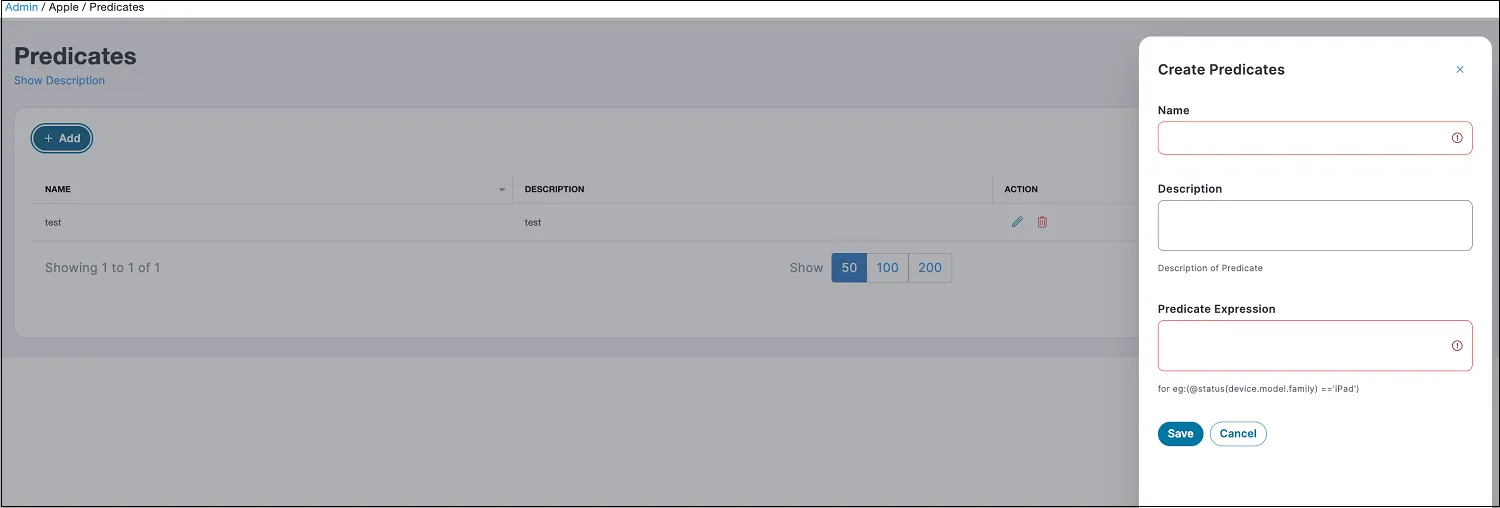
- Cliquez sur Enregistrer. Une boîte de dialogue s'affiche et confirme la création du prédicat.
- Vérifiez la validité de la syntaxe de prédicat en actualisant la page et en observant les valeurs du champ ÉTAT (Inconnu, En cours, Valide, Non valide).
- Cliquez sur Test. La fenêtre Prédicat de test apparaît à l'écran.
- Saisissez les informations suivantes :
- Nom - Par défaut
- Expression de prédicat – Par défaut
- Espaces – Espace par défaut
- Plateforme – iOS/macOS
- Nom de périphérique – Lié à l'expression de prédicat.
Le champ Nom de périphérique apparaît sous le champ Plateforme uniquement après que vous avez sélectionné les détails Espaces et Plateforme dans les listes déroulantes.
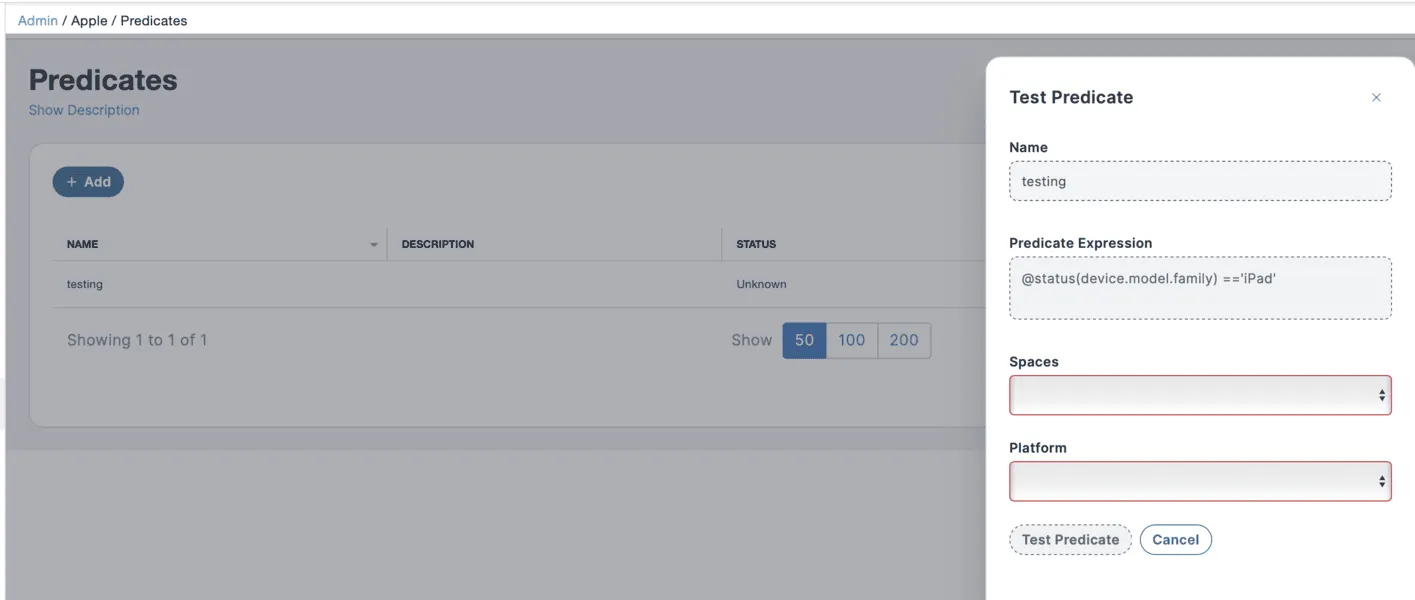
- Cliquez sur Prédicat de test.
- Une boîte de dialogue s'affiche et confirme le lancement du prédicat de test.
- Actualiser la page pour connaître l'état de la syntaxe de prédicat.
- Pour une expression de prédicat correcte, l'état Inconnu devient En cours > Valide.
- Si l'expression de prédicat est incorrecte, l'état Inconnu devient En cours > Non valide.
- Répétez la procédure si vous souhaitez créer plusieurs prédicats à l'aide d'expressions de prédicat différentes.
Distribution de prédicats pour une configuration DDM
- Créez une configuration DDM prise en charge.
- Placez la bascule Activation avec prédicats sur Activé et utilisez le bouton + pour inclure des prédicats (selon vos besoins).
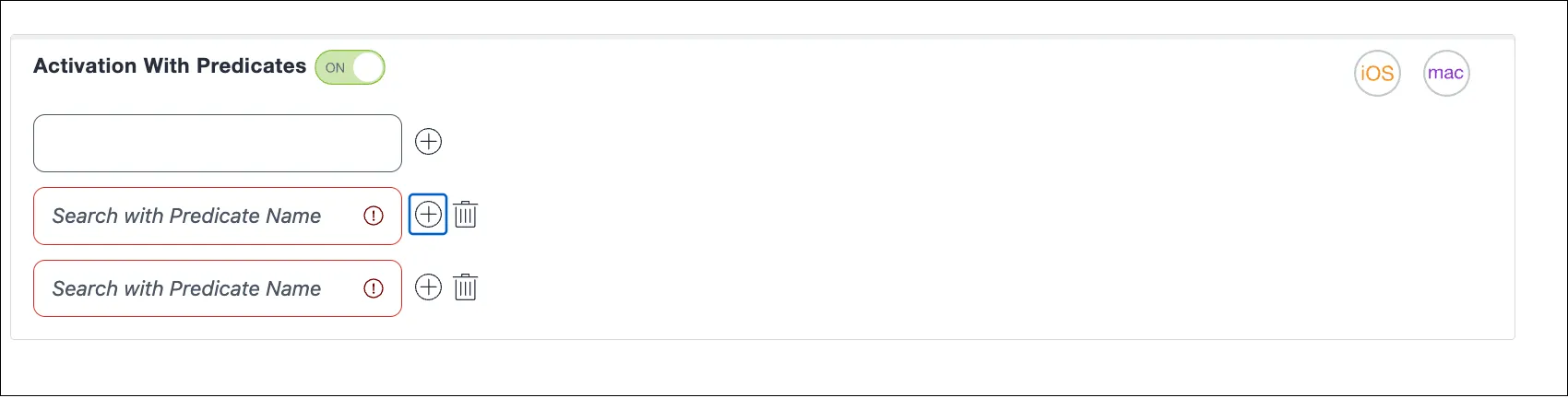
Pour modifier ou supprimer un prédicat, accédez à Admin > Apple > Prédicats. Vous trouverez dans cette page la liste des prédicats disponibles. Cliquez sur Modifier pour apporter des changements au prédicat existant, puis enregistrez-le. De même, pour supprimer un prédicat existant, sélectionnez-le et cliquez sur Supprimer.
Vous ne pouvez pas supprimer un prédicat s'il est associé à une configuration.
Propriétés de gestion d'une configuration DDM
L'administrateur peut utiliser les options suivantes pour créer des prédicats :
- Variables Utilisateur et Périphérique
- Attributs utilisateur
- Attributs de périphérique
Exemple d'utilisation de propriétés de gestion dans des prédicats (Attributs personnalisés) :
Prédicat qui vérifie si le prénom de l'utilisateur est « test » : @property(userFirstName)=='test'
Autres exemples
- Famille matérielle d'un périphérique : (Mac, iPhone, iPad, etc.) @status(device.model.family) =='iPad' Avec true (vrai), un code d'accès est présent sur le périphérique. Avec false (faux), le périphérique n'a pas de code d'accès. @status(passcode.is-present)==true
- Famille de systèmes d'exploitation utilisée sur le périphérique, comme macOS ou iOS. @status(device.operating-system.family)=='iPadOS'
- Version du système d'exploitation utilisée sur le périphérique, comme 15.0. @status(device.operating-system.version)=='18.2' @status(device.operating-system.version)<'18.3' @status(device.operating-system.version)>='18.2'
- Valeur booléenne qui spécifie l'état d'activation de File Vault sur le périphérique. @status(diskmanagement.filevault.enabled)==true
- Exemple de propriétés de gestion (Attributs personnalisés) : Prédicat qui vérifie si le prénom de l'utilisateur est « test » @property(userFirstName)=='test'