
Défi professionnel Android
Cette section traite des sujets suivants :
Licence : Silver
La configuration d'un défi professionnel Android permet de définir des mots de passe sécurisés pour l'accès des utilisateurs aux données et applis Work Profile. Nécessite un profil professionnel Android Enterprise.
Notes concernant la mise en œuvre :
- Les administrateurs peuvent appliquer indépendamment une stratégie de mot de passe pour le périphérique et une stratégie de mot de passe pour le profil professionnel.
- Ivanti Neurons for MDM n'envoie pas cette configuration aux clients antérieurs à Android 7.0, car ces périphériques ne prennent pas en charge cette fonctionnalité. Ivanti Neurons for MDM envoie uniquement cette configuration aux périphériques dotés d'un profil professionnel Android Enterprise.
Configurer le défi professionnel Android (Android Work Challenge)
Procédure
- Cliquez sur Configurations.
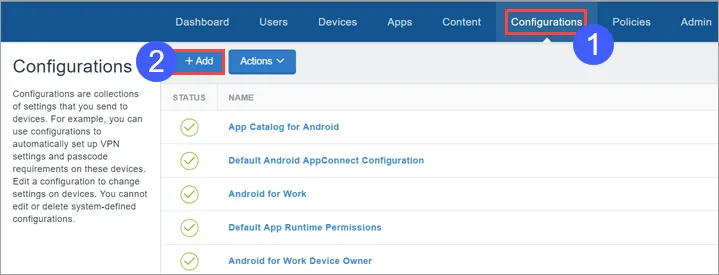
Cliquez sur + Ajouter.
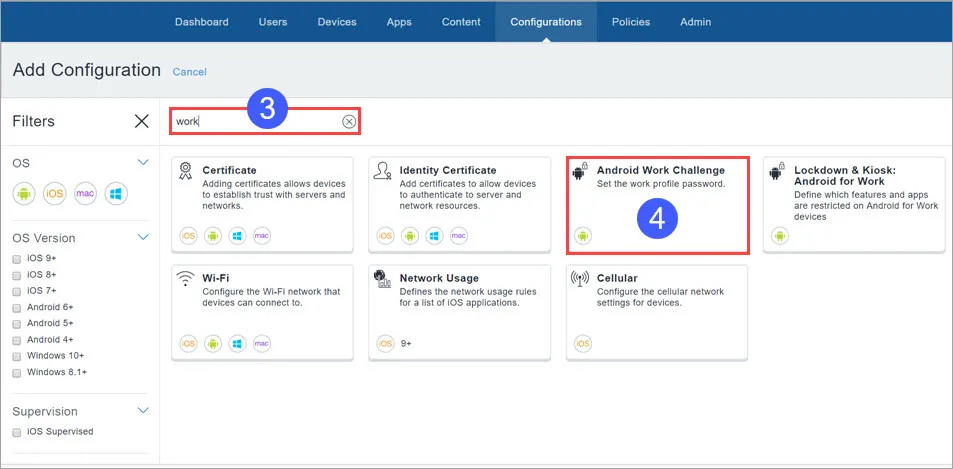
Saisissez « work » (travail) dans le champ de recherche.
- Sélectionnez la configuration Android Work Challenge.
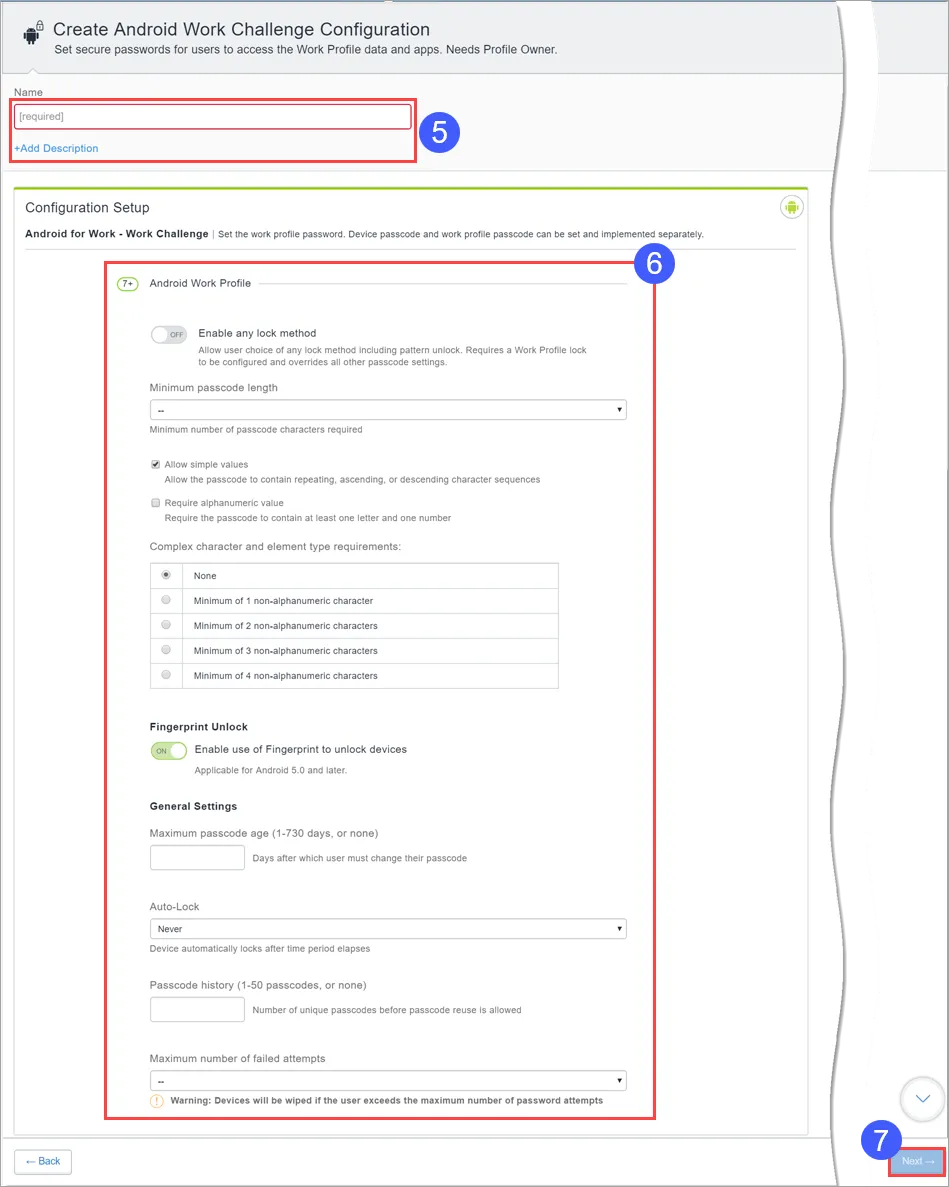
Saisissez un nom pour la configuration, et, éventuellement, une description.
- Utilisez les champs de la section Installation de la configuration pour créer la configuration. Reportez-vous aux paramètres d'installation de la configuration pour de plus amples détails.
- Cliquez sur Suivant ->.
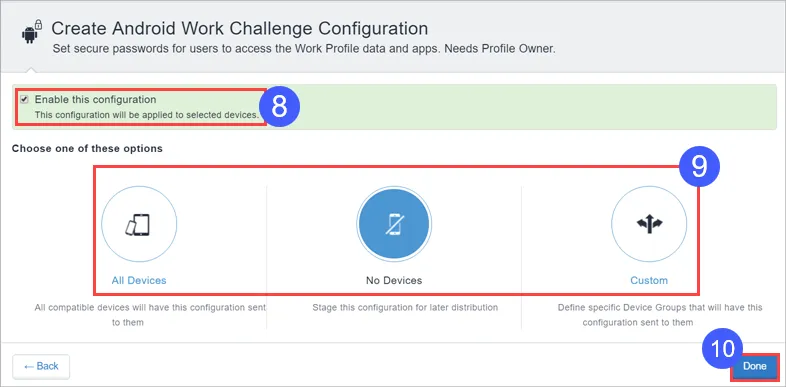
Activez la configuration si besoin.
- Configurez les paramètres de distribution, sur tous les périphériques, aucun périphérique, ou sur un ensemble personnalisé de périphériques.
- Cliquez sur Terminé.
Paramètres d'installation de la configuration
Paramètre | Action |
|---|---|
Nom | Saisissez un nom qui identifie cette configuration. |
Description | Saisissez une description qui précise l'objectif de cette configuration. |
Activer une méthode de verrouillage | Autorisez l'utilisateur à choisir la méthode de verrouillage, y compris le schéma de déverrouillage. Prévaut sur tout autre paramètre de code d'accès. |
Longueur minimum du code d'accès | Sélectionnez une longueur de code d'accès minimale, comprise entre 4 et 16 caractères. |
Autoriser les valeurs simples | Activez ce paramètre pour autoriser le code d'accès à contenir des séquences de caractères répétées, montantes ou descendantes. |
Exiger une valeur alphanumérique | Activez ce paramètre pour exiger du code d'accès qu'il contienne au moins une lettre et un chiffre. |
Obligation de saisie de types d'éléments et de caractères complexes | Configurez des obligations de saisie de types d'éléments et de caractères complexes comme suit :
|
Déverrouillage à l'aide de l'empreinte digitale | Activez ce paramètre pour permettre aux utilisateurs de déverrouiller leurs périphériques à l'aide de leur empreinte digitale. |
Durée de validité maximale du code d'accès | Configurez une durée de validité maximale du mot de passe, de 0 à 730 jours. |
Verrouillage automatique | Sélectionnez une période après laquelle le périphérique se verrouille automatiquement. Les périodes s'étendent de jamais à quinze minutes. |
Historique du code d'accès | Indiquez le nombre de codes d'accès uniques requis avant la réutilisation autorisée d'un code d'accès, compris entre 0 et 50 codes d'accès. |
Nombre maximum d'échecs | Sélectionnez le nombre maximal d'échecs. AVERTISSEMENT : Ivanti Neurons for MDM supprime les périphériques sur lesquels l'utilisateur dépasse le nombre maximal de tentatives d'entrée du mot de passe ! |