
建立 ServiceNow 目錄
3 min
Ivanti 無法控制第三方軟體或內容,也不對任何第三方軟體的可用性、安全性或營運負責。 如果您在設定整合時遇到問題,請聯絡 Ivanti 支援。
在將 ServiceNow 與 Application Control 整合之前,請根據下列要求在 ServiceNow 中為 Application Control 建立一個新的目錄項目。 可以根據需要設定其他變數和改變的工作流程。
本主題將引導您完成以下部分:
建立 App Control 目錄
- 在篩選器中輸入目錄並搜尋維護項目。 按一下後將顯示預設安裝的現有目錄項目。
- 按一下新建。
- 輸入目錄名稱和其他詳細資訊,然後按一下提交。
- 選取新目錄並導覽至「變數」索引標籤,然後按一下 新建。
- 為以下各項建立一個新變量,單行文字項:
- 問題: 應用程式/名稱: 應用程式
- 問題: 使用者名稱/名稱: User_Name
- 問題: 電腦名稱/名稱: ComputerName
- 問題: 雜湊值 / 名稱: 雜湊值
- 問題: 廠商/名稱: 廠商
- 問題: 原因 /名稱: 原因
- 問題: 描述/名稱: 描述
- 問題: 版本 / 名稱: 版本
- 建立一個新變數,然後為以下每個選擇選取方塊選項。 在每個新選取方塊項下新增問題選擇選項 (一旦建立選取方塊,您可以透過導覽到漢堡圖示並按一下儲存來節省時間。 這將重新整理帶有問題選項的變數頁面):
- 問題: 資源類型/名稱: Resource_Type。 然後,選取漢堡圖示並按一下儲存。
- 文字和值: 應用程式 – 按一下提交。
- 文字和值: Windows 元件。
- 問題: 動作 / 名稱: 動作
- 文字和值: 允許
- 文字和值: 允許並提升
- 文字和值: 允許並提升 (不包括子系處理序)
- 問題: Windows 元件 / 名稱: 元件
- 問題: 持續時間 / 名稱: 持續時間
- 文字和值: 一小時
- 文字和值: 四小時
- 文字和值: 一天
- 文字和值: 兩天
- 文字和值: 一周
- 文字和值: 兩週
- 文字和值: 一個月
- 文字和值: 無限期
- 儲存以上所有選項。
建立 ServiceNow 工作流程
在此範例中,工作流程允許任何經 Microsoft 簽章的內容。 這是為了演示在工作流程中可以實現什麼;但是,它可能並不適用於所有情況。 請依業務需求修改工作流程。
- 在搜尋框中輸入 workflow,然後按一下工作流程編輯器,再按一下新工作流程。
- 指定工作流程名稱,表格: 要求項目 [screqitem],然後按一下提交。
- 從核心索引標籤新增所需的工作流程元素。
- 實用程式 > X = 設定值
- 名稱: 設定要開啟的值
- 值: 州 - 開啟
- 條件 > 如果
- 名稱: 微軟簽章
- 條件: 變數 – Application Control 目錄 – 廠商 – 以 Microsoft 開頭
- 核准 > 核准 – 使用者
- 名稱: 管理員核准
- 階段: 等待核准
- 審核者: 使用者 – 系統管理員
- 核准條件:
- 等待: 任何人核准
- 當有人拒絕時: 拒絕核准
- 核准欄: 核准
- 核准日誌欄: approval_history
- 實用程式 > X = 設定值
- 名稱: 已核准
- 階段: 完成
- 值:
- 核准 – 已核准
- 狀態 – 已關閉
- 實用程式 > X = 設定值
- 名稱: 設定被拒絕
- 階段: 完成
- 值:
- 核准 – 拒絕
- 狀態 – 已關閉
- 連接工作流程活動,如下面的螢幕擷取畫面所示。
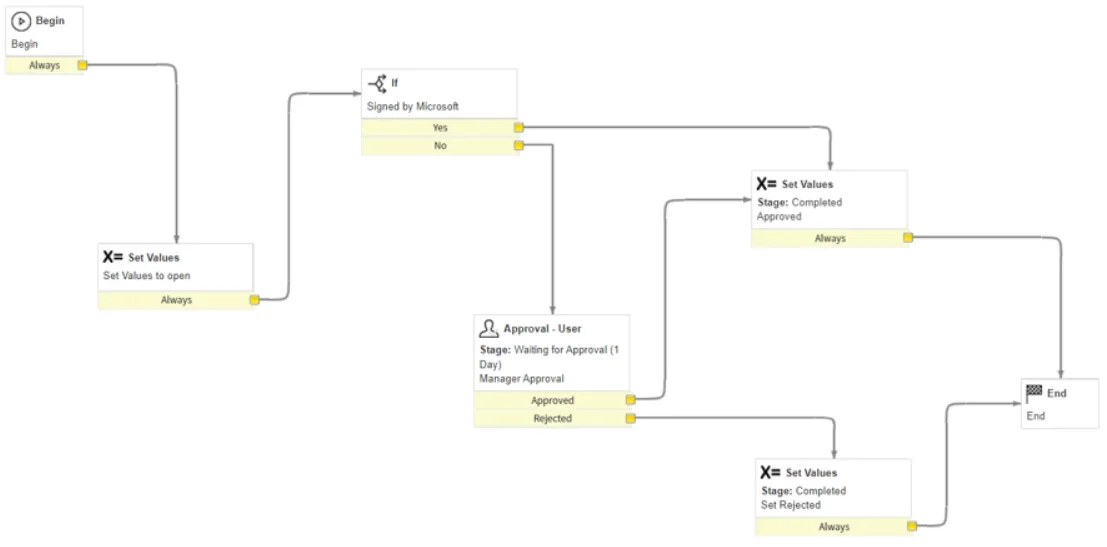
工作流程完成後,選擇漢堡圖示並按一下發佈。
更新 App Control 目錄
- 導覽至流程引擎索引標籤 > 工作流程下的 App Control 目錄,然後選取您建立的工作流程。
- 前往入口網站設定標籤並將要求方法選項設為要求
- 在入口網站設定索引標籤中選取所有隱藏選項。
- 按一下目錄產生器 (右上角) 中的編輯以發佈目錄。
- 前往左側的「審核並提交」索引標籤,然後按一下提交。 此動作將把狀態更新為已發佈。
開發人員 ServiceNow 執行個體會在夜間進入休眠狀態;您必須每天早上重新登入才能啟動該執行個體。