无代理远程支持
1 min
Ivanti Neurons 無代理程式遠端控制項採用獨立可執行檔,一般使用者可以下載並在其 Microsoft Windows 端點上執行。 此無代理程式應用程式執行時,IT 分析師可對該裝置進行遠端控制連線。 該應用程式不會對裝置進行任何變更,也不需要其他軟體或代理程式。
該應用程式可發揮功用的一些情境:
- 裝置上並無遠端控制代理程式
- 遠端控制代理程式並未正確安裝
- 遠端控制代理程式已停止運作
即便裝置已經安裝遠端控制代理程式,您仍可在裝置上依需要使用無代理程式版本。
無代理程式遠端控制工作階段使用與一般遠端控制相同的遠端控制檢視器,而且運作方式也相同。 唯一的差異是,除非裝置上已經安裝完整的遠端控制代理程式,否則無代理程式遠端控制不會允許 Ctrl-Alt-Delete 傳遞。
以下是無代理程式遠端控制的運作方式:
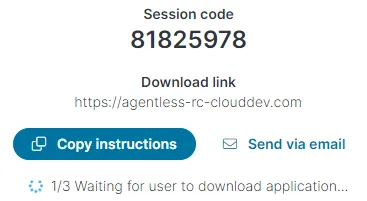
- 分析師在 Ivanti Neurons 主控台啟動無代理程式遠端控制程序。 這會產生一組獨一無二的八位數工作階段安全代碼,以及一組下載連結。
- 分析師會將工作階段代碼及下載連結傳送給裝置上需要遠端控制的使用者。
- 使用者可透過連結下載遠端控制可執行檔,然後執行它。
遠端控制可執行檔需要 .Net 4.8 或更新版本,且可能需要重新開機。
使用者輸入八位數工作階段代碼並按一下連線。
- 建立連線後,使用者可按一下提示上的允許,接受傳入的遠端控制工作階段要求。
- 當工作階段結束時,可執行檔便會退出並讓裝置維持原本狀態。
起始無代理程式遠端控制的方法分為兩種:
- 在裝置檢視中,找到所需的裝置並按一下它。 動作清單中存在無代理程式遠端控制動作。
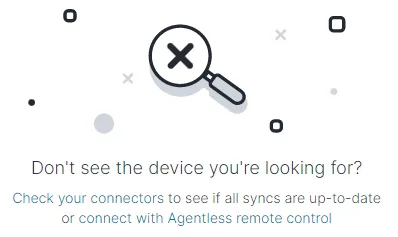
- 如果想要的裝置不在裝置清單中,也沒有裝置符合您的搜尋或篩選,則沒有結果的訊息內將包含一組連結,您可以按一下它來啟動無代理程式遠端控制。
在您起始無代理程式遠端控制後,您有幾種方式可以將指示傳送給需要的使用者:
- 使用複製指示並將其貼入 Microsoft Teams、Slack、電子郵件,或是其他類似的應用程式中。
- 使用透過電子郵件傳送來啟動您的電子郵件用戶端,此時新訊息中會預先填入資訊。