
Portal de Self Service Mobile
Si tiene asignado un rol de usuario de Self Service Mobile, puede ver el portal de Self Service móvil en una serie de dispositivos de iOS y Android, como smart phones y tablets. El portal de Self Service móvil es una interfaz de usuario basada en web similar a la aplicación clásica, excepto las que las páginas tienen un tamaño adecuado para mostrarse en un dispositivo móvil.
Google Chrome es el navegador recomendado para ver el portal de Self Service móvil. Los navegadores siguientes no son compatibles: Microsoft Internet Explorer 8 (IE8), Microsoft Internet Explorer 9 (IE9) o Android nativo/incrustado.
Si usa un teléfono inteligente para acceder al portal de Self Service móvil, en primer lugar, deberá descargar la aplicación Neurons para ITSM gratuita en su dispositivo desde Google Play Store o Apple App Store.
- Cuando se utiliza Ivanti Neurons para ITSM en dispositivos móviles, incluidas las tablets, solo están disponibles las funciones de usuario basadas en dispositivos móviles. Si desea iniciar sesión en roles de usuario no basados en móviles, utilice su equipo portatil o de sobremesa.
- La interfaz de usuario de Ivanti Neurons para ITSM se ha diseñado para ser flexible y compatible con equipos de sobremesa, tablets y dispositivos móviles. Cuando se visualice en el escritorio, se recomienda hacerlo con una resolución de 1280 x 1024.
- Cuando la aplicación móvil esté inactiva durante más tiempo, se cerrará su sesión. Esto se basa en la configuración de tiempo de espera de sesión de SSO.
Acceso al portal de Self Service Mobile
Navegación del portal de Self Service Mobile
Después de iniciar sesion en el portal de Self Service móvil, observará que la interfaz puede tener una apariencia y sensación distintas a la imagen siguiente. Basádose en la configuración de su administrador y en el dispositivo desde el que la ve, los colores y los módulos exacto pueden no ser los mismos para todos los roles de usuarios.
Todos los procedimientos de la ayuda de Self Service se aplican también al portal de Self Service móvil, con algunas diferencias. Por ejemplo, en lugar de hacer clic sobre los elementos y desplazar la ventana, es posible que necesite pulsar y deslizar la pantalla cuando lleve a cabo acciones.
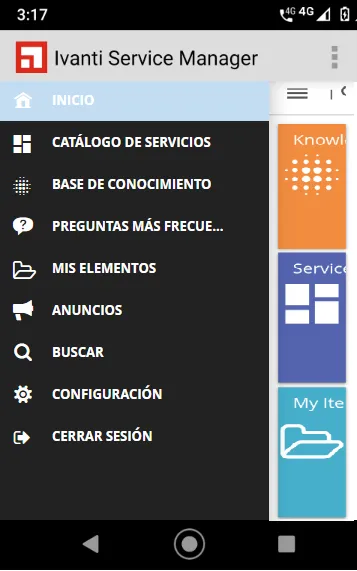
Navegue por el portal mediante el panel del menú de la izquierda:
 – Amplíe o contraiga el panel del menú. En teléfonos inteligentes, el menú se cierra después de seleccionar una opción.
 – La página predeterminada cuando inicia sesión en el portal. Úsela para acceder al Catálogo de servicios, examinar artículos de conocimiento, acceder a las incidencias y solicitudes notificadas, etc..
 – abra el Catálogo de servicios para enviar una solicitud de servicio o informar de una incidencia. Para obtener información, Solicitudes de servicio e incidencias.
 – Vea todos los artículos de conocimiento publicados. Haga clic en el icono Buscar
 para encontrar títulos o contenido específicos mediante palabras clave. Haga clic en
 para centrar la búsqueda usando una de las listas desplegables para filtrar u ordenar.
 – Encuentre respuestas o soluciones a las Preguntas frecuentes antes de informar de una incidencia. Busque para títulos o contenido específicos introduciendo palabras clave. Centre la búsqueda filtrando desde el desplegable Todas las categorías.
 – Vea todas las incidencias o solicitudes de servicio que ha creado, y para algunos roles de usuario, asignadas a usted. Busque para títulos de incidencias o contenido específicos mediante palabras clave. Centre la búsqueda usando una de las listas desplegables para filtrar u ordenar.
 – Vea los anuncios, que son mensajes enviados a toda la empresa. Haga clic en el icono Buscar para encontrar anuncios específicos mediante palabras clave.
 – Utilice palabras clave para buscar elementos que estén configurados en el entorno, suelen incluir anuncios, preguntas frecuentes y artículos de conocimiento. Puede filtrar los resultados por Categorías y Fecha y ordenarlos por orden ascendente o descendente.
 – Cambie los ajustes personales, en la medida que le permita su administrador. Puede tener privilegios para cambiar el idioma predeterminado de la aplicación, el rol de inicio de sesión predeterminado, etc.
 – Cierre sesión en la aplicación.