
Mis elementos
El espacio de trabajo Mis elementos le ayuda a realizar un seguimiento de todas las solicitudes de servicio e incidencias que ha enviado. Puede supervisar su estado a través de una barra de progreso que muestra estas fases:
- Registrado
- En curso
- Resuelto
- Cerrado
Además, puede agregar notas, archivos adjuntos y enviar nuevas solicitudes de servicio o incidencias directamente desde este espacio de trabajo. Una vez enviado un Incidencia o Solicitud de servicio, no se puede editar.
- Inicie sesión en Neurons para ITSM.
- En el menú de la izquierda, seleccione Mis artículos.
Aparece la lista de registros.
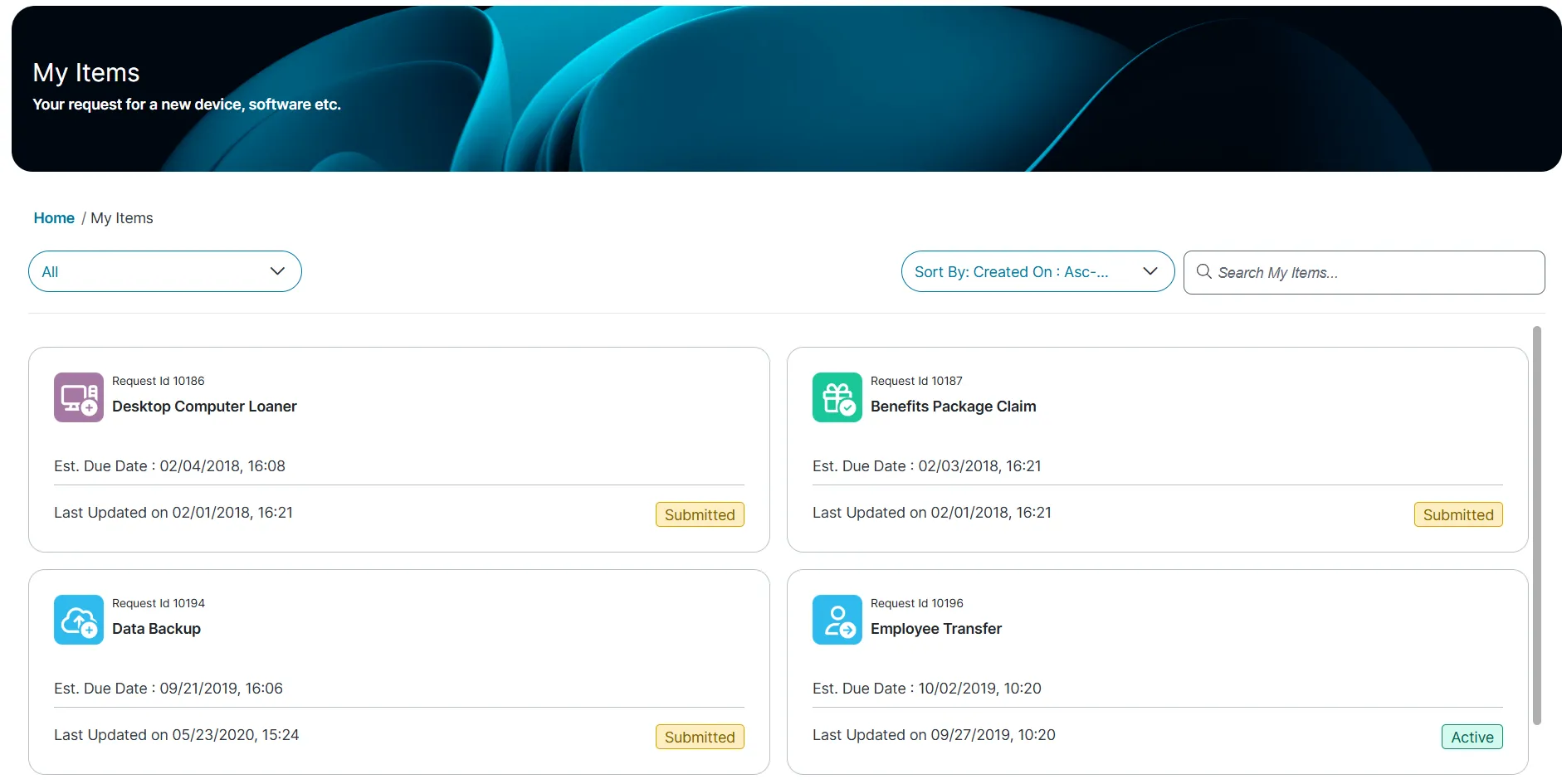
- Haga clic en un registro para ver los detalles. Aparece la página de incidencias y muestra las siguientes pestañas:
- Estado: Pestaña predeterminada
- Detalles
- Archivos adjuntos
Puede filtrar y buscar sus artículos según sus requisitos específicos.
Para buscar un artículo
- Inicie sesión en Neurons para ITSM.
- En el menú de la izquierda, haga clic en Mis artículos.
Aparece la lista de registros.
- Introduzca una palabra clave en el campo Buscar Mis elementos y haga clic en el icono .
Para filtrar elementos por estado
En el espacio de trabajo Mis elementos, haga clic en Filtrar y seleccione una de las siguientes opciones:
- Todos
- Aprobación
- Problema
- Solicitud
La página muestra los elementos filtrados según su selección.
Para ordenar elementos por criterios específicos
Haga clic en Ordenar por y elija entre las siguientes opciones:
- Creado el: Asc-Des: orden ascendente o descendente
- Modificado el: Asc-Asc: orden ascendente o descendente
- ID: Número de artículo
- Estado: según el estado del artículo.
La página actualizará y mostrará los elementos ordenados según los criterios seleccionados.
Para agregar una nota a una petición de servicio o incidencia:
- En el menú de la izquierda, seleccione Mis artículos.
Aparece la lista de registros.
- Haga clic en el registro que desee actualizar.
- Haga clic en la pestaña Estado, que hay bajo Notas, introduzca sus comentarios y haga clic en Agregar nota.
- Puede añadir notas a peticiones o incidencias en curso, pero solo antes de que la incidencia alcance el estado Cerrado. Una vez añadidas, las notas no se pueden eliminar.
- Las notas añadidas por usuarios con un rol de administrador son visibles en la sección Notas para el seguimiento y la colaboración.
Para añadir un archivo adjunto
- En el menú de la izquierda, seleccione Mis artículos.
Aparece la lista de registros.
- Haga clic en el registro que desee actualizar.
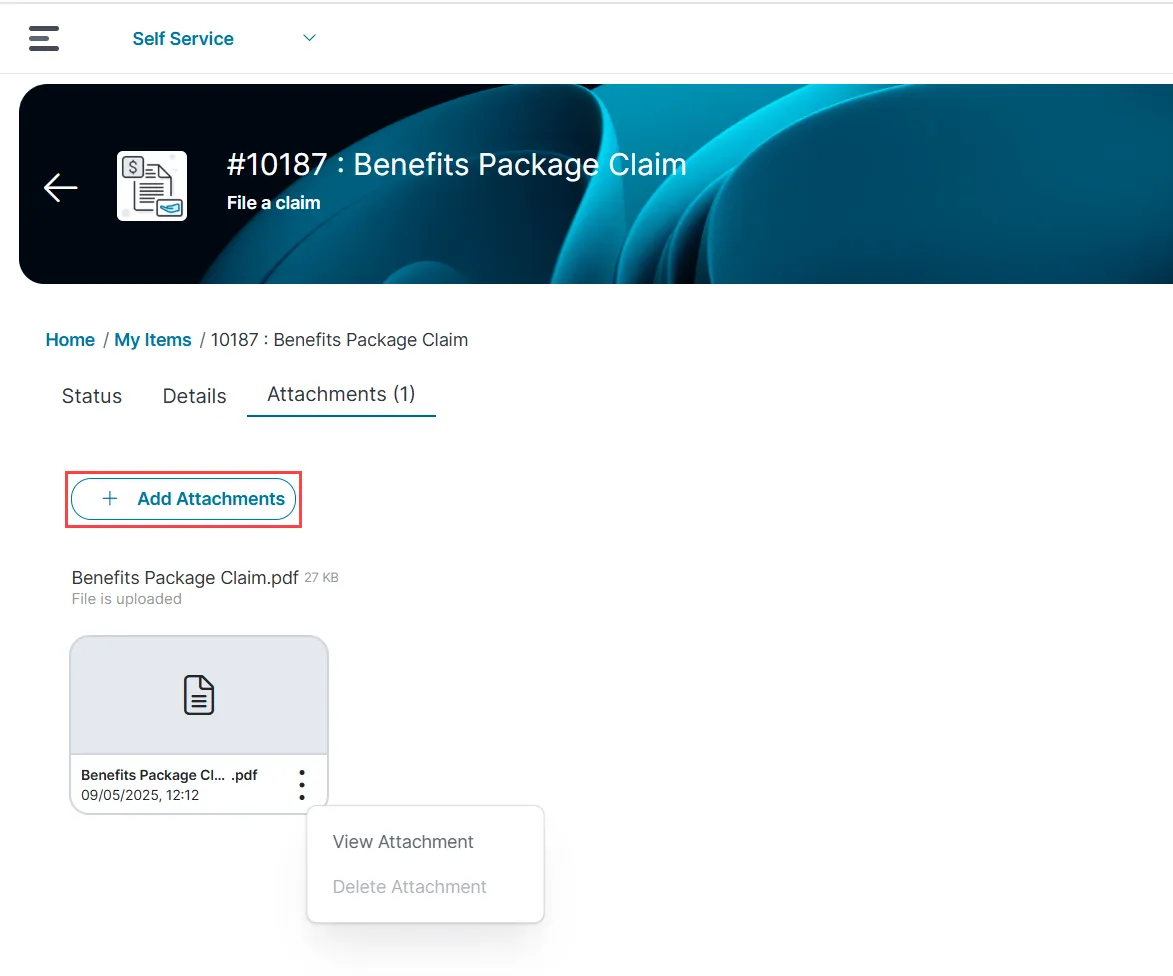
- Haga clic en la pestaña Archivo adjunto y haga clic en Agregar archivos adjuntos.
- Seleccione un archivo para adjuntar o arrastre y suelte el archivo directamente en la página.
- Puede añadir varios archivos adjuntos a las solicitudes o incidencias en curso
- Para ver el archivo adjunto, haga clic en el icono
 de puntos suspensivos y haga clic en Ver archivo adjunto.
Se descargará el archivo adjunto.
- Para eliminar un archivo adjunto, haga clic en el icono de puntos suspensivos y haga clic en el botón Eliminar archivo adjunto.
Aparece el cuadro de diálogo de confirmación para evitar eliminaciones accidentales.
La opción de eliminar solo está disponible si su función tiene los permisos necesarios proporcionados por un administrador.
Puede actualizar una petición de servicio en curso añadiendo una nota o un archivo adjunto. Estas adiciones pasan a formar parte del registro y no se pueden eliminar.
- En el menú de la izquierda, seleccione Mis artículos.
- Abra la petición de servicio desde la vista de lista.
- Haga clic en la pestaña Estado, introduzca su nota y, a continuación, haga clic en Añadir nota.
- Para agregar un archivo adjunto, en la pestaña Archivo adjunto, haga clic en Agregar archivos adjuntos y seleccione un archivo.
La nota y el adjunto aparecen con una marca de tiempo cuando se vuelve a abrir la solicitud.
- En el menú de la izquierda, seleccione Mis artículos.
- Localice y abra la incidencia desde la vista de lista.
- En la sección Archivos adjunto, haga clic en Examinar y seleccione un archivo que desee adjuntar.
- En la sección Estado , introduzca su nota y haga clic en Añadir nota.
Todas las actualizaciones se convierten en partes permanentes del registro de incidencias.