
Meine Elemente
Der Workspace Meine Elemente hilft Ihnen dabei, die von Ihnen eingereichten Service Requests und Incidents zu verfolgen. Sie können den Status über einen Fortschrittsbalken überwachen, der die folgenden Phasen anzeigt:
- Erfasst
- In Bearbeitung
- Gelöst
- Geschlossen
Darüber hinaus können Sie Notizen und Anhänge hinzufügen und neue Service Requests oder Incidents direkt von diesem Workspace aus einreichen. Sobald ein Service Request oder Incident übermittelt wurde, kann er nicht mehr bearbeitet werden.
- Melden Sie sich bei Service Manager an.
- Wählen Sie im linken Menü Meine Elemente aus.
Eine Liste mit Datensätzen wird angezeigt.
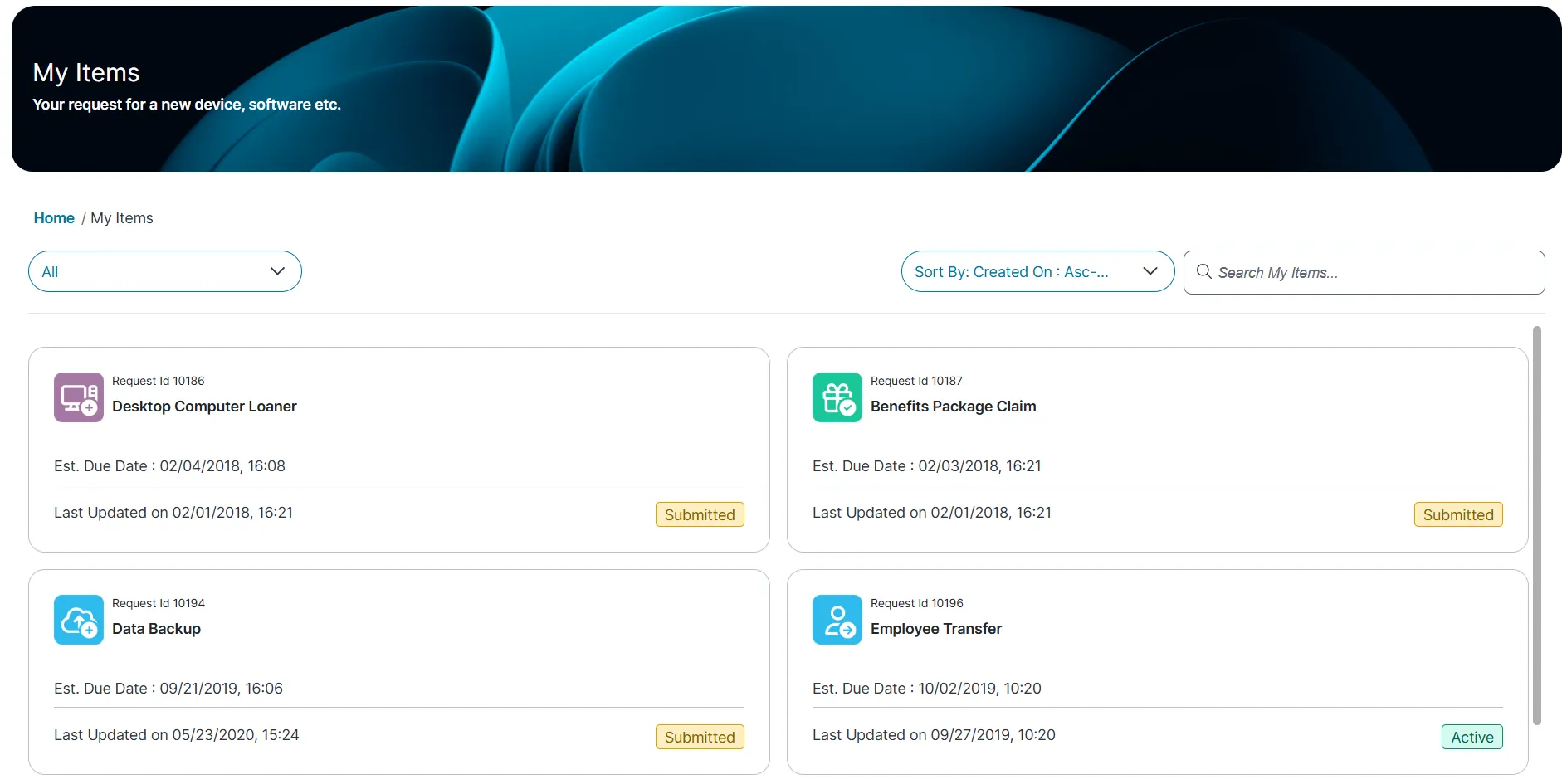
- Klicken Sie auf einen Datensatz, um die Details zu öffnen und anzuzeigen. Die Incident-Seite wird angezeigt und zeigt die folgenden Registerkarten an:
- Status – Registerkarte "Standard"
- Details
- Anhänge
Sie können Ihre Elemente nach Ihren eigenen Anforderungen filtern und durchsuchen.
So suchen Sie nach einem Element:
- Melden Sie sich bei Service Manager an.
- Klicken Sie im linken Menü auf Meine Elemente.
Eine Liste mit Datensätzen wird angezeigt.
- Geben Sie ein Schlüsselwort in das Feld Meine Elemente durchsuchen ein und klicken Sie auf das Suchsymbol
 .
So filtern Sie Elemente nach Status:
Klicken Sie im Workspace Meine Elemente auf Filtern und wählen Sie eine der folgenden Optionen aus:
- Alle
- Genehmigung
- Problem
- Anfrage
Die Seite zeigt die nach Ihren Kriterien gefilterten Elemente an.
So sortieren Sie Elemente nach bestimmten Kriterien:
Klicken Sie auf Sortieren nach und wählen Sie aus folgenden Optionen:
- Erstellt am: Aufsteigend-Absteigend – Aufsteigende oder absteigende Reihenfolge
- Modifiziert am: Aufsteigend-Absteigend – Aufsteigende oder absteigende Reihenfolge
- ID – Die Nummer des Elements.
- Status – Basierend auf dem Status des Elements.
Die Seite wird aktualisiert und zeigt die nach Ihren Kriterien sortierten Elemente an.
So fügen Sie einen Hinweis zu einem Service Request oder Incident hinzu:
- Wählen Sie im linken Menü Meine Elemente aus.
Eine Liste mit Datensätzen wird angezeigt.
- Klicken Sie auf den zu aktualisierenden Datensatz.
- Klicken Sie auf die Registerkarte Status unter Hinweis, geben Sie Ihre Kommentare ein und klicken Sie dann auf Hinweis hinzufügen.
- Sie können Hinweise zu laufenden Anfragen oder Incidents hinzufügen, solange der Incident noch nicht den Status Geschlossen erreicht hat. Einmal hinzugefügte Hinweise können nicht mehr gelöscht werden.
- Hinweise, die von Benutzern mit Admin-Rolle hinzugefügt wurden, sind im Abschnitt "Hinweise" zur Nachverfolgung und Zusammenarbeit sichtbar.
So fügen Sie einen Anhang hinzu:
- Wählen Sie im linken Menü Meine Elemente aus.
Eine Liste mit Datensätzen wird angezeigt.
- Klicken Sie auf den zu aktualisierenden Datensatz.
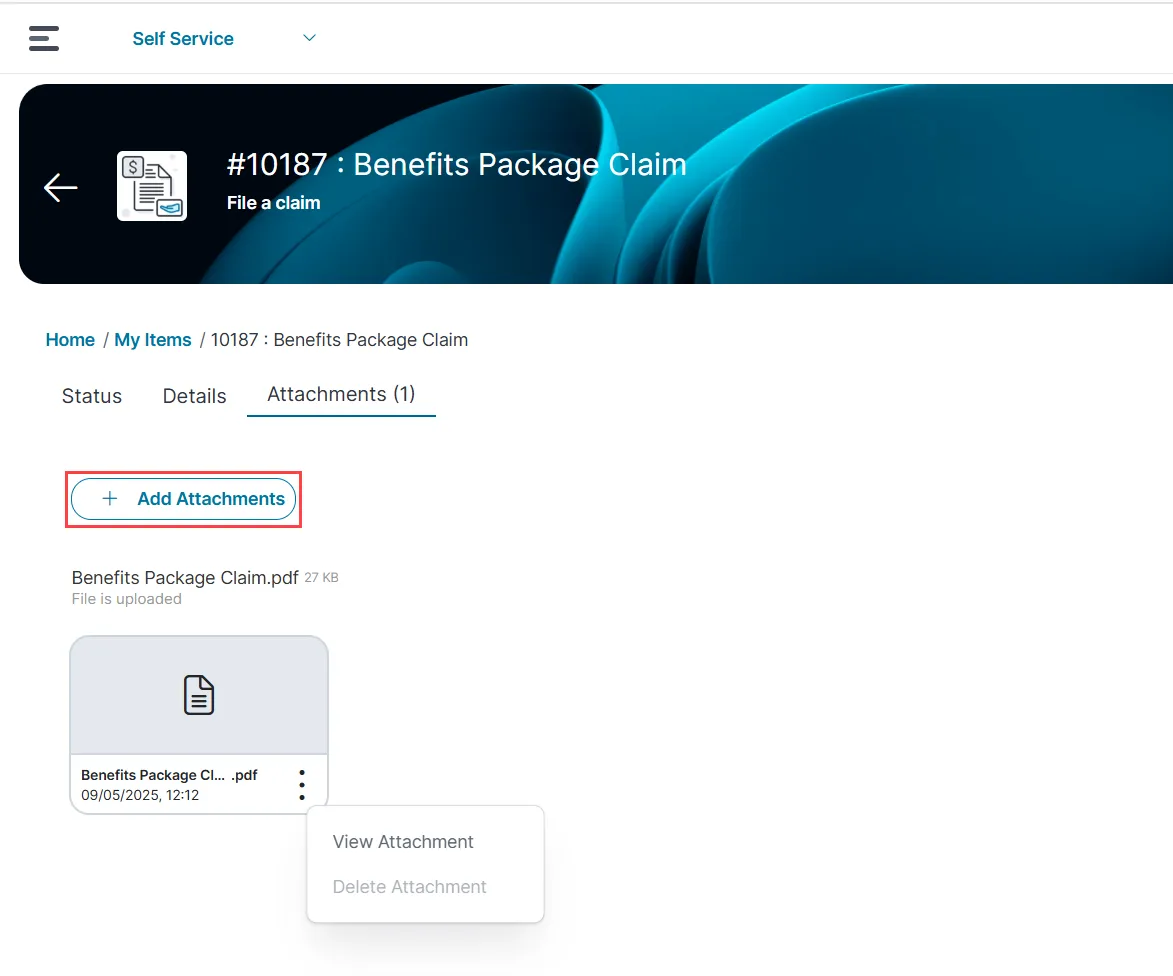
- Klicken Sie auf die Registerkarte Anhang und dann auf Anhänge hinzufügen.
- Wählen Sie die anzuhängende Datei aus oder ziehen Sie die Datei direkt auf die Seite.
- Sie können mehrere Anhänge zu laufenden Anfragen oder Incidents hinzufügen
- Um den Anhang anzuzeigen, klicken Sie auf das Ellipsensymbol
 und dann auf Anhang anzeigen.
Der Anhang wird heruntergeladen.
- Um den Anhang zu löschen, klicken Sie auf das Ellipsensymbol und dann auf Anhang löschen.
Es wird ein Bestätigungsdialogfeld angezeigt, um versehentliches Löschen zu verhindern.
Die Löschoption ist nur verfügbar, wenn Ihre Rolle über die erforderlichen Berechtigungen verfügt, die von einem Administrator bereitgestellt werden.
Sie können einen laufenden Service Request aktualisieren, indem Sie einen Hinweis oder einen Anhang hinzufügen. Diese Ergänzungen werden Teil des Datensatzes und können nicht entfernt werden.
- Wählen Sie im linken Menü Meine Elemente aus.
- Öffnen Sie den Service Request in der Listenansicht.
- Klicken Sie auf die Registerkarte Status, geben Sie Ihren Hinweis ein und klicken Sie dann auf Hinweis hinzufügen.
- Um einen Anhang hinzuzufügen, klicken Sie auf der Registerkarte Anhang auf Anhänge hinzufügen und wählen Sie eine Datei aus.
Der Hinweis und der Anhang werden mit Zeitstempel angezeigt, wenn Sie die Anfrage erneut öffnen.
- Wählen Sie im linken Menü Meine Elemente aus.
- Machen Sie den Incident in der Listenansicht ausfindig und wählen Sie ihn aus.
- Klicken Sie im Abschnitt Anhänge auf Durchsuchen und wählen Sie die anzuhängende Datei aus.
- Geben Sie Ihren Hinweis im Abschnitt Status ein und klicken Sie auf Hinweis hinzufügen.
Alle Aktualisierungen werden dauerhafter Bestandteil des Incident-Datensatzes.