
Chat mit dem Support starten
Sie können entweder die integrierte Chatfunktion von Service Manager oder Microsoft Teams verwenden, um direkt Kontakt zum Support-/Service Desk-Analystenteam aufzunehmen, um im Rahmen eines persönlichen Chats Ihr Anliegen zu lösen oder Antworten auf Ihre Fragen zu erhalten. Sie können über den Chat auch Incidents anlegen.
Falls Ihnen diese Funktion nicht zur Verfügung steht, hat Ihr Administrator sie möglicherweise nicht aktiviert. Bitten Sie den Administrator Ihrer Organisation, die Funktion für Sie zu aktivieren.
Verwenden der integrierten Chatfunktion von Service Manager
- Tippen Sie auf das Symbol für Chat mit dem Support starten
 .
- Ein neues Chatfenster wird aufgerufen. Ist ein Support-/Service Desk-Analyst-Mitarbeiter verfügbar, wird die Meldung "Wir sind online." angezeigt. Anderenfalls wird die Meldung "Der Chat ist gerade nicht verfügbar." angezeigt.
- Sobald ein Service Desk-AnalystIhrer Chat-Sitzung zugewiesen wurde, wird im Chat-Fenster die Meldung "Sie sind verbunden mit <Service Desk-Analyst-Name>." angezeigt.
- Geben Sie Ihre Frage oder Ihr Problem in das Textfeld ein und tippen Sie auf das Symbol für Senden
 .
Der Service Desk-Analyst wird Ihre Frage beantworten bzw. sich zu Ihrem Problem äußern. Falls Ihr Anliegen nicht über den Chat gelöst werden kann, wird ein Incident angelegt und die zugehörige Incident-Nummer im Chat-Fenster angezeigt.
Falls Sie längere Zeit nicht im Chat aktiv waren, werden Sie nach zwei Warnmeldungen abgemeldet.
Verwenden des Microsoft Teams-Bots
Voraussetzungen:
- Microsoft Teams muss auf Ihrem Computer installiert sein und Sie müssen über ein Clientkonto verfügen.
- Die für Ihr Unternehmen erstellte Teams-App muss zu Ihrem Teams-Clientkonto hinzugefügt worden sein.
a. Melden Sie sich bei Ihrem Teams-Clientkonto an.
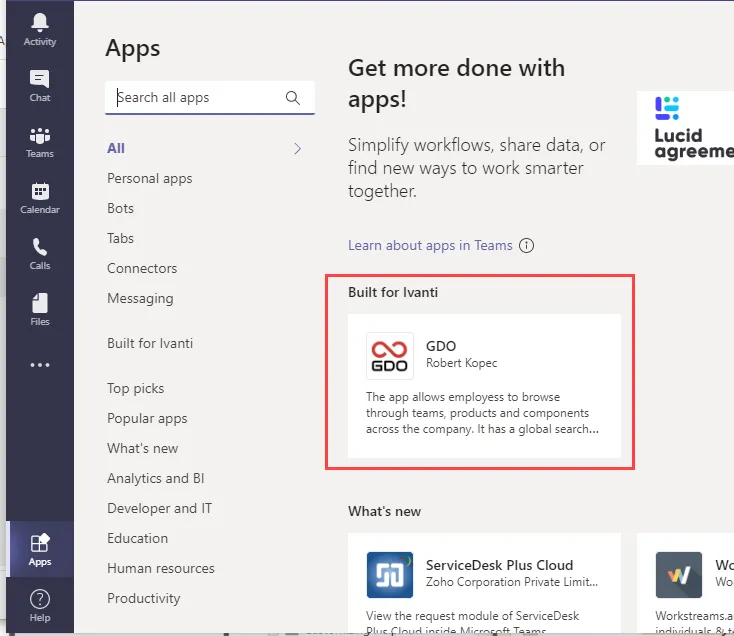
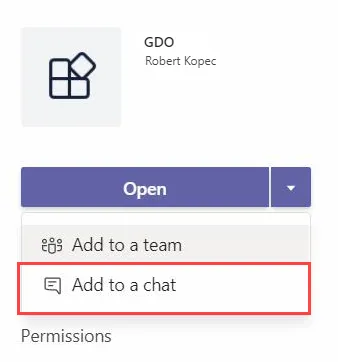
b. Klicken Sie auf Apps > Von Ihrem Unternehmen erstellte Teams-App auswählen > Zu Chat hinzufügen.
Die Teams-App Ihres Unternehmens wurde zu Ihren Chat-Kontakten hinzugefügt. Über diese können Sie mit Service Desk-Analysten chatten.
Beispielhafte Darstellung der Teams-App für Ivanti
Beispielhafte Darstellung des Hinzufügens der Teams-App für Ivanti zum Teams-Chat
Falls Sie die Teams-App Ihres Unternehmens nicht finden oder sie nicht zum Teams-Chat hinzufügen können, wenden Sie sich an Ihren Administrator.
- Melden Sie sich bei Ihrem Microsoft Teams-Clientkonto an.
- Klicken Sie auf die Teams-App Ihres Unternehmens, die Sie im Abschnitt Voraussetzungen:Voraussetzungen: zu Ihrem Chat hinzugefügt haben.
- Initiieren Sie das Gespräch mit dem Bot, indem Sie ein Hallo senden.
Ein Popupfenster mit Befehlen wird angezeigt.
- Wählen Sie einen der folgenden Befehle aus:
- Ticket erstellen – Sie werden aufgefordert, den Betreff und die Symptome Ihres Problems einzugeben, um den Incident zu erstellen. Der Bot erstellt den Incident und zeigt die Incident-ID an. Der Incident wird anschließend zur Bearbeitung an das Support-/Service Desk-Team weitergeleitet.
- Status meines Tickets prüfen – Alle für Sie/von Ihnen erstellten Incidents und Service Requests sind hier aufgelistet. Klicken Sie auf ein Element, um den Status anzuzeigen.
- Mit Support chatten – Öffnet eine Chatsitzung mit einem verfügbaren Support/Service Desk-Analyst, der Ihnen bei der Lösung Ihres Problems hilft.
- Chat beenden – Die Chatsitzung wird beendet.
- Hilfe – Zeigt eine kurze Beschreibung der oben genannten Befehle an.
- Wenn Sie nicht mehr im Chat aktiv sind, läuft Ihre Sitzung nach 3 Warnmeldungen ab, je nachdem, welches Timeout für den Sitzungsablauf von Ihrem Administrator eingerichtet wurde.
- Die Ihnen zur Verfügung stehenden Optionen richten sich danach, welche Einstellungen der Administrator Ihrer Organisation festgelegt hat.