
オプションのSSL構成
サービス マネージャシステムに Windows 認証が設定されている場合、Metrics Server は SSL と互換性がありません。
SSL 用に サービス マネージャ を設定できます。 この構成はオプションです。 シナリオは 3 つあります。
- サービス マネージャアプリケーション データベースと構成データベースは両方とも SSL を使用します。 構構成データベースとアプリケーションデータベースの SSL の構成参照してください。
- サービス マネージャアプリケーション データベースは SSL を使用しますが、構成データベースは SSL を使用しません。 アアプリケーションデータベースのみの SSL の構成参照してください。
- サービス マネージャアプリケーション データベースも構成データベースも SSL を使用しません。 このシナリオでは、システム構成ウィザードのどのページでも SSL をチェックしないでください。
SSL を使用する場合、システム構成ウィザードでサーバーの場所を尋ねるすべてのフィールドに、完全修飾ドメイン名 (FQDN) を入力する必要があります。 これは、SSL には証明書が必要であり、証明機関には FQDN が必要であるためです。
構成データベースとアプリケーションデータベースの SSL の構成
サービス マネージャアプリケーション データベースと構成データベースの両方で SSL を使用するように構成するには、次のすべてのセクションの手順に従います。
始める前に
- https:\\\\localhost:443 に Microsoft IIS マネージャーのようこそページが表示されることを確認します。
- システムに有効な証明書があることを確認してください。
Microsoft IIS マネージャーで SSL を構成する
- Microsoft IIS マネージャーで、 [サイト] > [既定の Web サイト] に移動し、[ [SSL 設定]を選択します。
- SSL 設定 ページで、 SSL が必要 をチェックし、クライアント証明書の下で 無視を選択します。
- サイト > HEAT に移動し、 SSL 設定を選択します。
- SSL 設定 ページで、 SSL が必要 をチェックし、クライアント証明書の下で 無視を選択します。
- サイト > CentralConfig に移動し、 SSL 設定を選択します。
- SSL 設定 ページで、 SSL が必要 をチェックし、クライアント証明書の下で 無視を選択します。
- サイト > FRSSurveyProxy に移動し、 SSL 設定を選択します。
- SSL 設定 ページで、 SSL が必要 をチェックし、クライアント証明書の下で 無視を選択します。
- 次の手順を実行して SSL ポートを追加します。
a. [サイト] > [既定の Web サイト] に移動し、右クリックして、[[バインドの編集...] を選択します。
b. 追加...をクリックします。
c. [サイト バインドの追加] ダイアログ ボックスの [タイプ] フィールドで [HTTPS] を選択し、[SSL 証明書] フィールドで証明機関から受け取った証明書を選択します。 システムはポートに 443 を自動的に入力します。
d. IP アドレス フィールドに、完全修飾ドメイン名を入力します。
e. OKをクリックします。
- https://完全修飾ドメイン名にアクセスできることを確認します。
システム構成ウィザードで SSL を構成する
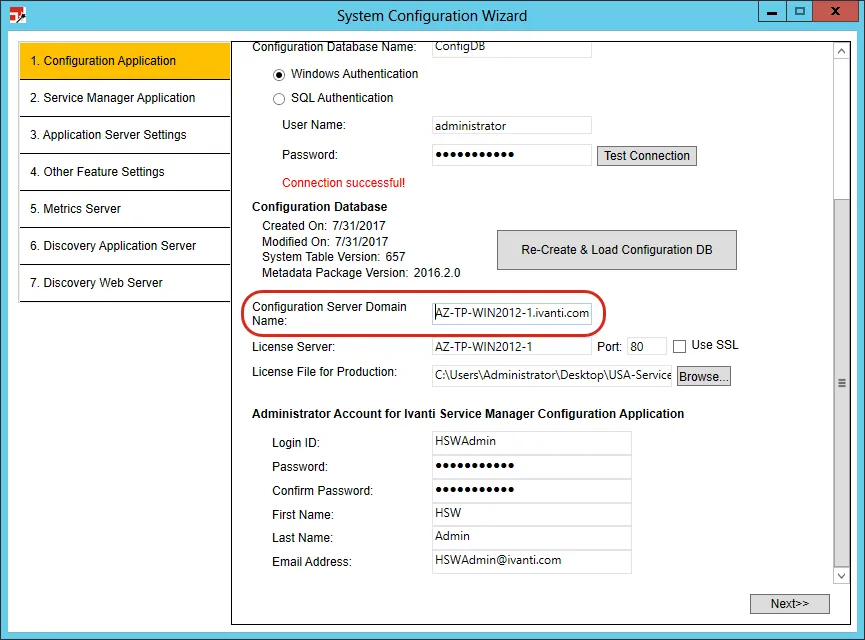
- システム構成ウィザードの「 構成アプリケーション 」ページで、「 構成サーバー ドメイン名 」フィールドの値に完全修飾ドメイン名が使用されていることを確認します。 マシン名を使用しないでください。
構成アプリケーションページ
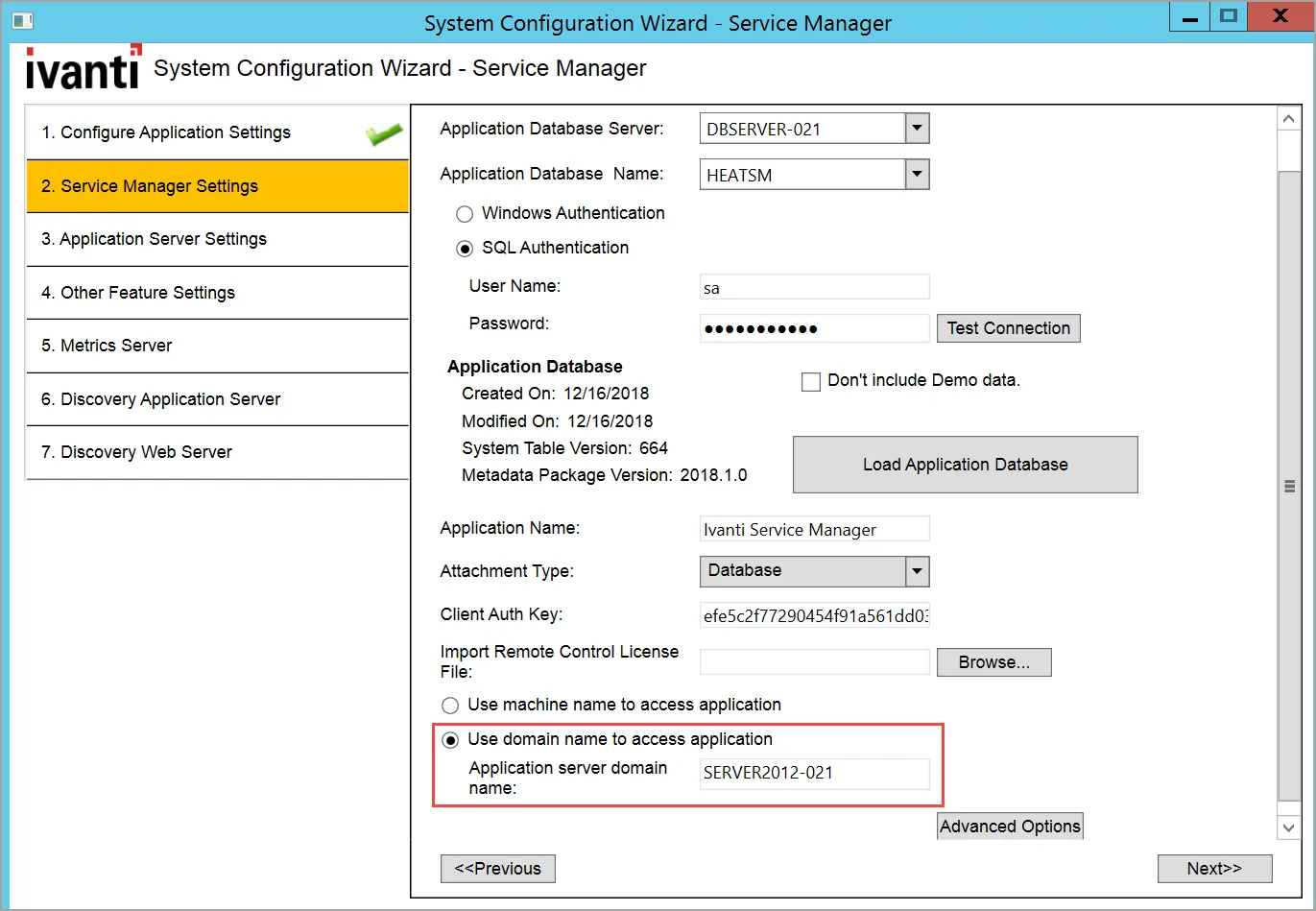
- サービス マネージャアプリケーション ページの下部で、 アプリケーション へのアクセスにドメイン名を使用するチェックボックスをオンにし、 サービス マネージャアプリケーション サーバーの完全修飾ドメイン名を入力します。 マシン名を使用しないでください。
サービス マネージャ アプリケーション ページ
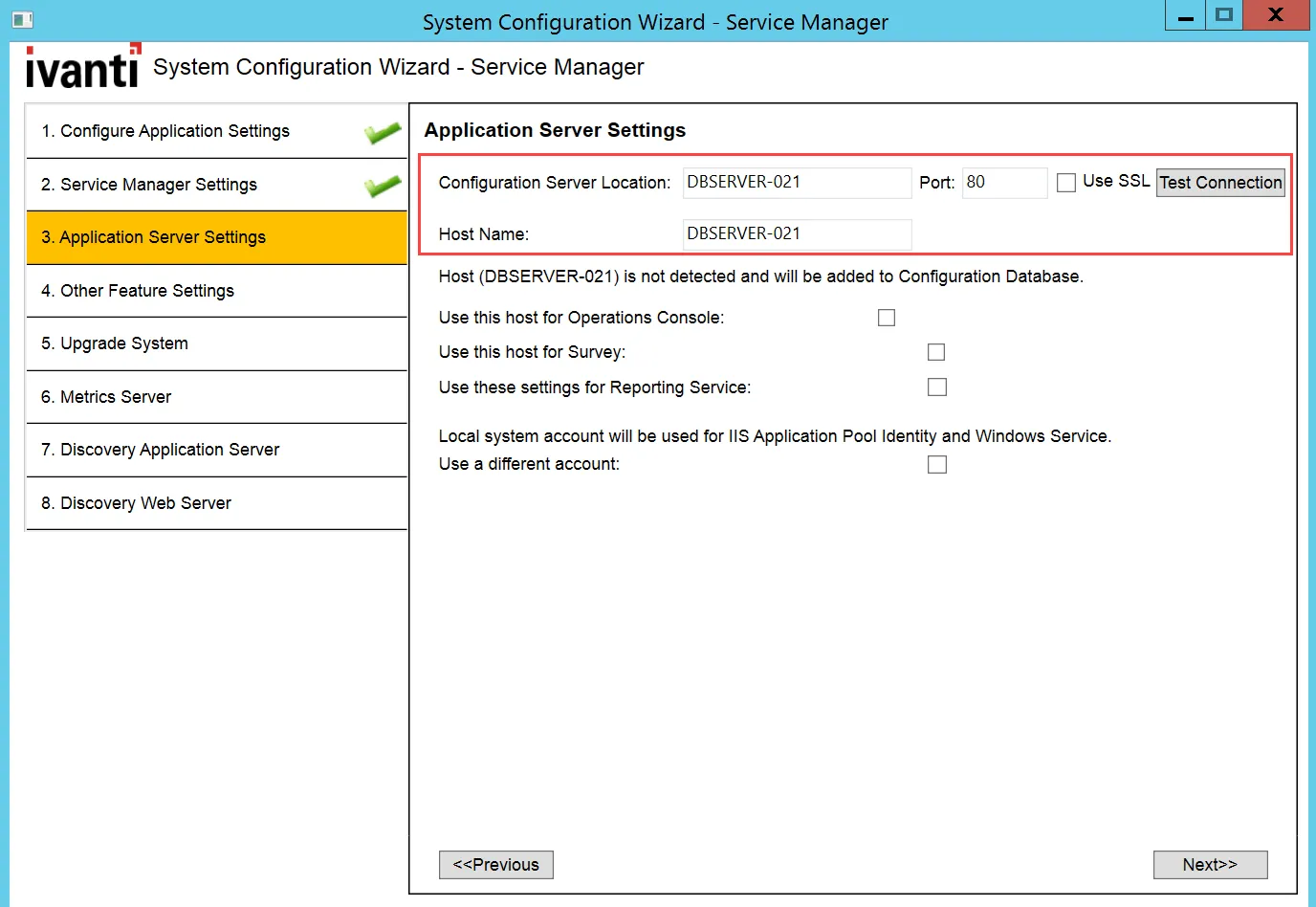
- アプリケーション サーバー設定 ページで、次の操作を行います。
- 構成サーバー ロケーション フィールドに完全修飾ドメイン名を入力してください。
- チェック SSL を使用します。
- ホスト名 フィールドに完全修飾ドメイン名を入力します。
アプリケーション サーバー設定ページ。
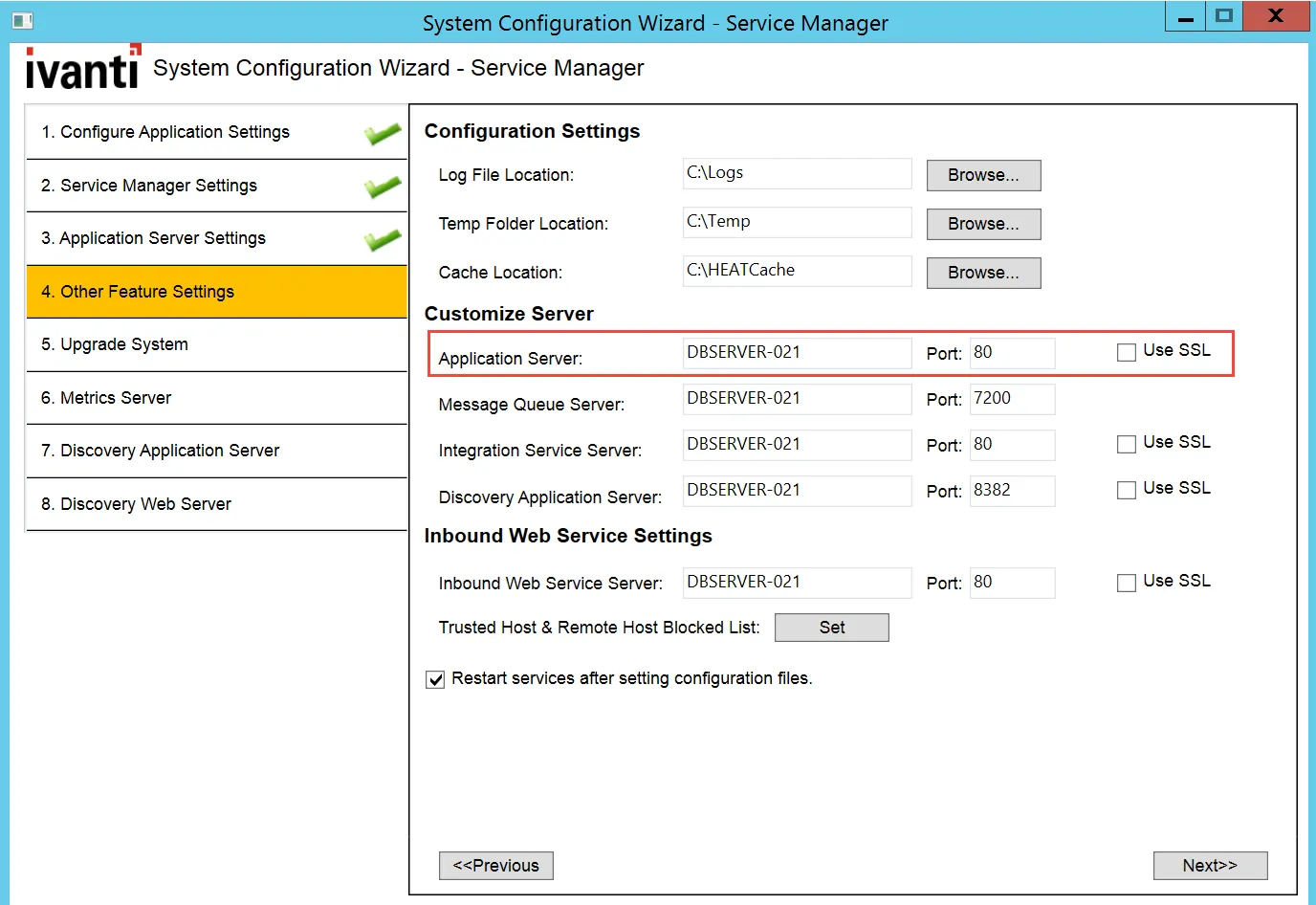
- 「その他の機能設定」ページで、サービス マネージャ アプリケーション サーバーに対して、「SSL を使用する」をオンにします。
その他の機能設定ページ
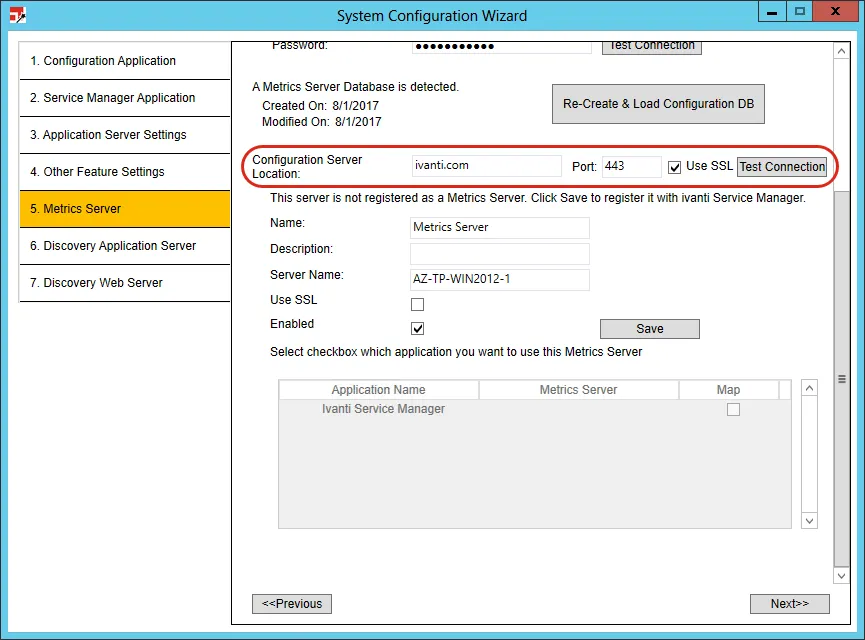
- Metrics Server ページで、 Use SSLをチェックします。
メトリクス サーバー ページ
アプリケーションデータベースのみの SSL の構成
サービス マネージャアプリケーション データベースで SSL を使用し、構成データベースでは SSL を使用しないように構成するには、次の 3 つのセクションのすべての手順に従います。
始める前に
- https:\\\\localhost:443 に Microsoft IIS マネージャーのようこそページが表示されることを確認します。
- システムに有効な証明書があることを確認してください。
Microsoft IIS マネージャーで SSL を構成する
- Microsoft IIS マネージャーで、 サイト > 既定の Web サイト に移動し、 SSL 設定 を選択します。
- SSL 設定 ページで、 SSL が必要 がチェックされていないことを確認します。 クライアント証明書の下で、「 無視」を選択します。
- サイト > HEAT に移動し、 SSL 設定を選択します。
- SSL 設定 ページで、 SSL が必要 をチェックし、クライアント証明書の下で 無視を選択します。
- サイト > CentralConfig に移動し、 SSL 設定を選択します。
- SSL 設定 ページで、 SSL が必要 がチェックされていないことを確認します。 クライアント証明書の下で、「 無視」を選択します。
- サイト > FRSSurveyProxy に移動し、 SSL 設定を選択します。
- SSL 設定 ページで、 SSL が必要 をチェックし、クライアント証明書の下で 無視を選択します。
- 次の手順に従って、 SSL ポートを追加します。
a. [サイト] > [既定の Web サイト] に移動し、右クリックして、[[バインドの編集...] を選択します。
b. 追加...をクリックします。
c. [サイト バインドの追加] ダイアログ ボックスの [タイプ] フィールドで [HTTPS] を選択し、[SSL 証明書] フィールドで証明機関から受け取った証明書を選択します。 システムはポートに 443 を自動的に入力します。
d. SSL 証明書フィールドに、完全修飾ドメイン名を入力します。
e. OKをクリックします。
- 構成エディターをダブルクリックします。
構成エディター ダイアログ ボックスが開きます。
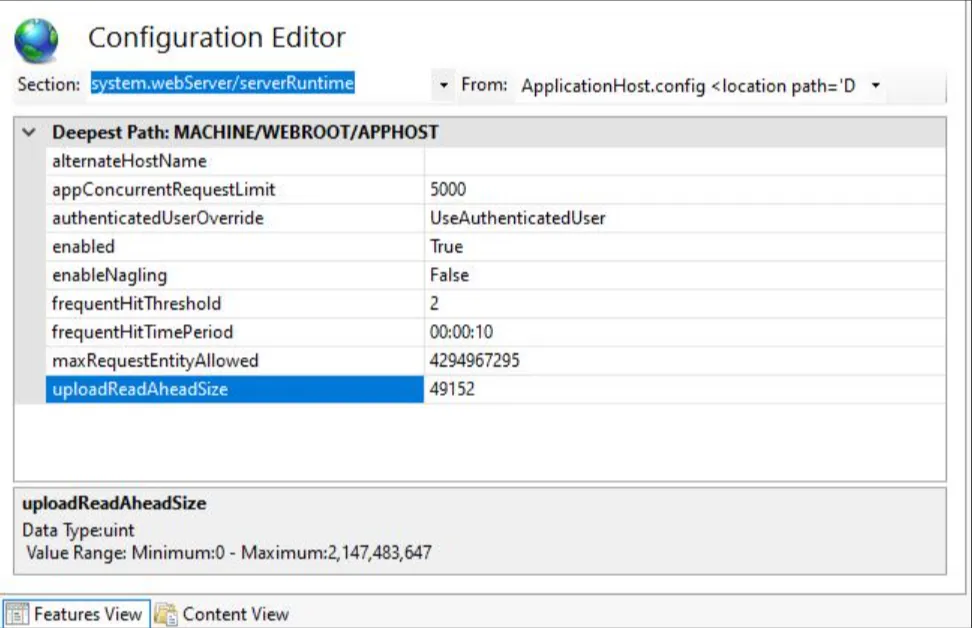
- System.webServer を選択し、次に serverRuntimeを選択します。
- uploadReadAheadSize の値を 2147483647に変更します。
- [適用]をクリックします。
- https://localhostにアクセスできるかどうかを確認します。
システム構成ウィザードで SSL を構成する
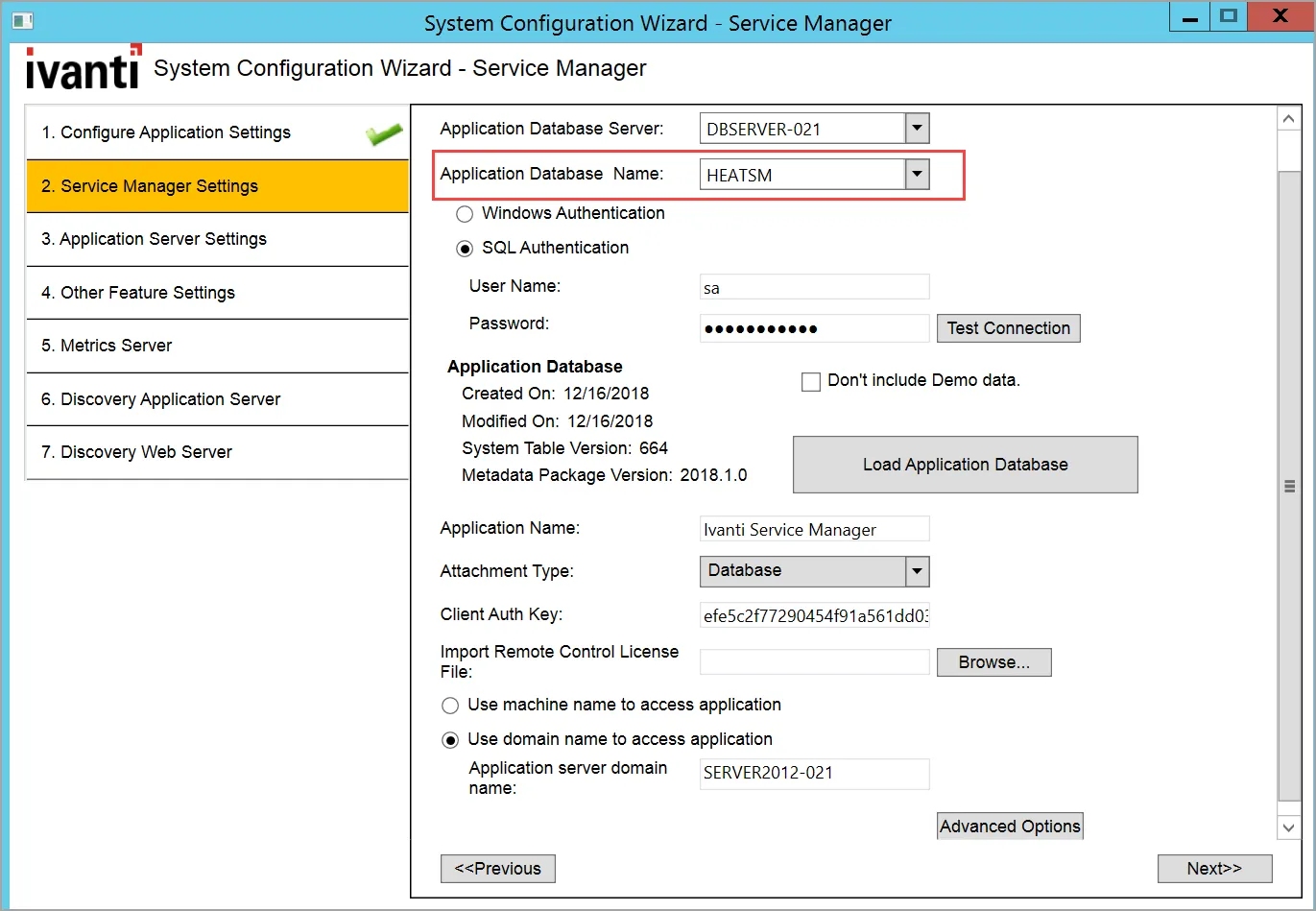
- システム構成ウィザードの サービス マネージャ アプリケーション ページで、 サービス マネージャ アプリケーション データベースがマシン名ではなく完全修飾ドメイン名を使用していることを確認します。
サービス マネージャ アプリケーション ページ
- アプリケーション サーバー設定 ページで、次の操作を行います。
- SSL を使用する がチェックされていないことを確認します。
- 構成サーバー ロケーション フィールドに完全修飾ドメイン名を入力してください。
- ホスト名 フィールドには、完全修飾ドメイン名ではなく、ホスト名を入力してください。
アプリケーション サーバー設定ページ
- その他の機能設定 ページで、 SSL を使用するをチェックします。
システム構成ウィザードで [SSL を使用する] をオンにするのは、この場所だけです。 [SSL を使用する] は、他のページではオンにしないでください。
その他の機能設定ページ
統合サービスの SSL の構成
Ivanti 統合サービスは、システム構成ウィザード (SCW) で「SSL」チェックボックスが選択されているかどうかに関係なく、デフォルトで非 SSL ポートで動作するように構成されています。
<That SCW checkbox tells other parts of the product that the integration service is SSL (or not), so it needs to be checked, and the manual edit of the JSON file is also needed.>
- 統合サービスを SSL ポートで動作させるには、Ivanti 統合サービスが実行されている各サーバーで次の手順を実行します。
- Ivanti 統合サービスを停止します。
- Integration Service の appsettings.json の末尾に次のエントリを追加します。
統合サービスのデフォルトパスは「C:\\Program Files\\HEAT Software\\HEAT\\IntegrationServer\\appsettings.json」です。
, "Kestrel": { "エンドポイント": { "HttpsInlineCertFile": { "Url": " https://<IntegrationURL>:1213" , "証明書": { "件名": "<SystemCertificate>", "場所": "LocalMachine", "AllowInvalid": true } } } }IntegrationURL は、SCW で構成された実際の統合 URL に置き換える必要があります。 信頼できる証明書は、ローカル コンピューター > 個人証明書ストアで入手できます。<Ensure the value in the appsettingss.json file is the "Issued To" string.>
Ivanti は、同じ名前の証明書が 1 つだけ存在することを推奨します。同じ名前の証明書が複数存在する場合、OS は 1 つを選択します。そのため、json ファイルで構成されているのと同じ名前の証明書が 1 つだけ存在するようにすることがベスト プラクティスです。
SystemCertificate は、Integration Service が実行されているサーバー マシンにインストールされている証明書の名前に置き換える必要があります。
- 統合サービスを開始します。
- https://:<IntegrationURL>1213/IntegrationService.svc が正しい URL であることを確認します。