
サービス マネージャオペレーションコンソールでの展開の構成
ステージング/UAT 環境にインストールしたオペレーション コンソールからこれらの手順を実行します。
このセクションには、簡潔で概要的な手順のみが記載されています。
ログイン方法を含む、Operations Console の使用に関する詳細については、 サービス マネージャ の『Operations Console ユーザー ガイド』を参照してください。
サービス マネージャオペレーションコンソールの設定
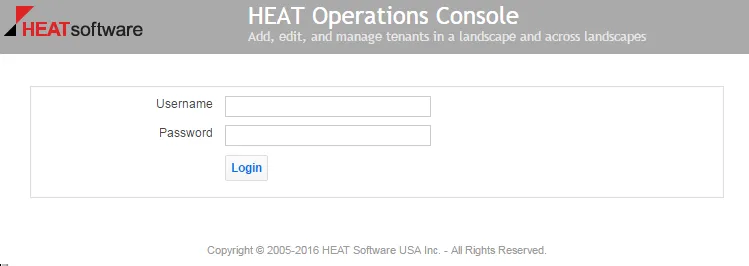
オペレーション コンソールにログインするには、次の手順を実行します。
- [ スタート] メニューで下矢印をクリックして [アプリ] メニューを表示し、[HEAT 操作コンソール ] をク リックします。
- ユーザ名とパスワードを入力し、「 ログイン」をクリックします。
デフォルトのユーザ名は admin で、デフォルトのパスワードは manage です。
オペレーションコンソールのログイン画面
- オペレーション コンソールを使用して、次の操作を実行して サービス マネージャ アプリケーション データベースの値を更新します。
a. 横長 タブをクリックします。
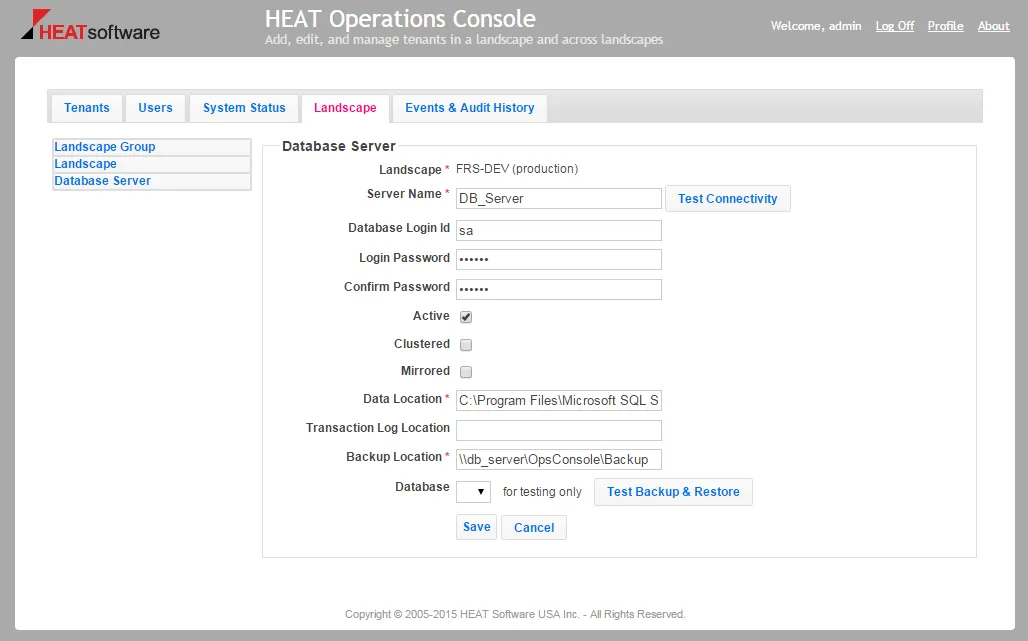
b. 左側の「 データベース サーバー 」をクリックします。
c. データベース サーバーの追加をクリックします。
データベースサーバーの追加
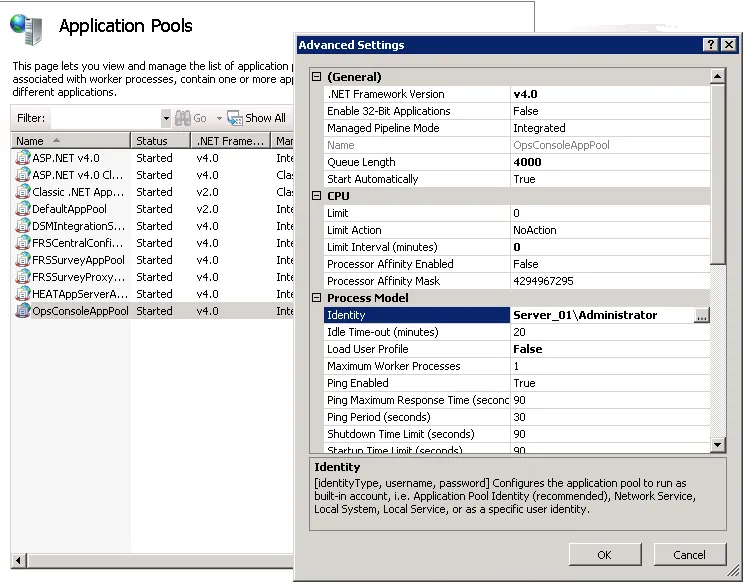
e. データとバックアップの場所については、読み取りアクセス権を持つようにアプリケーション プール ID を変更します。 図 アプリケーション プール ID の変更参照してください。
アプリケーション プール ID の変更
データベース サーバーの編集の詳細については、『Operations Console User Guide for サービス マネージャ』の「Working with Database Servers」セクションを参照してください。
- 次の手順に従って、テナントのステージング インスタンスと UAT インスタンス上の サービス マネージャ アプリケーション データベースを削除します。
a. テナント タブをクリックします。
b. テナントに関するすべての詳細を表示するには、「 拡張ビュー 」をクリックします。
c. テナントのステージング インスタンスを見つけて、[ 非アクティブ化] をクリックします。
d. 確認プロンプトで、[ 非アクティブ化 ] をクリックします。
e. テナントのステージング インスタンスの場合は、[ 削除] をクリックします。
f. [バックアップをスキップ] をチェックし、確認プロンプトで [削除] をクリックします。
g. 手順cを繰り返します。 f まで。 テナントの UAT インスタンス用。
これで、構成データベースのインスタンスが 3 つと、テナントの運用インスタンスが 1 つ作成されました。
テナントおよびテナント インスタンスの削除の詳細については、『Operations Console User Guide for サービス マネージャ』の「テナントの編集」セクションを参照してください。
テナントのステージングおよび UAT インスタンスの作成
運用インスタンスに基づいてテナントのステージング インスタンスと UAT インスタンスを作成するには、次の手順を実行します。
- オペレーション コンソールにログインします。
- テナント タブをクリックします。
- テナントの運用インスタンスに移動し、「 移行の管理」をクリックします。
- 次の手順を実行して、テナントのステージング インスタンスを作成します。
テナントのステージングインスタンスの作成
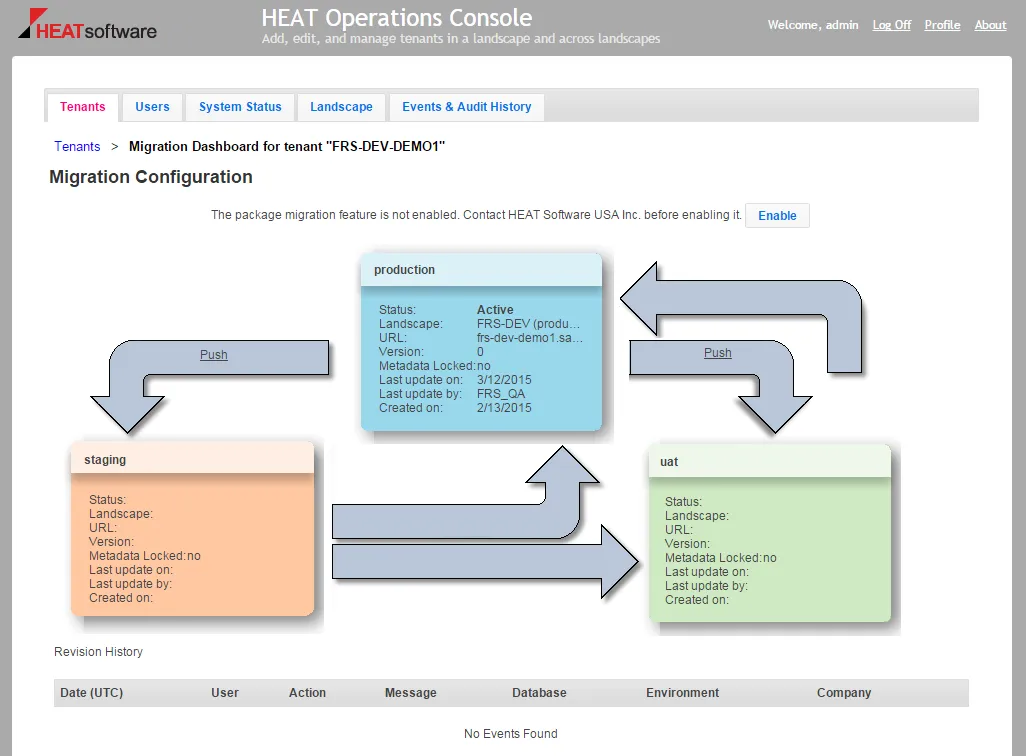
システムは、「 プロダクションをステージングにコピー 」ダイアログ ボックスを表示します。
テナントの本番インスタンスをテナントのステージングインスタンスにコピーします
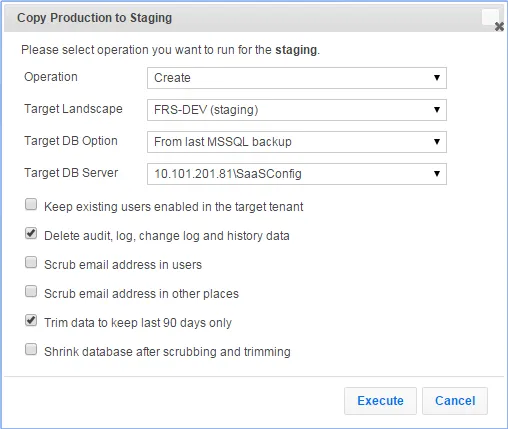
c. 実行をクリックします。
- テナントの UAT インスタンスを作成します。
a. 移行ダッシュボードで、テナントの運用インスタンスからテナントの UAT インスタンスに向かう矢印内にある Push をクリックします。 図 参照してください。 システムは、「 プロダクションを UAT にコピー 」ダイアログ ボックスを表示します。
c. 実行をクリックします。
これで、 サービス マネージャ をカスタマイズし、オペレーション コンソールを使用してそれらのカスタマイズをテナントの他のインスタンスにプッシュできるようになりました。
テナントの設定変更
- オペレーション コンソールにログインします。
- テナント タブをクリックします。
- テナントのステージング インスタンスで構成の変更を行います。
- 次の手順に従って、テナントのステージング インスタンスで行った構成の変更をテナントの UAT インスタンスにプッシュします。
a. テナントのステージング インスタンスからテナントの UAT インスタンスに向かう矢印内にある Push をクリックします。 図 参照してください。 システムは、「 ステージングを UAT にコピー 」ダイアログ ボックスを表示します。
b. 詳細モード のチェックを外すとシンプル モードを使用できます。また、 詳細モードのチェックをオンにすると詳細モードを使用できます。 詳細モードを使用する場合は、「 操作 」フィールドで「 構成のコピー 」を選択し、オプションを確認します。 図 参照してください。
c. 実行をクリックします。
- テナントのステージング インスタンスに対して行った構成の変更 (手順 3) が、テナントの UAT インスタンスに正常に移行されたことを確認します。
- 必要に応じて、テナントのステージング インスタンスで追加の構成変更を行います。
- 構成の変更が完了し、検証が完了したら、テナントの UAT インスタンスからテナントの運用インスタンスに構成の変更をプッシュします。