
Создание каталога ServiceNow
Ivanti не контролирует стороннее программное обеспечение или информацию и не несет ответственности за доступность, безопасность или работу любого стороннего программного обеспечения. Если у вас возникли проблемы при настройке интеграции, обратитесь в службу поддержки Ivanti.
Перед интеграцией ServiceNow с ПО Application Control создайте новый элемент каталога для Application Control в ServiceNow, используя следующие требования. При необходимости можно настроить дополнительные переменные и иную последовательность действий.
В этой теме представлены следующие разделы:
Создание каталога App Control
- Введите "Каталог" в фильтр и выполните поиск для "Обслуживание элементов". При нажатии этой ссылки будут отображены существующие элементы каталога, установленные по умолчанию.
- Нажмите Создать.
- Введите имя каталога, другие данные и нажмите Отправить.
- Выберите новый каталог, перейдите на вкладку переменных и нажмите Создать.
- Создайте новую переменную Текстовый однострочный элемент для следующего:
- Вопрос: Приложение / Имя: Application
- Вопрос: Имя пользователя / Имя: User_Name
- Вопрос: Имя компьютера / Имя: ComputerName
- Вопрос: Хэш / Имя: Hash
- Вопрос: Поставщик / Название: Vendor
- Вопрос: Причина / Имя: Reason
- Вопрос: Описание / Имя: Description
- Вопрос: Версия / Имя: Version
- Создайте новую переменную и выберите параметр Поле выбора для каждого из следующих параметров. Под каждым элементом нового поля выбора добавьте параметры вариантов вопроса (после создания поля выбора вы можете сэкономить время, перейдя к значку гамбургера и нажав Сохранить. Это обновит страницу переменных с вариантами вопросов):
- Вопрос: Тип ресурса / Имя: Resource_Type. Затем выберите значок гамбургера и нажмите Сохранить.
- Текст и значение: Приложение – Нажмите Отправить.
- Текст и значение: Компонент Windows.
- Вопрос: Действие / Имя: Action
- Текст и значение: Allow
- Текст и значение: Allow и Elevate
- Текст и значение: Allow и Elevate (исключая дочерние процессы)
- Вопрос: Компонент Windows / Имя: Component
- Вопрос: Длительность / Имя: Duration
- Текст и значение: Один час
- Текст и значение: Четыре часа
- Текст и значение: Один день
- Текст и значение: Два дня
- Текст и значение: Одна неделя
- Текст и значение: Две недели
- Текст и значение: Один месяц
- Текст и значение: Неопределенно
- Сохраните все указанные выше параметры.
Создание последовательности действий ServiceNow
В этом примере последовательность действий разрешает все, что подписано Microsoft. Это должно продемонстрировать, что можно достичь в последовательностях действий - Однако это может быть неприменимо во всех ситуациях. Измените последовательность действий в соответствии с бизнес-требованиями.
- Введите workflow в поле поиска и нажмите "Редактор последовательностей действий", а затем "Новая последовательность действий".
- Укажите имя последовательности действий - Таблица: элемент запроса [sc_req_item], и нажмите Отправить.
- Добавьте необходимые элементы последовательности с вкладки "Главное".
- Утилиты > X= Установка значения
- Имя: Установка значений для открытия
- Значения: Состояние - Открыто
- Условия > Если
- Имя: Подпись Microsoft
- Условия: Переменные - Каталог управления приложениями - Поставщик - Начинается с - Microsoft
- Утверждения > Утверждение - Пользователь
- Имя: Утверждение менеджера
- Этап: Ожидание утверждения
- Утверждающий: Пользователи - Системный администратор
- Условие утверждения:
- Ожидать: Любой утверждающий
- Когда кто-то отклоняет: Отклонить утверждение
- Столбец утверждения: утверждение
- Столбец журнала утверждений: approval_history
- Утилиты > X= Установка значения
- Имя: Утверждено
- Этап: Выполнено
- Значения:
- Утверждение - Утверждено
- Состояние - Закрыто, завершено
- Утилиты > X= Установка значения
- Имя: Установить отклоненным
- Этап: Выполнено
- Значения:
- Утверждение - Отклонено
- Состояние - Закрыто, завершено
- Подключите действия рабочего процесса, как показано на снимке экрана ниже.
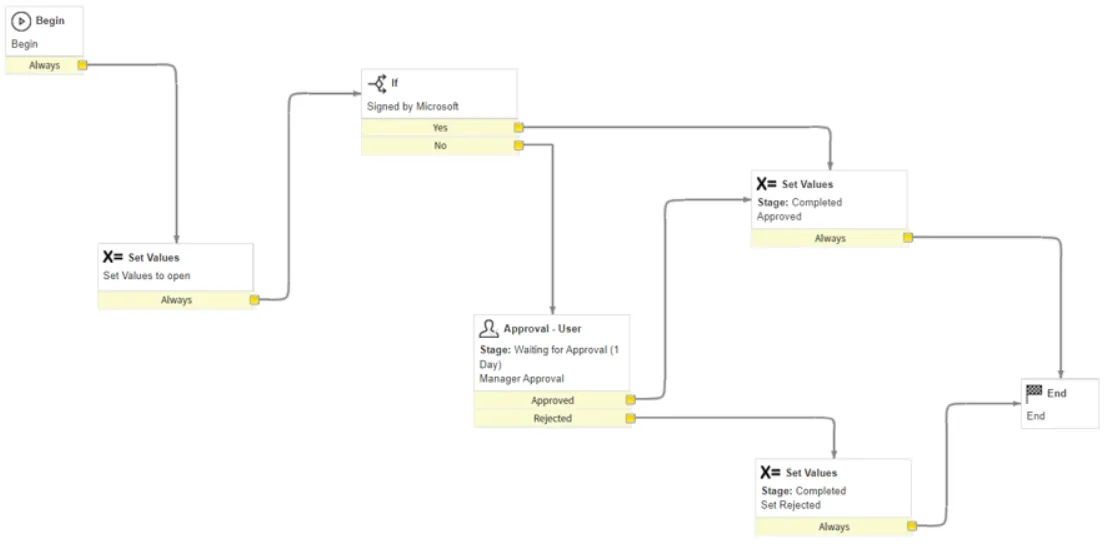
После завершения последовательности действий выберите значок гамбургера и нажмите Опубликовать.
Обновление каталога App Control
- Перейдите в каталог App Control на вкладку Программа процесса > Последовательность и выберите созданную последовательность.
- Перейдите на вкладку настроек портала и установите для параметра "Метод запроса" значение Запрос.
- Выберите все параметры скрытия на вкладке настроек портала.
- Нажмите Правка в конструкторе каталогов (в правом верхнем углу), чтобы опубликовать каталог.
- Перейдите на вкладку проверки и отправки слева, а затем нажмите Отправить. Это действие обновит статус на Опубликовано.
Экземпляры ServiceNow для разработчиков переходят в спящий режим на ночь - вам придется выполнять вход каждое утро, чтобы активировать экземпляр.