После импорта информации в платформу Ivanti Neurons или развертывания агента Ivanti Neurons записи устройств отобразятся на странице Устройства. Откройте эту страницу, выбрав Устройства на левой навигационной панели.
Во время импорта устройств из ПО Asset Control коннектор EPM фильтрует архивированные и утилизированные устройства.
Используйте поле поиска информации об устройствах для поиска совпадающего текста в списке устройств.
Поле поиска вида устройств
Или используйте функцию глобального поиска в верхней части страницы для поиска пользователей или устройств из любой точки платформы Neurons.
Для удаления устройства из платформы Neurons установите параметр рядом с ним и нажмите Удалить в верхней части страницы. Это удалит запись этого устройства из платформы Neurons Platform. Если запись была импортирована из другого источника с использованием коннектора, и запись устройства все еще существует в источнике, данная запись может быть повторно импортирована при следующем запуске этого коннектора.
Создание фильтров
Используйте фильтры, созданные с помощью ИИ, для улучшенных видов устройств и функций группирования для поиска и организации управляемых устройств.
Вы можете использовать генерируемую систему фильтрации на основе ИИ для быстрого преобразования запросов естественного языка в действительный синтаксис запросов UEM, что позволит ускорить фильтрацию устройств на странице вида устройств .
Создание генеративных фильтров на основе ИИ
Рядом с полем поиска в верхней части вида устройства щелкните параметр (использования ИИ для помощи с поисковым запросом).Появится строка поиска на основе ИИ, позволяющая вводить запросы на естественном языке.
В строке поиска введите запрос и нажмите Ввод.Например, в строке поиска введите «Показать устройства Windows 10». Это отобразит все устройства Windows, зарегистрированные в вашей организация.
Нажмите для отображения запроса фильтра, созданного ИИ на основе ваших запросов.Отображает соответствующие условия, используемые для фильтрации вида устройств.Вы также можете сделать следующее:
Нажмите , чтобы вручную добавить новое условие для фильтрации устройств.
Нажмите для удаления условий вручную.
Иначе можно нажать Новая динамическая группа для создания новой группы устройств с помощью фильтров, созданных ИИ. Для получения дополнительной информации о добавлении динамических групп см. раздел создания динамических групп.
Фильтры могут помочь вам найти устройства, которыми вы хотите управлять. Применение фильтра к одному или нескольким свойствам ограничивает список устройств, соответствующих данному фильтру.
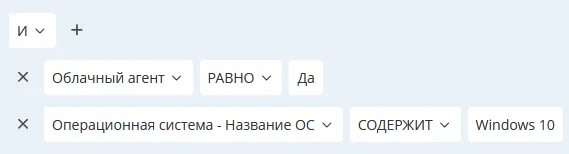
Далее представлен фильтр, демонстрирующий только устройства с облачным агентом, работающие под управлением ОС Windows 10:
Для создания фильтра вида устройств:
Рядом с полем поиска в верхней части экрана устройств нажмите кнопку фильтра .
Выберите логический оператор, который нужно использовать в фильтре, а именно And, Or, Not And или Not Or. Выбранный оператор будет использоваться со всеми свойствами фильтрации.
Выберите знак плюса рядом с логическим оператором для добавления свойства фильтра.
В раскрывающемся списке Выберите свойства фильтрации выберите свойство, тип фильтра (например, равно или не содержит), а затем значение для фильтрации.
Повторите действия 3 - 4, если нужно добавить в фильтр дополнительные свойства.
Для применения фильтра нажмите ВВОД в последнем свойстве фильтра или в другом месте на странице. Когда фильтр активен, на кнопке фильтра отображается красная точка.Если после применения фильтра вы установите параметр слева от столбца Отображаемое имя (для выбора всех устройств), подсказка о выборе каждого устройства в списке отображается не всегда. Однако все устройства будут действительно выбраны (это представлено надписью в правом верхнем углу страницы надписью - "Выбраны устройства: [количество]"). Все действия, такие как Экспорт и Удалить будут работать для выбранных устройств.
Расширенная фильтрация может помочь вам отображать импортированные данные устройств в понятном и структурированном виде. Эффективно используя фильтры, вы можете создавать более целевые группы устройств или представления. Кроме того, убедитесь, что вы используете метод префиксной нотации для фильтрации устройств, располагая оператор перед условием.
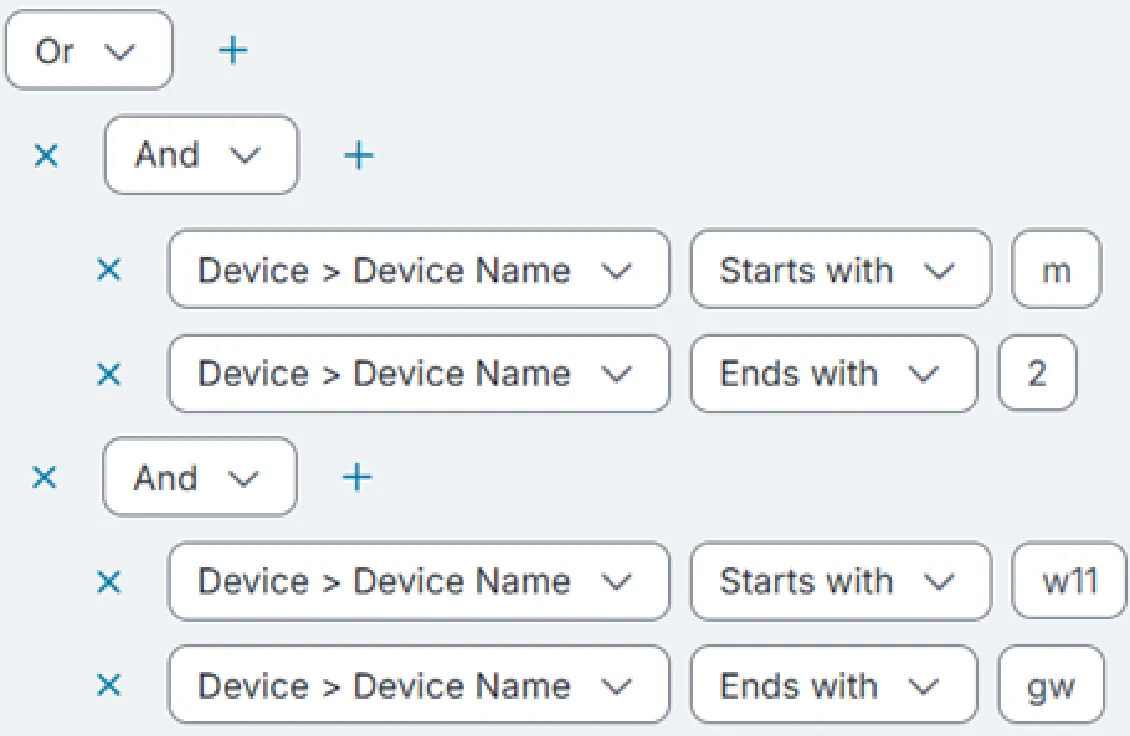
Например, в приведенной ниже префиксной записи операторы (ИЛИ и И) используются перед условием.
ИЛИ И (имя устройства начинается с 'm') (имя устройства заканчивается на '2') И (имя устройства начинается с 'w11') (имя устройства заканчивается на 'gw')
Далее представлено несколько случаев использования расширенной фильтрации:
Необходимо фильтровать устройства для группирования или особых видов на основе следующих условий:
(имя устройства содержит 'm' и имя устройства заканчивается на '2')ИЛИ(имя устройства содержит 'w11' и имя устройства заканчивается на 'gw')
Чтобы отфильтровать устройства на основе вышеуказанных условий, можно задать условия в префиксе как:
ИЛИИ (имя устройства начинается с 'm') (имя устройства заканчивается на '2')И (имя устройства начинается с 'w11') (имя устройства заканчивается на 'gw')
Например, у вас есть разные модели ноутбуков, для каждой из которых нужна определенная последовательность действий исправления. Для отображения каждой из этих моделей необходимо создать группу устройств на основе идентификатора модели устройства. Фильтр может выглядеть так:
Ваша версия платформы Neurons интегрирована с ПО Ivanti Neurons for ITSM, а коннектор ITSM настроен для ежедневного импорта данных. Вы можете использовать приложение Microsoft Teams для взаимодействия с конечными пользователями через ПО Ivanti Neurons for Healing. Вам может потребоваться отправить сообщение Teams конечным пользователям, когда их устройства связаны с инцидентом и находятся в состоянии "Ожидание клиента". Фильтр может выглядеть так:
Вы можете создать группу устройств на основе показателя DEX, а именно, для отображения записи управления обслуживанием и, если необходимо, быстро восстановить данную группу. (Если устройство имеет допустимый общий показатель DEX, оно также может иметь низкий показатель управления обслуживанием из-за множества связанных с ним инцидентов). Вы можете использовать приложение Microsoft Teams для взаимодействия с конечными пользователями через ПО Ivanti Neurons for Healing и сообщать им об предстоящих исправлениях, а затем отправить опрос для получения отзывов. Фильтр может выглядеть так:
Используйте функцию группирования для создания групп устройств. Группы могут помочь вам организовать устройства, которыми вы хотите управлять. Быстро переключайтесь между группами с помощью кнопки Группы в верхнем левом углу страницы.
Кнопка групп
Группы могут быть статическими или динамическими.
Статические группы хорошо работают, когда вы знаете, какие устройства нужно включить в группу, и этот список устройств не часто меняется.
Динамические группы хорошо работают, когда нужно отобразить только устройства, которые соответствуют вашим фильтрам. Членство в динамической группе пересчитывается во время каждого просмотра группы. Динамические группы можно создавать во время фильтрации столбцов или результатов поиска.
Ранее частные группы принадлежали только создавшему их пользователю. Теперь вы можете совместно использовать частные группы с другими пользователями Neurons. При совместном использовании группы ИТ появляется в разделе Управляемые группы для общих пользователей. Пользователи с общим доступом могут просматривать содержимое групп устройств и вносить изменения.
Для создания статической группы:
Нажмите кнопку Группы и выберите Новая группа.
Введите Имя группы.
В качестве типа выберите Статическая.
Выберите Добавить устройства.
Установите параметр рядом с каждым устройством, которое нужно включить в статическую группу. Используйте результаты поиска для выбора устройств. Нажмите сверху кнопку Добавить устройства для добавления устройств в список при необходимости.
Завершите добавление устройств и выберите OK.
В разделе Видимость выберите один из следующих вариантов:
Выберите Закрытая для предоставления доступа только создателю, но можно выбрать Поделиться с конкретными пользователями для предоставления доступа выбранным пользователям, оставив группу закрытой для остальных.
Выберите Общая, если нужно, чтобы группа была доступна для всех.
В верхней части страницы выберите Сохранить и закрыть. Может потребоваться около 30 секунд, чтобы ваша группа стала доступной для использования.
Создание динамической группы
В виде устройств нажмите кнопку Фильтр, , и создайте фильтр, содержащий нужные устройства.
Если результаты выглядят так, как вам нужно, выберите Новая динамическая группа.
Введите Имя группы.
Для типа группы обязательно должно быть выбрано Динамическая.
В разделе Видимость выберите один из следующих вариантов:
Выберите Закрытая для предоставления доступа только создателю, но можно выбрать Поделиться с конкретными пользователями для предоставления доступа выбранным пользователям, оставив группу закрытой для остальных. Или
Выберите Общая, если нужно, чтобы группа была доступна для всех.
В верхней части страницы выберите Сохранить и закрыть. Может потребоваться около 30 секунд, чтобы ваша группа стала доступной для использования.
Вы можете создать статическую группу на основе импортированных данных файла .CSV. Это может быть полезно, если у вас есть данные инвентаризации устройств из другого источника, и вы хотите управлять этими устройствами из группы Ivanti Neurons. Импортируемый файл .CSV имеет следующие ограничения:
Нет столбцов и заголовков
Данные для одного атрибута инвентаризации (например, Устройство > Отображаемое имя или Устройство > Полное имя)
500 или менее элементов
Элементы разделяются запятыми или символами переноса.Не используйте запятые и возвраты каретки в одном файле.
В группе появятся только устройства с соответствующими данными атрибутов инвентаризации платформы Ivanti Neurons. Если результат импорта пуст или отсутствуют ожидаемые устройства, уточните импортированные данные или проверьте атрибут инвентаризации, выбранный для сравнения.
Для создания статической группы из файла .CSV:
Нажмите кнопку Группы и выберите Новая группа.
Введите Имя группы.
В качестве типа выберите Статическая.
Выберите Импорт из файла.
Выберите атрибут инвентаризации, которому будут соответствовать импортированные данные.
Нажмите Выберите файл и найдите файл .CSV, содержащий данные атрибутов.
Выберите Открыть. Устройства с соответствующими данными атрибутов будут добавлены в группу.
В качестве атрибута видимости выберите Закрытая, если нужно, чтобы эта группа отображалась только для вас. Выберите Общая, если нужно, чтобы группа была доступна для всех.
В верхней части страницы выберите Сохранить и закрыть. Может потребоваться около 30 секунд, чтобы ваша группа стала доступной для использования.
ПО Ivanti Neurons Smart Advisors предлагает дополнительную информацию об устройствах. ПО Smart Advisors может составлять отчеты для сверки устройств, о данных стабильности и управления инвентаризацией (например, для воссоздания или замены образов). Для получения дополнительной информации см. раздел Smart Advisors.
Информация о странице 'Устройства'
Каждый столбец представляет импортированный атрибут устройства. В зависимости от коннекторов, которые вы настроили для использования на платформе Neurons, вы можете импортировать тысячи различных атрибутов и выбрать отображение любого из них в столбцах, добавлять вторичные столбцы и создавать особые виды столбцов на этой странице. В следующем раскрывающемся списке на этой странице представлены столбцы по умолчанию и назначенные им атрибуты.
Столбец: Дата последнего аппаратного сканирования; атрибут: LastHardwareScanDate
Столбец: Дата последнего сканирования обнаружения; атрибут: LastDiscoveryScanDate
Столбец: Тип; атрибут: Type
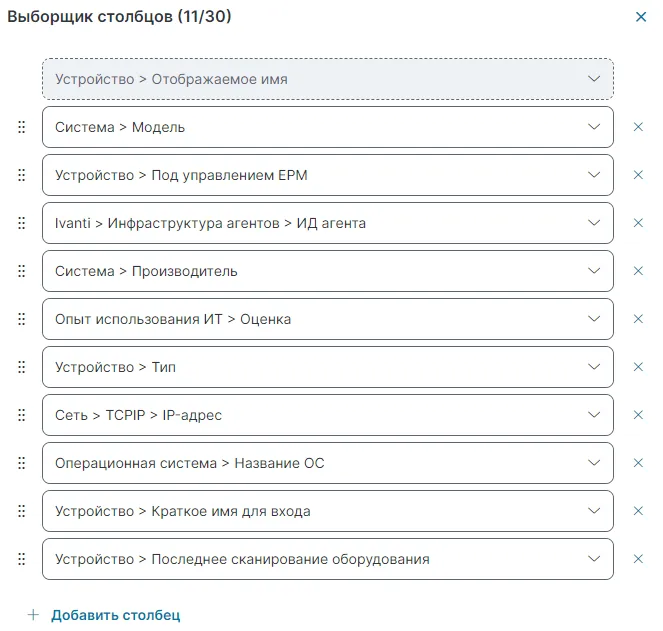
Для изменения столбцов по умолчанию используйте кнопку выборщика столбцов в правом углу заголовка столбца. Вы можете добавлять и удалять столбцы, а также изменять их порядок. Используйте раскрывающиеся списки для выбора отображаемых атрибутов.
Можно также добавить дополнительные столбцы, представляющие свойства типа массива (например, несколько жестких дисков в массовом хранилище, метод шифрования и т. д.). При добавлении дополнительного столбца на панели устройств на странице устройства появится раскрывающийся список. Эта функция особенно полезна для устройств с несколькими дисками, поскольку каждый диск отображается на вторичных столбцах.
Данные атрибутов устройств поступают из используемых вами коннекторов. Для сужения списка атрибутов, которые могут быть использованы на странице "Устройства", необходимо знать, какие атрибуты были импортированы и какие данные в них содержатся:
Для получения списка атрибутов устройств, импортированных каждым коннектором, см. раздел Назначение данных коннекторов и загрузите файл CSV для устройств.
В нижней части каждой темы коннектора находится загружаемый файл CSV, в котором перечислены атрибуты, импортируемые только этим коннектором.
На странице "Устройства" можно выбрать устройство и открыть вкладку Информация для просмотра всех импортированных для этого устройства атрибутов.
Вы можете экспортировать данные об устройстве вместе с данными основного и дополнительного столбцов выбранных или всех устройств.
Для экспорта отчетов об устройствах выполните следующие действия:
На странице Устройства выберите нужные устройства из списка.
Нажмите Экспорт и выберите следущие параметры:
Все устройства: выберите этот параметр, чтобы создать отчет обо всех устройствах и экспортировать ИТ в виде файла .csv.
Выбранные устройства: выберите этот параметр для создания отчета только для выбранных устройств из списка и экспорта ИТ в виде файла .csv.
Включить вторичные столбцы: включите этот параметр, чтобы включить вторичные столбцы для выбранных или всех устройств при создании отчетов. Включение дополнительных столбцов может увеличить время создания отчета на основе доступных данных.
Это действие экспортирует список устройств вместе с первичными и вторичными столбцами в соответствии с вашими требованиями. После завершения экспорта появится уведомление вместе со ссылкой для загрузки.Иначе можно выполнить загрузку в списках Отчеты > Мои отчеты. Для получения информации об отчетах см. раздел Отчеты.
Во время импорта данных устройств из одного или нескольких источников платформа Neurons выполняет сверку входящих записей, используя следующий процесс:
Платформа Neurons выполняет поиск существующих записей с помощью предопределенных атрибутов, таких как DeviceID, HardwareID и System.SerialNumber. Если входящая запись соответствует любому из этих атрибутов, записи объединяются.
Затем платформа Neurons выполняет поиск существующих записей с помощью комбинации предопределенных атрибутов, таких как Network.TCPIP.HostName, Network.TCPIP.Address и Network.NICAddress. Если входящая запись соответствует любой комбинации этих атрибутов, записи объединяются.
Затем платформа Neurons выполняет поиск изменений IP-адресов. Если входящая запись соответствует другим атрибутам существующей записи и отличается только IP-адрес, записи будут объединены, но только в том случае, если JobID отличается или не существует. Если JobID совпадает, платформа Neurons предполагает три варианта: обе записи являются частью одного и того же "выполнения" коннектора, вероятно, это разные записи и записи не следует объединять.
Наконец, если платформа Neurons не сможет найти существующие записи для сверки с входящей записью, эти данные будут созданы в качестве новой записи.
Есть две проблемы, о которых следует знать:
MAC-адреса: Зависит от используемой среды - несколько устройств могут иметь один и тот же MAC-адрес (например, локальный MAC-адрес, назначенный программным обеспечением или сетевым администратором) на одном из связанных адаптеров. Платформа Neurons предпримет меры, чтобы избежать проблем сверки с этим конкретным атрибутом.
Виртуальные машины: Различные виртуальные машины, находящиеся на одном хосте, могут иметь одинаковое значение некоторых атрибутов устройства, например, System.SerialNumber или HardwareID. В таких случаях платформа Neurons удаляет эти атрибуты из массива идентификаторов во избежание проблем сверки. Например, если запись содержит: Model = 'Виртуальная машина', то платформа Neurons удалит System.SerialNumber из массива идентификаторов. Другие атрибуты также могут быть удалены на основании различных условий.
Создание особых видов столбцов
Можно создавать и сохранять особые наборы столбцов в качестве видов и настраивать их как личные или общедоступные виды. Это позволяет легко переключаться между разными представлениями данных разных пользователей в организации.
Для просмотра сохраненных или особых видов, опубликованных другими пользователями, выберите раскрывающийся список "Вид" в правом верхнем угол страницы "Устройства". Этот раскрывающийся список содержит закрепленные, общедоступные и особые виды.
Чтобы создать особые виды и сохранить их, выполните следующие действия:
Нажмите для открытия панели выборщика столбцов. Затем добавьте дополнительные первичные и вторичные столбцы в зависимости от ваших требований.
Закройте панель выборщика столбцов. Затем выберите раскрывающийся список "Вид" и нажмите Сохранить текущий вид.Появится панель Создать сохраненное представление.
На сохраненной панели создания введите имя особого вида.
Включите следующие параметры:
Закреплено: включить привязку пользовательского представления к выпадающему списку Вид.
Является общедоступным: включите, настроить/настраивать пользовательское представление как общедоступное. Это отобразит особый вид для других пользователей.
По умолчанию: включите настроить/настраивать этого пользовательского представления в качестве представления по умолчанию.
Вы можете дополнительно добавлять столбцы и вторичные столбцы в зависимости от ваших требований.
Нажмите Сохранить вид.Это добавит новый особый вид в раскрывающийся список.









 в правом углу заголовка столбца. Вы можете добавлять и удалять столбцы, а также изменять их порядок. Используйте раскрывающиеся списки для выбора отображаемых атрибутов.