
Этапы пользователей
Создавайте пользовательские этапы для настройки и сохранения этапов для использования во время создания бота. После создания этапы становятся доступны для повторного использования в Редактор ботов в разделе Этапы > Пользователь.
Для создания этапа пользователя:
- Перейдите в Главное меню > Боты. Появится главная страница Боты.
- Откройте вкладку основных ботов или ботов опроса..
- Выберите Создать бот или Создать опрос. Появится страница Создать бот или Создать опрос.
- Выберите триггер бота: Планируемый или Особое действие.
- Выберите тип цели: Устройства или Люди.
- Введите Имя для бота. Если нужно, введите описание.
- Нажмите Создать. Появится страница редактора ботов. Новый бот сохраняется как неактивная черновая версия.
- На странице редактора новых ботов выберите Управление этапами пользователей для отображения страницы Диспетчера этапов пользователей .
- На странице Диспетчера этапов пользователей нажмите раскрывающийся список Создать и выберите нужный этап:
- Запрос PowerShell
- Действие PowerShell
- Действие Bash
- Действие командной строки
- OSQuery
- На странице редактора этапов пользователей введите имя этапа. Например, Сжатие файла/папки.
- Если нужно, введите описание. Описательный текст отображается, когда в редакторе бота и на панели Настройки этапа указана информация о нем. Например, На этом этапе исходные файлы из указанного пути сжимаются помещаются целевой путь.
- Введите код сценария. Пример: Compress-Archive -path C:\logs\file.txt -destinationpath C:\logs\file.zip -compressionlevel Optimal
Вы можете сделать этот сценарий более гибким, заменив часть неизменяемого кода переменными. Это позволит настраивать элементы во время использования этапа. Пример: Compress-Archive -path ___Path to Source File or Folder__ -destinationpath __Destination Path__ -compressionlevel __Compression level|options:Fastest,Optimal,No Compression__
Нажмите Ctrl + пробел для вставки переменной параметров или переменной значения:
- Переменная параметров отображается в настройках в виде раскрывающегося списка - доступные параметры - это вводимые в сценарии параметры. В этом примере: Параметры уровня сжатия Fastest, Optimal, No Compression.
- Переменная значения отображается в настройках в виде текстового поля с меткой, вводимой в сценарии. В этом примере: Patch to Source File or Folder, Destination Path, and Compression level.
В этом примере настройки этапа будут выглядеть так:
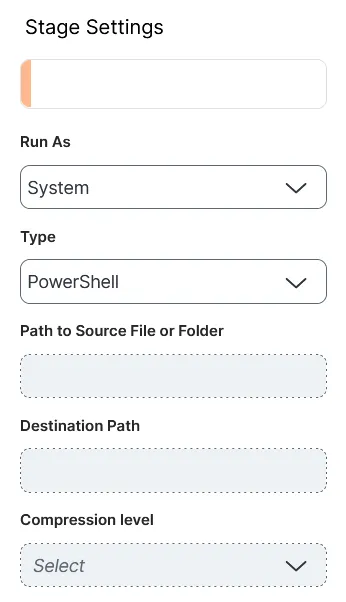
- Заполните настройки этапа - доступные настройки зависят от типа пользователя создаваемого этапа:
- Выберите Применить и закрыть для сохранения этапа пользователя. Если вы внесли изменения в существующий этап пользователя, будет создана новая версия. После сохранения будет отображен диалог с предупреждением о том, что любые боты, использующие этап пользователя, нуждаются в обновлении для использования его последней версии.
Действия
Вы можете выполнять следующие действия для любого из этапов пользователей:
- Клонировать: Выберите этап пользователя, а затем Действия > Клонировать. Отобразится диалог клонирования этапа. Введите уникальное имя и нажмите Клонировать. Появится всплывающее сообщение с информацией об успешном создании этапа. Клонированный этап будет отображен в списке, и его можно выбрать и отредактировать.
- Удалить: Выберите один или несколько этапов пользователей и выберите Действия > Удалить . Отобразится диалог удаления этапов. Выберите Удалить для подтверждения удаления этапа. Это действие не может быть отменено, и данный этап станет устаревшим для любого бота, который его использует. Устаревшие этапы помечаются красной рамкой.