
Действия: Пошаговые инструкции
В этом разделе представлены инструкции для создания действий ПО Edge Intelligence и их привязки к запросам или предупреждениям. Здесь также поясняется использование переменных действий, заполнителей и данных запросов в ваших действиях.
Предварительные условия
- Агент Ivanti Neurons, устанавливается на конечных системах, которые будут опрашиваться или для которых будут настроены предупреждения. См. раздел Агент Ivanti Neurons.
- Конечные системы должны содержать политику, имеющую активную возможность для ПО Edge Intelligence. См. раздел Возможности политики агента в теме Политика.
- Роль с разрешениями конфигурации действий используется для выполнения действий и настройки предупреждений для ПО Edge Intelligence. См. раздел Роли.
Создание особого действия запроса на панели конфигурации ПО Edge Intelligence
В следующем примере действие будет добавлено в запрос Состояние приложения для удаления приложения. В действии используется сценарий PowerShell с заполнителем для получаемой запросом информации. Пользователь будет оповещен после перезапуска службы.
- Перейдите Insights > Edge Intelligence и нажмите
 в правом верхнем углу страницы.
Появится панель Конфигурация Edge Intelligence.
- На вкладке Действия нажмите Добавить новое действие. На панели будет открыта страница Новое действие.
- Укажите имя действия, например, Перезапустить службу.
- В разделе Переменные выберите Добавить новую переменную. Появится панель Новая переменная.
- Укажите имя переменной, например, ServiceName.
Для наглядности указанные имена переменных в этом примере идентичны создаваемым автоматически переменным в следующем примере. Это необязательно.
- Не указывайте значение. Оно будет получено запросом.
- Не выключайте параметр Общая переменная. Это позволит установить значение переменной во время выполнения действия.
- Нажмите Сохранить. Переменная будет сохранена, а панель новой переменной закрыта.
- В разделе Задачи выберите Добавить новую задачу. Появится панель Новая задача.
- Укажите имя задачи, например, Перезапустить службу.
- В нижней части нажмите Выбрать для отображения списка доступных задач. Выберите Выполнение PowerShell.
- В отображенном поле Сценарий вставьте ваш сценарий (черновой) PowerShell.
Например:
$ServiceName = "$(var.placeholder)" Restart-Service-Name $ServiceName-Force-ErrorAction Stop
Если вы абсолютно уверены в корректности текста, который должен заменить $(var.placeholder), можно сразу ввести или вставить окончательную версию сценария в поле Сценарий. В этом случае перейдите к пункту vi.
- В разделе Доступные заполнители (далее поле Сценарий), скопируйте $(action.ServiceName) с помощью
 . Это имя переменной ServiceName, созданное в пункте 2b.
- В поле Сценарий замените $(var.placeholder) на заполнитель, скопированный в пункте iv.
Теперь сценарий должен выглядеть так:
$ServiceName = "$(action.ServiceName)" Restart-Service-Name $ServiceName-Force-ErrorAction Stop
- Нажмите Сохранить. Задача будет сохранена, а панель Новая задача закрыта.
- В разделе Задачи снова выберите Добавить новую задачу. Появится панель Новая задача.
- Укажите имя задачи, например, Оповестить конечного пользователя.
- В нижней части нажмите Выбрать для отображения списка доступных задач. Выберите Оповестить пользователя.
- В появившемся поле Тема введите (например) Успешно перезапущена служба: $(action.ServiceName)
Заполнители снова отобразятся под относящимися к задаче полями панели Новая задача - в этом случае это поля Тема и Сообщение.
- В поле Сообщение введите текст сообщения, которое нужно отправить пользователю. Пример: Здравствуйте, Следующая служба успешно перезапущена: $(action.ServiceName) С уважением, Группа ИТ
- Нажмите Сохранить. Задача будет сохранена, а панель Новая задача закрыта.
Результат должен выглядеть как на следующем изображении.
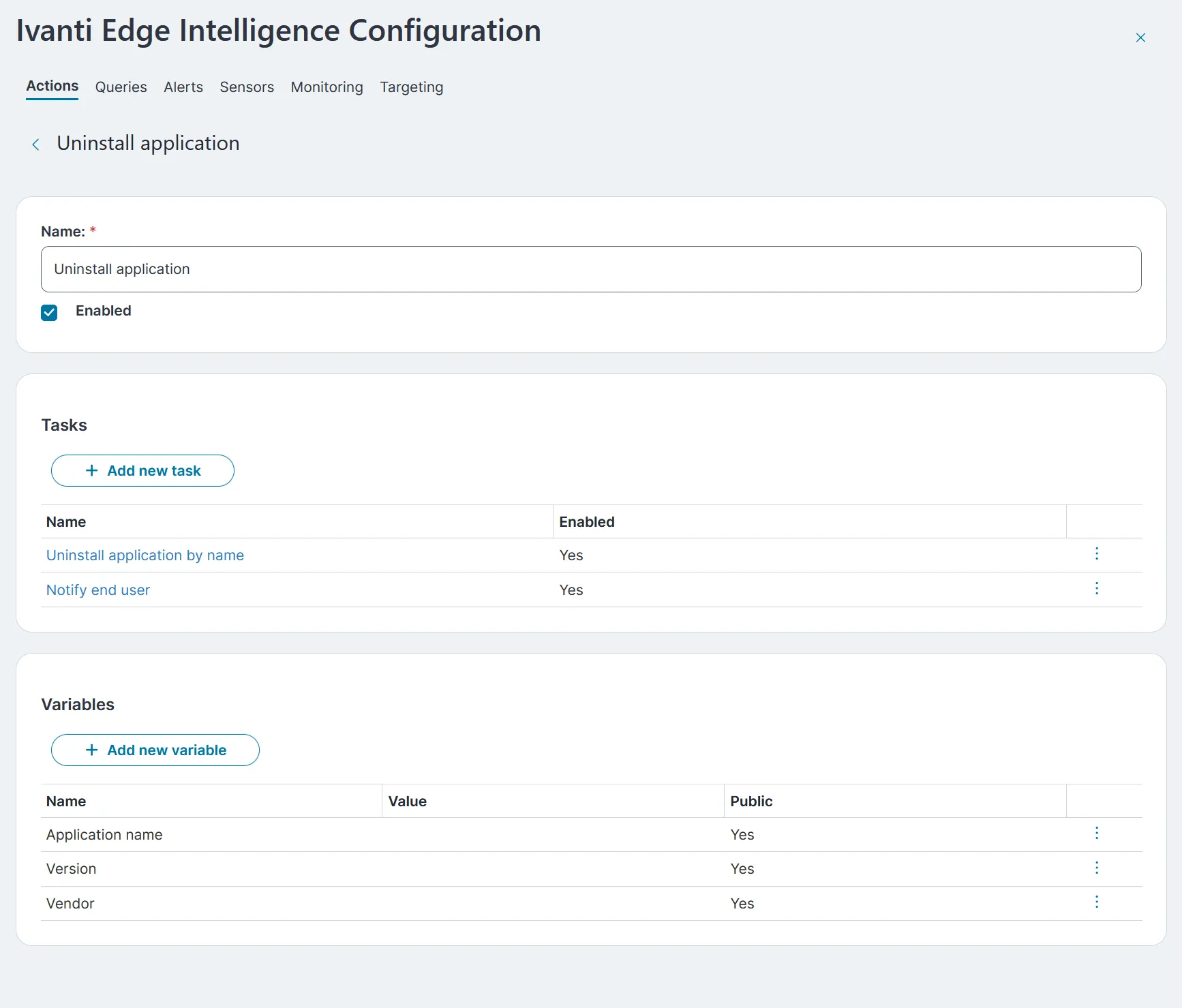
- Нажмите Сохранить. Действие будет сохранено, а панель Новое действие закрыта.
- На вкладке Запросы панели Конфигурация Edge Intelligence найдите запрос Состояние приложения и нажмите на его имя. Внутри панели будет открыта страница с информацией запроса, на которой отобразится обзор связанных действий.
- В разделе Действия нажмите Добавить действие. Отобразится панель добавления действия.
- В раскрывающемся списке выберите Перезапустить службу - имя действия, созданного в пунктах 2a - e. Отобразятся разделы Данные действия (со списком переменных, созданных в пункте 2b) и Доступные заполнители (с полученными запросом данными).
- В разделе Действие для имени:
- В поле Тип выберите Использовать значение:
- В поле Значение укажите $(query.name) - заполнитель для ServiceName.
Вы можете скопировать заполнитель, используя значок , отображаемый рядом с определением заполнителя.
- Для сохранения изменений нажмите Добавить. Панель добавления действия будет закрыта.
- Нажмите Закрыть. Панель Конфигурация Edge Intelligence будет закрыта.
Действие Перезапустить службу теперь доступно для использования:
- Выполните запрос Состояние службы.
- В виде списка результатов запроса найдите строку с искомыми значениями для элементов Имя компьютера и Имя службы. Кроме того, вы можете использовать фильтры и/или параметры.
- Откройте меню параметров (
 ) для выбранной строки и выберите Перезапуск службы.
- Действие перезапустит службу, а результаты запроса Состояние приложения будут обновлены.
- Для пользователя будет отображено оповещение, созданное в пункте 2d.
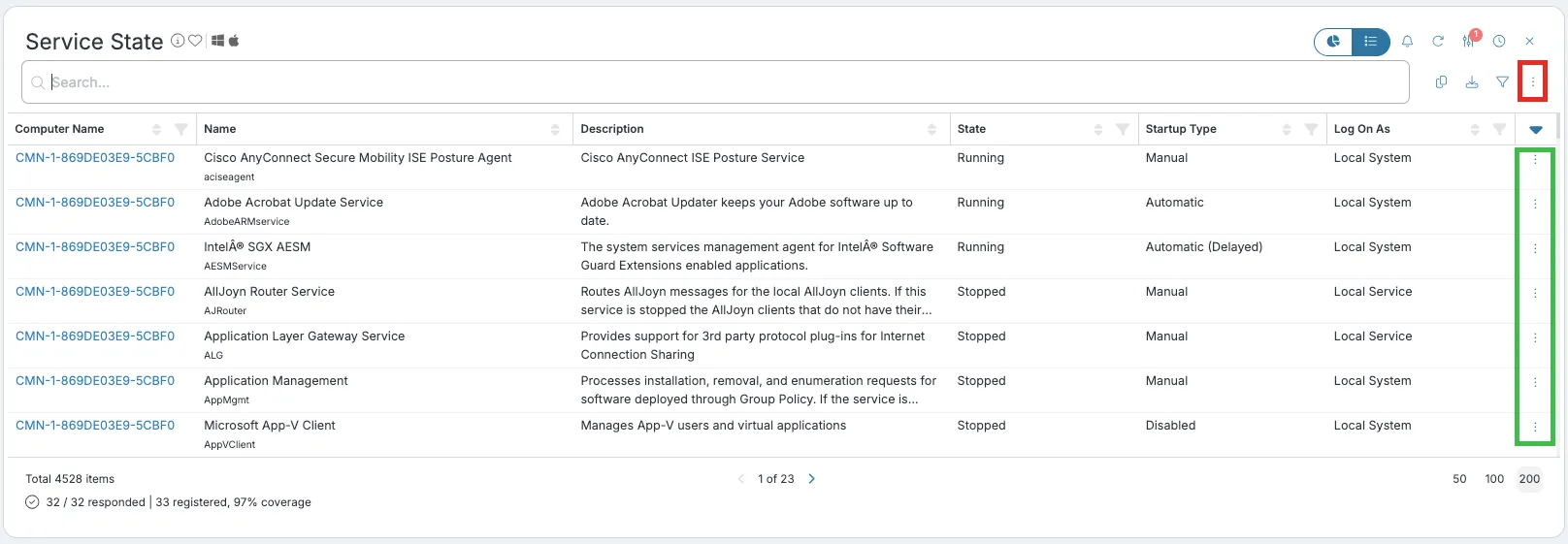
Если выбрать меню действий на уровне запроса (выделено красным цветом на следующем изображении) вместо меню уровня записи (выделено зеленым цветом), ПО Edge Intelligence применит действие ко всем записям в результатах запроса. В зависимости от параметров запроса это может означать - каждая служба на каждом устройстве в вашей среде была перезапущена. Будьте осторожны при использовании действий на уровне запроса и всегда проверяйте вновь созданные особые действия в тестовой или лабораторной среде перед их развертыванием в рабочей инфраструктуре.
Создание быстрого действия с помощью панели 'Управление действиями для запроса'
В этом примере будет добавлено действие, аналогичное примеру Создание особого действия запроса на панели конфигурации ПО Edge Intelligence, но в качестве быстрого действия. Оно автоматизирует некоторые этапы конфигурации.
- Перейдите Insights > Edge Intelligence и откройте запрос Состояние приложения (в категории Инвентаризация). Отобразится виджет запросов Состояние службы.
- Используйте переключатель
 для открытия вида списка.
- Откройте меню параметров ( ) и выберите Управление.
Отобразится панель Управление действиями для запроса состояния службы со списком доступных действий.
- Выберите Создать быстрое действие. Отобразится панель создания быстрого действия.
- Укажите имя действия, например, Перезапуск службы (быстрое действие).
- Выберите задачу Выполнение Powershell. Выбранная задача будет добавлена в список Задачи, и для нее появятся дополнительные поля конфигурации.
- В поле Сценарий вставьте ваш сценарий (черновой) PowerShell.
Например:
$ServiceName = "$(var.placeholder)'" Restart-Service-Name $ServiceName-Force-ErrorAction Stop
- В поле Сценарий выберите $(var.placeholder) и нажмите заполнитель Program в разделе Доступные заполнители.
Заполнитель будет вставлен, и сценарий должен выглядеть так:
$ServiceName ="$(query.name)" Restart-Service-Name $ServiceName-Force-ErrorAction Stop
Вы можете вставлять заполнители во время создания сценария.
- Выберите Добавить другую задачу. Появится список доступных задач.
- Выберите задачу Оповестить пользователя. Выбранная задача будет добавлена в список Задачи, и для нее появятся дополнительные поля конфигурации.
- Укажите тему и сообщение для оповещения. В этих полях можно использовать заполнители.
- Нажмите Сохранить. Панель Создать быстрое действие будет закрыта, и снова станет доступна панель Управление действиями для запроса состояния службы. Соданное ранее новое действие будет отображено в списке Связанные действия.
- Нажмите Закрыть. Панель управления действиями для запроса состояния службы будет закрыта.
Быстрое действие Перезапустить службу теперь доступно для использования: