Déprovisionnement du locataire Azure
Si plusieurs solutions Ivanti Neurons for MDM sont autorisées à utiliser le même locataire Azure, déprovisionnez ce dernier de toutes les instances Ivanti Neurons for MDM. Si une seule instance Ivanti Neurons for MDM doit cesser d'utiliser Azure, vous pouvez désactiver la stratégie de conformité partenaire pour cette seule instance.
Si l'administrateur procède à une déconnexion dans Ivanti Neurons for MDM, ce dernier cesse de signaler l'état d'inventaire et de conformité des périphériques à Azure.
Prérequis
- S'assurer que tous les périphériques sont non gérés
- S'assurer que tous les périphériques sont non conformes
Procédure
Microsoft
- Connectez-vous à Microsoft Azure.
- Accédez à Intune > Accès conditionnel. Assurez-vous que la stratégie d'accès conditionnel est désactivée.
Ivanti Neurons for MDM
- Connectez-vous à Ivanti Neurons for MDM et accédez à Admin.
- Dans le volet de navigation gauche, cliquez sur Microsoft Azure > Conformité du périphérique pour iOS et Android.
- Cliquez sur Déconnecter le compte.
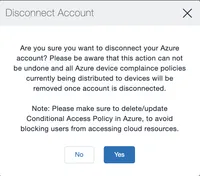
- Cliquez sur Oui.
Exclusion d'un périphérique d'Azure
Après l'exclusion d'un périphérique, Ivanti Neurons for MDM signale à Azure que le périphérique n'est plus géré et qu'il n'est pas conforme.
Azure supprime l'entrée du périphérique exclu au bout de 90 jours.
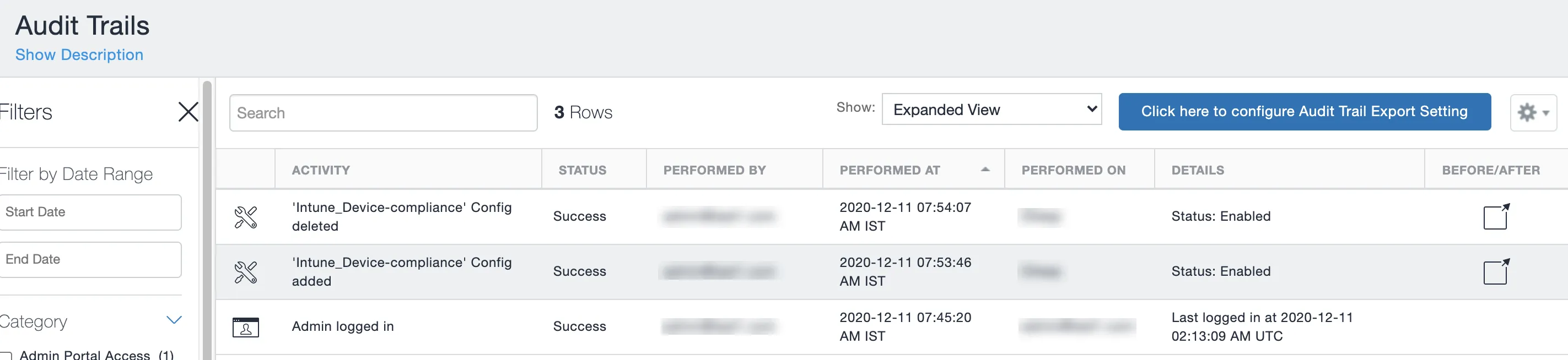
Activités de compte Azure consignées dans les journaux
Toutes les activités sont enregistrées dans les journaux.