Configuration Google BeyondCorp
3 min
Ivanti Neurons for MDM peut s'intégrer à Google BeyondCorp pour un accès conditionnel. Ivanti Neurons for MDM envoie un signal d'état de conformité du périphérique à Google BeyondCorp. Cela garantit que seuls les périphériques N-MDM conformes peuvent accéder aux applications Google Workspace.
Applicable à
- iOS
- Android
- Windows
Prérequis
- Pour Ivanti Neurons for MDM, vous devez disposer d'une licence Ivanti Professional Plus ou Premium.
- Pour Google, vous devez disposer d'une licence BeyondCorp Enterprise, Google Workspace Enterprise ou Cloud Identity Premium.
- Pour Windows, vous devez installer les éléments suivants sur le périphérique :
- Ivanti Bridge
- Google Chrome
Procédure (Google)
- Connectez-vous à la console d'administration Google avec des références d'authentification Admin.
- Accédez à Périphériques > Mobile & points de terminaison > Paramètres > Intégrations tierces.
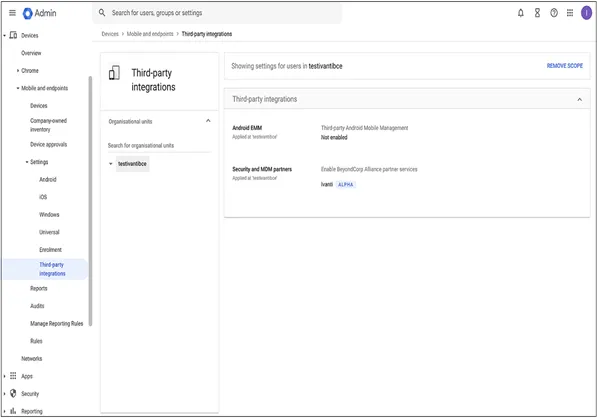
- Cliquez sur Partenaires MDM et de sécurité > Gérer.
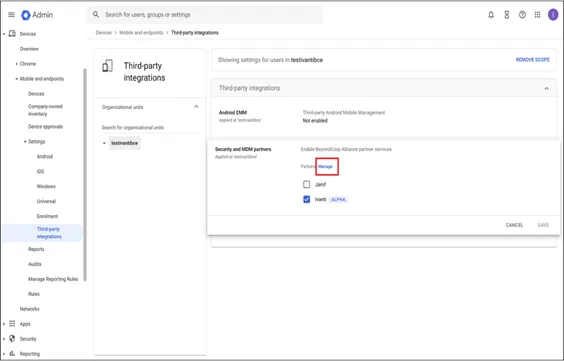
- Dans la fenêtre Gérer les connexions partenaires, sélectionnez Ivanti.
- Cliquez sur Établir la connexion. Vous êtes redirigé vers la page de connexionIvanti Neurons for MDM ; entrez les références d'authentification Admin du locataire. Une fois connecté au locataire, vous voyez que Google BeyondCorp est activé et automatiquement lié à votre compte Google.
- Dans la console d'administration Google, accédez à Sécurité > Accès contextuel > Niveaux d'accès.
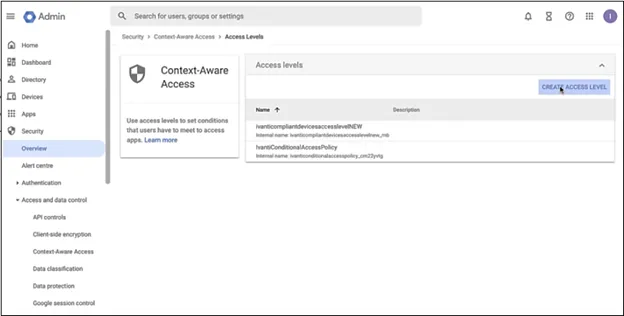
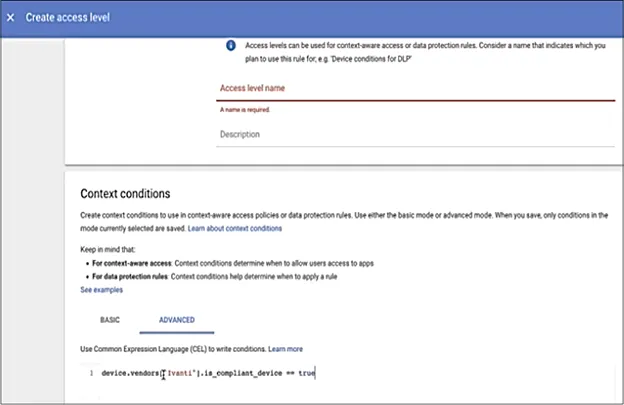
- Cliquez sur Créer un niveau d'accès. Dans la fenêtre Créer un niveau d'accès, dans la section des conditions contextuelles, cliquez sur AVANCÉ et entrez les informations requises.
- Accédez à Sécurité > Accès conditionnel > Niveau d'accès, et sélectionnez l'application à laquelle affecter la stratégie.
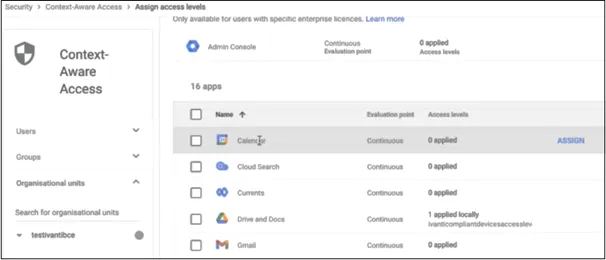
- Cliquez sur Affecter.
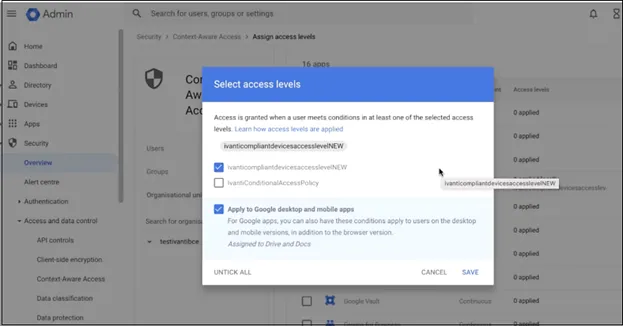
- Dans la fenêtre de sélection des niveaux d'accès, choisissez les stratégies à affecter et cliquez sur Enregistrer.
Une fois la procédure ci-dessus terminée, vous pouvez créer la configuration Conformité de périphérique partenaire avec Google BeyondCorp.
Procédure (Ivanti Neurons for MDM) :
- Accédez à Configurations > Ajouter une configuration.
- Sélectionnez la configuration Conformité de périphérique partenaire.
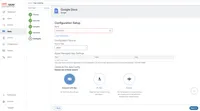
- La fenêtre Créer une configuration Conformité de périphérique partenaire s'affiche. Saisissez un nom pour la configuration.
- Dans la liste Choisir un partenaire, sélectionnez Google BeyondCorp.
- La section Définition de la configuration s'affiche. Vérifiez que l'option Signaler l'état de conformité pour les périphériques iOS et Android est bien activée. Cliquez sur Suivant.
- Sélectionnez Activer cette configuration.
- Choisissez l'option de distribution Personnalisé.
- Sélectionnez Utilisateurs/Groupes d'utilisateurs pour l'option Distribution personnalisée.
- Dans la section Faites votre sélection ci-dessous pour distribuer cette configuration, choisissez des utilisateurs/groupes dans la liste.
- Cliquez sur Terminé.
Le serveur Google BeyondCorp identifie chaque périphérique de manière unique, via la P-List de configuration gérée par l'appli.