
用户阶段
4 min
创建用户阶段以自定义和保存阶段以在机器人创建中使用。 创建阶段后,可在阶段 > 用户下的机器人编辑器上重复使用。
创建用户阶段
- 转到主菜单 > 机器人。 此时将显示机器人主页。
- 选择通用机器人或调查机器人选项卡。
- 选择创建机器人或创建调查。 创建机器人或创建调查页面随即显示。
- 选择机器人触发器:计划或自定义操作。
- 选择目标类型:设备或人员。
- 输入机器人名称。 可以选择输入简要描述。
- 点击创建。 Neuron 机器人编辑器页面随即显示。 新的机器人将保存为非活动的草稿版本。
- 在新机器人编辑器页面上,选择管理用户阶段以显示用户阶段管理器页面。
- 在用户阶段管理器页面上,点击创建下拉列表,然后从以下选项中选择所需的阶段:
- PowerShell 查询
- Power Shell 动作
- Bash 操作
- 命令操作
- OS查询
- 在用户阶段编辑器页面上,输入阶段名称。 例如,压缩文件/文件夹。
- 可选地输入描述。 在机器人编辑器中显示描述性文本,并从阶段设置面板中选择“阶段信息”。 例如,这个阶段将从指定路径到目标路径的源文件压缩到指定的压缩级别。
- 输入脚本代码。 示例: Compress-Archive -path C:\logs\file.txt -destinationpath C:\logs\file.zip -compressionlevel Optimal
您可以通过用变量替换一些硬代码来使该脚本更加灵活。 这将允许在使用阶段时自定义元素。 示例: Compress-Archive -path __Path to Source File or Folder__ -destinationpath __Destination Path__ -compressionlevel __Compression level|options:Fastest,Optimal,No 压缩__
选择 Ctrl + 空格以插入选项变量或值变量:
- 选项变量显示在设置中作为选择下拉列表,可用的选项将是您输入到脚本中的选项。 在此示例中:压缩级别选项最快、最佳、无压缩。
- 值变量在设置中显示为文本框,带有您在脚本中输入的标签。 在此示例中:源文件或文件夹的修补程序、目标路径和压缩级别。
对于此示例,阶段设置如下所示:
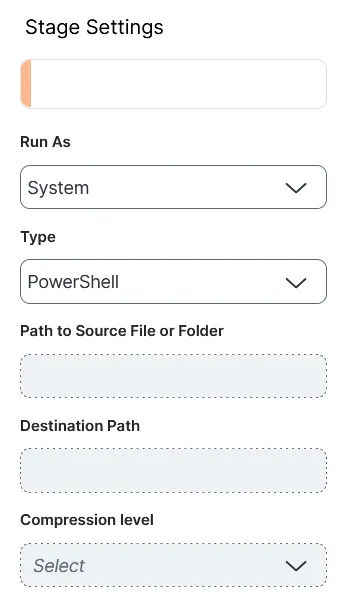
- 完成阶段设置,可用的设置取决于您正在创建的用户阶段的类型:
- 选择应用并关闭以保存用户阶段。 如果您对现有用户阶段进行了编辑,则会创建一个新版本。 保存时,会显示一个对话框,警告任何使用用户阶段的机器人都需要更新才能使用最新版本。
操作
您可以对任何用户阶段执行以下操作:
- 克隆:选择一个用户阶段,选择操作 > 克隆。 随即显示克隆阶段对话框。 输入唯一名称并选择克隆。 将显示一条弹出消息,通知您阶段创建成功。 克隆的阶段出现在列表中供您选择和编辑。
- 删除:选择一个或多个用户阶段,选择操作 > 删除。 随即显示删除阶段对话框。 选择删除以确认删除阶段。 此操作无法撤消,并且将从任何使用它的机器人中弃用该阶段。 已弃用的阶段用红色边框表示。