创建 ServiceNow 目录
2 min
Ivanti 无法控制第三方软件或内容,也不对任何第三方软件的可用性、安全性或运营负责。 如果您在设置集成时遇到问题,请联系 Ivanti 支持。
在将 ServiceNow 与 Application Control 集成之前,请根据以下要求在 ServiceNow 中为 Application Control 创建一个新的目录项。 可以根据需要配置其他变量和改变的工作流程。
本主题将引导您完成以下部分:
创建 App Control 目录
- 在筛选器中输入目录并搜索维护项目。 点击后将显示默认安装的现有目录项。
- 点击新建。
- 输入目录名称、其他详细信息,然后点击提交。
- 选择新目录并导航到“变量”选项卡,然后点击“新建”。
- 为以下各项创建一个新变量,单行文本项:
- 问题:应用程序/名称:应用程序
- 问题:用户名/名称:User_Name
- 问题:计算机名称/名称:ComputerName
- 问题:哈希值/名称:哈希值
- 问题:供应商/名称:供应商
- 问题:原因/名称:原因
- 问题:描述/名称:描述
- 问题:版本 / 名称:版本
- 创建一个新变量,然后为以下每个选择选择框选项。 在每个新选择框项下添加问题选择选项(一旦创建选择框,您可以通过导航到汉堡图标并点击保存来节省时间。 这将刷新带有问题选项的变量页面):
- 问题:资源类型/名称:Resource_Type。 然后,选择汉堡图标并点击保存。
- 文本和值:应用程序 – 点击提交。
- 文本和值:Windows 组件。
- 问题: 操作/名称:操作
- 文本和值:允许
- 文本和值:允许并提升
- 文本和值:允许并提升(不包括子进程)
- 问题:Windows 组件/名称:组件
- 问题:持续时间/名称:持续时间
- 文本和值:一小时
- 文本和值:四小时
- 文本和值:一天
- 文本和值:两天
- 文本和值:一周
- 文本和值:两周
- 文本和值:一个月
- 文本和值:无限期
- 保存以上所有选项。
创建 ServiceNow 工作流程
在此示例中,工作流程允许任何经 Microsoft 签名的内容。 这是为了演示在工作流程中可以实现什么;但是,它可能并不适用于所有情况。 请根据业务需求修改工作流程。
- 在搜索框中输入 workflow ,然后点击工作流程编辑器,再点击“新工作流程”。
- 指定工作流程名称,表:请求项 [sc_req_item],然后点击提交。
- 从核心选项卡添加所需的工作流程元素。
- 实用程序 > X= 设置值
- 名称:设置要打开的值
- 值:状态 - 开放
- 条件 > 如果
- 名称:Microsoft 签名
- 条件:变量 – Application Control 目录 – 供应商 – 以 Microsoft 开头
- 批准 > 批准 – 用户
- 名称:经理批准
- 阶段:等待批准
- 审批人:用户 – 系统管理员
- 批准条件:
- 等待:任何人批准
- 当有任何人拒绝时:拒绝批准
- 审批栏:审批
- 审批日志栏:approval_history
- 实用程序 > X= 设置值
- 名称:已批准
- 阶段:完成
- 值:
- 批准 – 已批准
- 状态 – 已经关闭
- 实用程序 > X= 设置值
- 名称:设置被拒绝
- 阶段:完成
- 值:
- 批准 – 拒绝
- 状态 – 已经关闭
- 连接工作流程活动,如下面的屏幕截图所示。
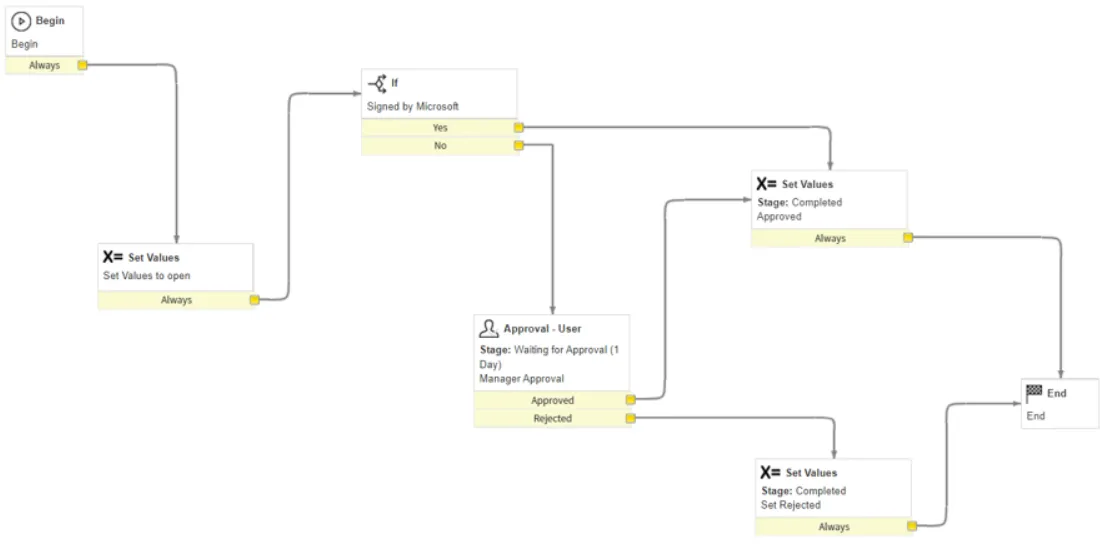
工作流程完成后,选择汉堡图标并点击发布。
更新 App Control 目录
- 导航到流程引擎选项卡 > 工作流下的 App Control 目录,然后选择您创建的工作流程。
- 转到门户设置选项卡并将请求方法选项设置为请求
- 在门户设置选项卡中选择所有隐藏选项。
- 点击目录生成器(右上角)中的编辑以发布目录。
- 转到左侧的“审核并提交”选项卡,然后点击提交。 此操作将把状态更新为已发布。
开发人员 ServiceNow 实例会在夜间进入休眠状态;您必须每天早上重新登录才能激活该实例。