
Premiers pas avec les bots
Cette section vous aide à vous familiariser avec Ivanti Bots. Elle vous présente certains des concepts et fonctions, tout en vous guidant pour l'obtention des premiers résultats. Ce n'est pas une présentation exhaustive. Vous trouverez d'autres détails ailleurs dans l'aide. Mais vous trouverez ici une vue d'ensemble qui vous permettra d'explorer et d'expérimenter par vous-même plus confortablement.
Ivanti Bots est un outil d'automatisation à faible code/sans code qui aide les entreprises à autoréparer les périphériques, à interagir avec les utilisateurs et à intégrer les différents systèmes. Les tâches qui prennent généralement des jours, des heures et des minutes sont réalisées en quelques secondes.
Des fonctions d'automatisation avant ticket sont disponibles dans Ivanti Neurons for Healing. Cela permet une maintenance préventive automatisée, une réponse automatique aux problèmes et une sensibilisation proactive des utilisateurs, pour identifier et résoudre les perturbations technologiques non signalées.
Des fonctions d'automatisation après ticket sont disponibles dans Ivanti Neurons Workspace. Elles vous permettent d'optimiser les capacités de self-service et d'accélération des analystes, afin de diagnostiquer et de résoudre les problèmes en un seul clic.
Des modèles, des étapes et de riches outils d'orchestration prêts à l'emploi contribuent à générer une valeur instantanée, mais les bots sont extensibles grâce à la prise en charge de PowerShell, osquery, Bash et Windows Command.
Avant d'utiliser les bots Ivanti Neurons, vous devez avoir réalisé les opérations suivantes :
- Installation de l'agent Ivanti Neurons sur chaque périphérique ciblé par les bots Neurons. En savoir plus sur la Agent Ivanti Neurons.
- Fonction Ivanti Neurons Edge Intelligence si vous souhaitez utiliser des requêtes. En savoir plus sur Edge Intelligence .
- Configurez Microsoft Teams si vous souhaitez utiliser les étapes d'interaction utilisateur. En savoir plus sur l'Étapes MS Teams.
- Créez les groupes de périphériques à cibler avec les bots Neurons. En savoir plus sur les Périphériques.
Les bots vous aident à automatiser les tâches et les processus pour améliorer l'efficacité et l'expérience utilisateur. Vous pouvez gagner du temps et de l'argent avec les bots Neurons, car ils permettent d'automatiser le retour de commentaires et la distribution de solutions qui rendent l'intervention moins nécessaire.
Bot général : Les bots généraux sont utilisés pour identifier, prévenir et résoudre une série de problèmes en utilisant une combinaison de requêtes, d'actions, d'interactions utilisateur et d'autres logiques.
Bot d'enquête (en cours de déploiement) : Ces bots offrent les mêmes fonctions générales que les bots généraux, mais disposent d'une interface de reporting et d'une page de résultats dédiées. Elles fournissent un historique détaillé des résultats et des facteurs de routine pour tout un éventail de cas d'usage, alimentés par les évaluations, les choix ou les saisies de texte libre des utilisateurs.
Que vous créiez un bot général ou un bot d'enquête, vous pouvez ensuite décider s'il s'agit d'un bot Action personnalisée ou d'un bot Planification. La disponibilité des bots Action personnalisée et Planification dépend de votre licence Ivanti Neurons.
Bots personnalisés : La licence Ivanti Neurons for Workspace vous autorise à créer des bots personnalisés. Le bot est disponible en tant qu'action personnalisée à exécuter sur un périphérique spécifique.
Bots Planification : Vous aurez besoin d'une licence Ivanti Neurons for Healing pour créer et utiliser des bots Planification. Le bot est planifié pour s'exécuter sur un groupe de périphériques cible.
Pour en savoir plus sur les types de bot, reportez-vous à « Bots ».
Vous construisez un bot en ajoutant des étapes dans l'Éditeur de bot.
Scénario : Un administrateur veut connaître les étudiants qui ne se sont pas connectés récemment mais ont encore des profils locaux obsolètes.
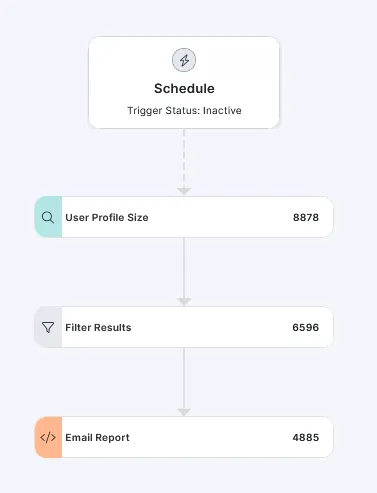
Solution : Un bot simple qui recherche les profils locaux qui ne se sont pas connectés depuis 90 jours et envoie un rapport par e-mail à l'utilisateur qui a initié le bot.
- Accédez à Bots dans le menu de la plateforme Ivanti Neurons.
- Dans la page d'accueil, sélectionnez Premiers pas.
- Dans la page d'accueil Bots, sélectionnez Créer un bot.
- Dans la page de création de bot, sélectionnez Créer pour un bot Planification ou Action personnalisée.
- Dans la page Éditeur de bot, commencez à créer votre nouveau bot en ajoutant des étapes à la zone de travail.
- Le déclencheur sélectionné sur la page de création est la première étape. Ce peut être Planification ou Action personnalisée.
- Dans les étapes Requête, recherchez Taille de profil d'utilisateur et glisser cette entrée vers la zone de travail. Le volet Paramètres s'affiche, présentant une description de l'étape.
- Cliquez sur l'étape Planification et faites glisser le connecteur
 vers l'étape Taille de profil d'utilisateur pour les connecter.
- Dans les étapes Commun, localisez l'étape Filtre et faites-la glisser vers la zone de travail. Le volet Paramètres s'affiche.
- Indiquez les paramètres :
- Logique : AND (Et)
- Propriété : Heure de dernière écriture de ce profil
- Comparaison : Ne s'est pas produit ces dernier(ère)s
- Valeur : 90 - Unité : Jours
- Cliquez sur l'étape Profil utilisateur et faites glisser le connecteur vers l'étape Filtre pour les connecter.
- Dans les étapes Commun, localisez l'étape Rapport par e-mail et faites-la glisser vers la zone de travail. Le volet Paramètres s'affiche.
- Indiquez les paramètres :
- À : Utilisez Ctrl+Espace pour afficher la liste des variables disponibles, et sélectionnez Utilisateur lanceur.
- Objet : Profils sans activité depuis 90 jours.
- Sélectionnez Modifier le corps de l'e-mail.
- Dans l'éditeur d'e-mail, il vous est demandé si vous souhaitez utiliser des valeurs pour le corps de l'e-mail. Répondez Oui pour choisir les valeurs à utiliser pour créer le contenu de l'e-mail, ou Non pour simplement entrer du texte brut.
- Une fois le corps de l'e-mail terminé, sélectionnez Appliquer et fermer.
- Cliquez sur l'étape Filtre et faites glisser le connecteur vers l'étape Rapport par e-mail pour les connecter.
Le bot devrait ressembler à ceci :
- Sélectionnez Enregistrer et publier.
- Dans la boîte de dialogue Enregistrer et publier, donnez un nom au bot. Ce bot est enregistré en tant que version 1 et est disponible dans la liste des bots de la page d'accueil Neurons Bots.
Neurons Bots est livré avec une fonction permettant d'écrire des scripts pour créer vos propres bots personnalisés avec PowerShell, osquery, Bash et Windows Command. En savoir plus sur les Étapes personnalisées.
Vous pouvez aussi créer des étapes personnalisées à utiliser dans le bot, avec la fonction de scripts. En savoir plus sur la Étapes utilisateur.