
Navigieren im Self Service-Portal
Domyślnym widokiem portalu jest obszar roboczy Strona główna. Konkretny portal może wyglądać i działać inaczej niż przedstawiony na poniższej ilustracji. Zależy to od ustawień określonych przez administratora. Na przykład kolory i dostępne moduły mogą nie być takie same dla wszystkich ról użytkowników.
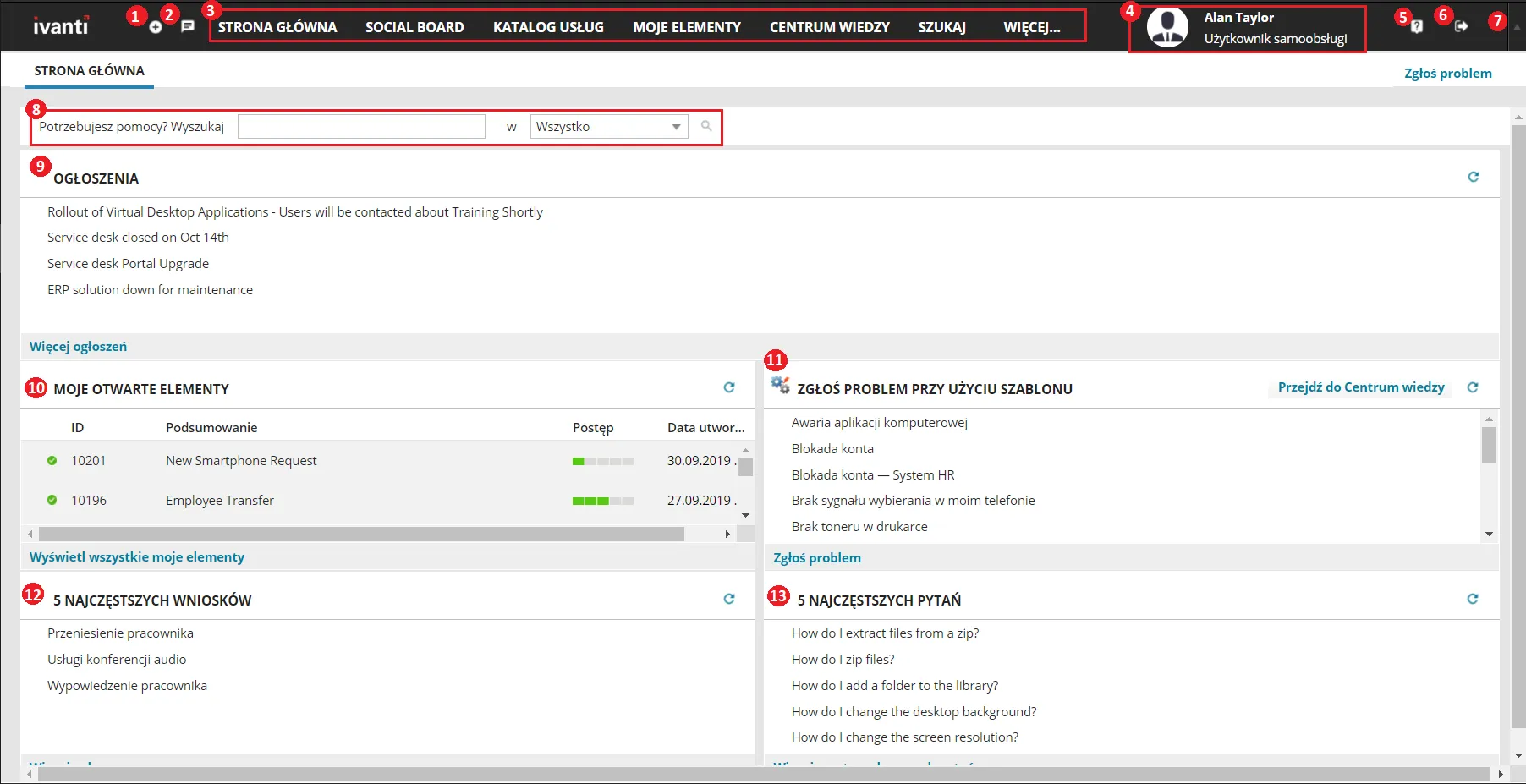
Nachfolgend werden die Bereiche des Workspaces Startseite des Portals beschrieben.
1. Lista obszarów roboczych — ta ikona umożliwia uzyskanie dostępu do obszarów roboczych w inny sposób. Należy kliknąć ikonę i wybrać obszar roboczy z listy.
2. Co nowego w Social Board — ta ikona stanowi skrót umożliwiający otwieranie nieprzeczytanych wiadomości i publikowania nowych w Social Board. Liczba wyświetlana na ikonie wskazuje liczbę nieprzeczytanych wiadomości. Jeśli funkcja Social Board nie jest aktywna, ta liczba nie jest wyświetlana. Aby aktywować funkcję Social Board, należy kliknąć tę ikonę.
3. Obszary robocze — za pomocą obszarów roboczych portalu (Strona główna, Social Board, Katalog usług itd.) można wykonywać różnorodne zadania. Kliknięcie opcji Więcej powoduje wyświetlenie dodatkowych obszarów roboczych dostępnych dla danej roli użytkownika.
4. Zalogowany użytkownik i rola użytkownika — kliknięcie nazwy użytkownika powoduje otwarcie menu umożliwiającego zmianę hasła, ustawień regionalnych (języka) aplikacji lub dodanie/zaktualizowanie zdjęcia profilowego. Kliknięcie roli użytkownika pozwala przełączyć się na inną rolę, która została przypisana do użytkownika.
5. Ikona pomocy — ta ikona umożliwia dostęp do dokumentacji, gdy potrzebne są dodatkowe informacje na temat dowolnej funkcji Service Manager.
6. Ikona wylogowania — ta ikona umożliwia wylogowanie się użytkownika z aplikacji.
7. Przycisk trybu pełnoekranowego — ta ikona umożliwia wyświetlanie aplikacji na pełnym ekranie. Aby przełączyć się ponownie, należy kliknąć ikonę Wyjdź z trybu pełnoekranowego  .
8. Panel wyszukiwania — pola i opcje na tym panelu umożliwiają wyszukiwanie często zadawanych pytań, ogłoszeń i artykułów merytorycznych według konkretnych słów kluczowych. Aby zawęzić wyszukiwanie do konkretnego modułu, można wybrać go w polu w.
9. Ogłoszenia — ogłoszenia, które organizacja kieruje do wszystkich pracowników.
10. Moje otwarte elementy — przesłane przez użytkownika wnioski o usługi i zgłoszone incydenty. Aby wyświetlić szczegółowe informacje o danym elemencie, należy wybrać go z listy. Jeśli lista jest pusta, użytkownik nie ma żadnych otwartych elementów.
11. Zgłoś problem przy użyciu szablonu — możliwość zgłoszenia problemu za pomocą wstępnie skonfigurowanego szablonu. Niektóre pola szablonów są automatycznie wypełniane, co w pewnym stopniu ułatwia zgłaszanie. Aby zgłosić problem, nie używając szablonu, należy kliknąć opcję Zgłoś problem u dołu tej sekcji.
12. 5 najczęstszych wniosków — wnioski o usługi najczęściej przesyłane przez użytkowników. Składając wniosek, można wybrać go z tej listy lub kliknąć opcję Więcej usług (u dołu sekcji), aby otworzyć katalog usług i przeszukać wszystkie kategorie wniosków.
13. 5 najczęstszych pytań — najczęstsze pytania zadawane przez użytkowników. Aby wyświetlić szczegółową odpowiedź, należy wybrać pytanie z listy. Kliknięcie opcji Więcej często zadawanych pytań (u dołu sekcji) powoduje otwarcie obszaru roboczego Często zadawane pytania w celu przejrzenia wszystkich opublikowanych odpowiedzi na często zadawane pytania.