
Chat met ondersteuning
U kunt de ingebouwde chatfunctie van Servicemanager gebruiken of u kunt Microsoft Teams gebruiken om een direct bericht te sturen naar de ondersteuning/servicedeskanalist om u te helpen uw problemen op te lossen of om uw vragen te beantwoorden in een persoonlijke chat. U kunt ook incidenten maken vanaf de chat.
Als deze functie niet beschikbaar is voor u, heeft uw beheerder dit mogelijk niet ingeschakeld voor u. Raadpleeg de beheerder van uw organisatie om dit in te schakelen.
De ingebouwde chat van Servicemanager gebruiken
- Tik op het pictogram Chat met ondersteuning
 .
- Een nieuw chatvenster wordt weergegeven met het bericht "We zijn online" wanneer het ondersteunings-/Servicedeskanalist-personeel beschikbaar is. Indien niet, wordt het bericht "Chat is momenteel niet beschikbaar!" weergegeven.
- Zodra Servicedeskanalist is toegewezen aan uw chatsessies, ziet u het bericht "Verbonden met <Servicedeskanalist name>" in het chatvenster.
- Typ uw query of het probleem waarmee u te maken hebt in het tekstvak en tik op het pictogram Verzenden
 .
De Servicedeskanalist zal antwoorden op uw query of probleem. Als dit niet kan worden opgelost via chat, wordt een incident geopend en wordt het incidentnummer weergegeven in uw chatvenster.
Als u lange tijd inactief blijft op de chat, wordt u afgemeld na twee waarschuwingen.
Microsoft Teams-bot gebruiken
Vereisten
- U zou Microsoft Teams moeten hebben geïnstalleerd op uw computer en een clientaccount hebben gemaakt.
- U zou de Teams-app die is gebouwd voor uw organisatie moeten hebben toegevoegd aan uw Teams-clientaccount.
a. Meld aan bij uw Teams-clientaccount.
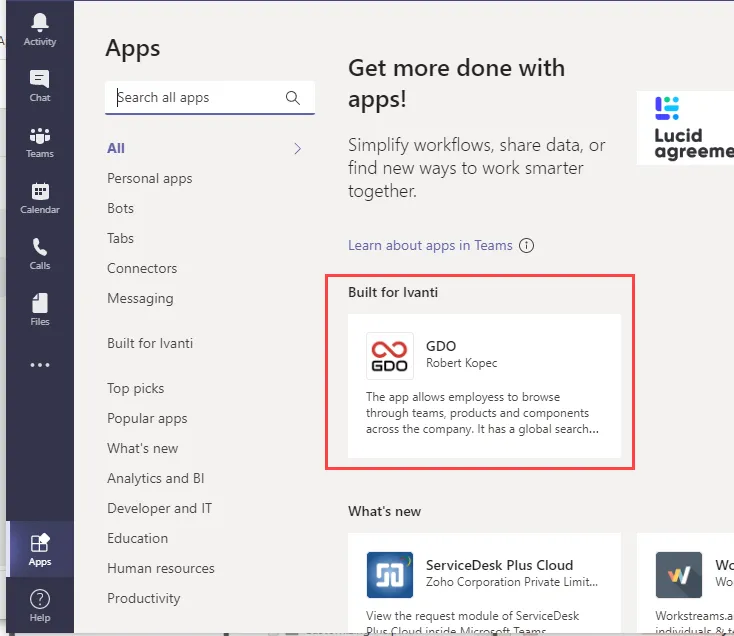
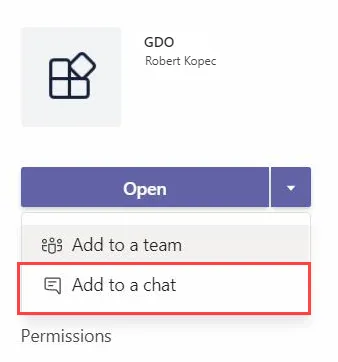
b. Klik op Apps > selecteer de Teams-app die uw organisatie heeft gebouwd > Toevoegen aan een chat.
De Teams-app van uw organisatie is nu toegevoegd aan uw chatcontacten die u kunt gebruiken om te chatten met Servicedeskanalisten.
Voorbeeldafbeelding van Teams-app, gebouwd voor Ivanti
Voorbeeldafbeelding van het toevoegen van de Teams-app, gebouwd voor Ivanti voor Teams-chat
Als u de Teams-app van uw organisatie niet kun vinden of als u problemen hebt bij het toevoegen aan uw Teams-chat, neemt u contact op met de beheerder van uw organisatie.
- Meld aan bij uw Microsoft Teams-clientaccount.
- Klik op de Teams-app van uw organisatie die u hebt toegevoegd aan uw chat in de sectie VereistenVereisten.
- Stuur een Hallo om een conversatie met de bot te starten.
Een pop-up met opdrachten wordt weergegeven.
- Selecteer en van de volgende opdrachten:
- Een ticket maken - vraag om het onderwerp en symptoom van uw probleem in te voeren om een incident aan te maken. De bot maakt een incident en toont de incident-id. Het incident wordt dan omgeleid naar het Ondersteunings-/Service Desk-team om het aan te pakken.
- Controleer de status van mijn ticket - toont de lijst van alle incidenten en serviceaanvragen die voor/door u zijn gemaakt. Klik op één ervan om de status ervan weer te geven.
- Chatten met ondersteuning - opent een chatsessie met een beschikbare ondersteuning/Servicedeskanalist die uw probleem zal helpen oplossen.
- Chatgesprek verlaten - eindigt de chatsessie.
- Help - toont een korte beschrijving over elk van de bovenstaande opdrachten.
- Als u inactief blijft op de chat, vervalt uw sessie na 3 waarschuwingsberichten, gebaseerd op de time-outinstelilng voor het verlopen van de sessie door uw beheerder.
- De opties die voor u beschikbaar zijn, kunnen verschillen afhankelijk van de manier waarop de beheerder van uw organisatie dit heeft ingesteld.