
Mes éléments
L'espace de travail Mes éléments vous permet de suivre les demandes de service et incidents que vous avez soumis. Vous surveillez leur état via une barre de progression, qui affiche les étapes suivantes :
- Journalisé
- En cours
- Résolu
- Fermé
De plus, vous pouvez ajouter des notes, des pièces jointes, et soumettre de nouveaux incidents ou demandes de service directement depuis cet espace de travail. Une fois soumis, les éléments Demande de service ou Incident ne peuvent plus être modifiés.
- Connectez-vous à Neurons for ITSM.
- Dans le menu de gauche, sélectionnez Mes éléments.
La liste des enregistrements apparaît.
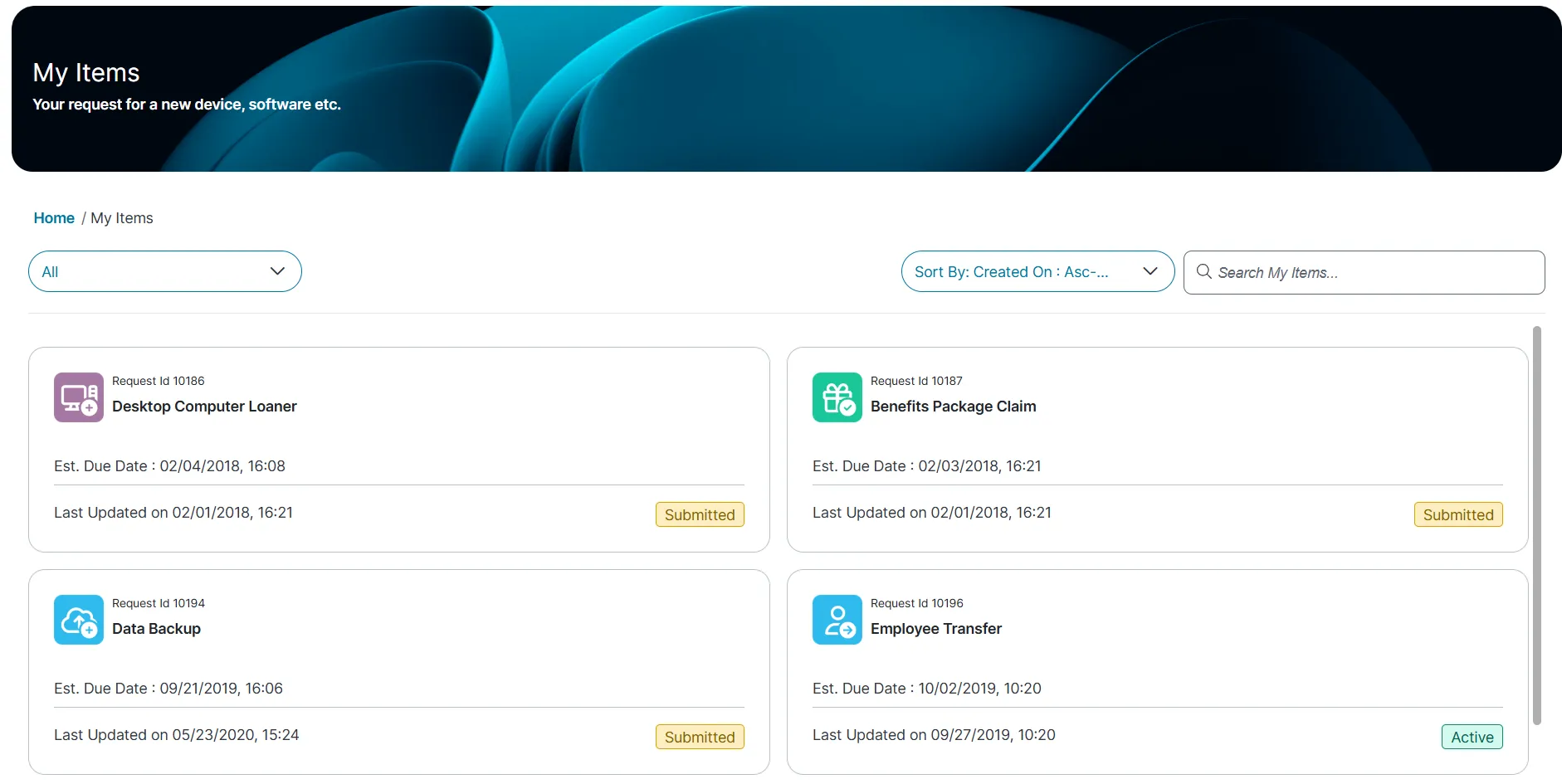
- Cliquez sur un enregistrement pour l'ouvrir et afficher ses détails. La page Incident apparaît. Elle contient les onglets suivants :
- État - Onglet par défaut
- Détails
- Pièces jointes
Vous pouvez filtrer vos éléments et y faire des recherches, en fonction de vos besoins spécifiques.
Pour rechercher un élément
- Connectez-vous à Neurons for ITSM.
- Dans le menu de gauche, cliquez sur Mes éléments.
La liste des enregistrements apparaît.
- Entrez un mot-clé dans le champ Rechercher dans Mes éléments et cliquez sur l'icône Rechercher
 .
Pour filtrer les éléments par état
Dans l'espace de travail Mes éléments, cliquez sur Filtrer et sélectionnez l'une des options suivantes :
- Tout
- Approbation
- Problème
- Demande
La page affiche les éléments filtrés en fonction de votre sélection.
Pour trier les éléments sur des critères spécifiques
Cliquez sur Trier par et choisissez parmi les options suivantes :
- Créé le : Croiss-Décroiss - Ordre croissant ou décroissant
- Modifié le : Croiss-Décroiss - Ordre croissant ou décroissant
- ID - Numéro d'élément
- État - Basé sur l'état de l'élément.
La page se met à jour et affiche les éléments triés en fonction des critères sélectionnés.
Pour ajouter une note à une demande de service ou à un incident :
- Dans le menu de gauche, sélectionnez Mes éléments.
La liste des enregistrements apparaît.
- Cliquez sur l'enregistrement à mettre à jour.
- Cliquez sur l'onglet État, entrez vos commentaires dans la zone Notes, puis cliquez sur Ajouter une note.
- Vous pouvez ajouter des notes aux demandes ou aux incidents en cours, mais uniquement avant que l'incident n'atteigne l'état Fermé. Une fois ajoutées, les notes ne peuvent pas être supprimées.
- Les notes ajoutées par les utilisateurs dotés du rôle Admin sont visibles dans la section Notes pour le suivi et la collaboration.
Pour ajouter une pièce jointe
- Dans le menu de gauche, sélectionnez Mes éléments.
La liste des enregistrements apparaît.
- Cliquez sur l'enregistrement à mettre à jour.
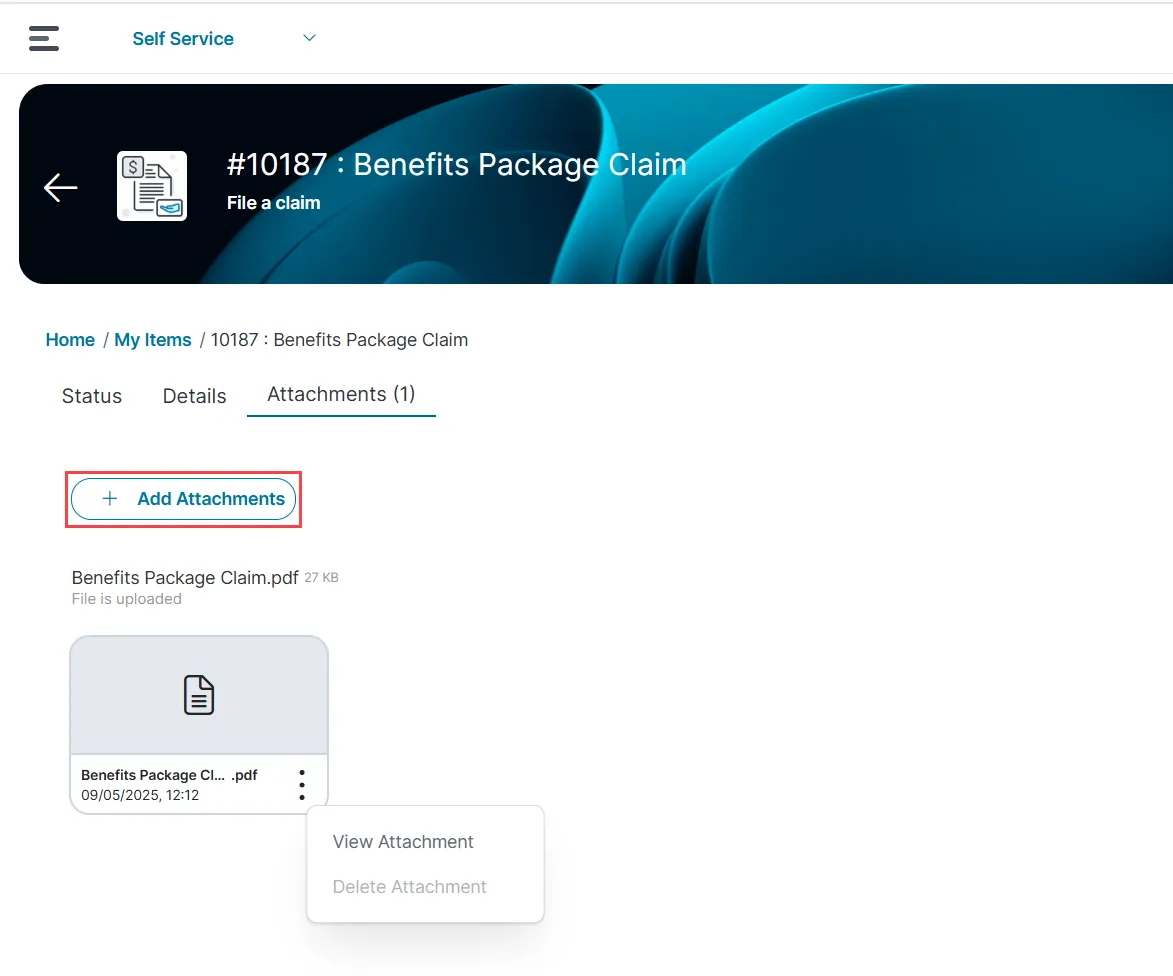
- Cliquez sur l'onglet Pièce jointe, puis sur Ajouter des pièces jointes.
- Sélectionnez le fichier à joindre ou faites-le glisser directement vers la page.
- Vous pouvez ajouter plusieurs pièces jointes aux demandes ou incidents en cours
- Pour afficher la pièce jointe, cliquez sur l'icône de points de suspension
 , puis sur Afficher la pièce jointe.
La pièce jointe est téléchargée.
- Pour supprimer une pièce jointe, cliquez sur l'icône de points de suspension , puis sur Supprimer la pièce jointe.
La boîte de dialogue de confirmation s'affiche, pour empêcher toute suppression accidentelle.
L'option de suppression n'est disponible que si votre rôle dispose des permissions nécessaires, fournies par un administrateur.
Vous pouvez mettre à jour une demande de service en cours, en lui ajoutant une note ou une pièce jointe. Ces ajouts sont intégrés à votre enregistrement et ne peuvent pas être supprimés.
- Dans le menu de gauche, sélectionnez Mes éléments.
- Ouvrez la demande de service à partir de la vue de liste.
- Cliquez sur l'onglet État, entrez votre note, puis cliquez sur Ajouter une note.
- Pour ajouter une pièce jointe, dans l'onglet Pièce jointe, cliquez sur Ajouter des pièces jointes et sélectionnez un fichier.
La note et la pièce jointe apparaissent avec un horodatage lorsque vous rouvrez la demande.
- Dans le menu de gauche, sélectionnez Mes éléments.
- Repérez l'incident dans la vue de liste et ouvrez-le.
- Dans la section Pièces jointes, cliquez sur Parcourir et sélectionnez le fichier à joindre.
- Dans la section État, entrez votre note et cliquez sur Ajouter une note.
Toutes les mises à jour sont définitivement intégrées à l'enregistrement d'incident.