
手動ロードパーティショニングの構成
手動ロードパーティショニングについて
手動ロード パーティショニング機能を構成するには、 サービス サーバー ワークスペースを使用します。 手動負荷分割機能を使用すると、テナント負荷とサーバー容量に関する知識に基づいて、ワークフローまたは電子メール サービス インスタンス間で負荷を割り当てることができます。
手動の負荷分割機能を使用しない場合、ワークフローまたは電子メール サービスの負荷分散により、参加しているワークフローまたは電子メール サービスのインスタンス間でテナントのバランスが自動的に取られます。 これにより、テナントがサーバー間で均等に分散されることが保証されます。 ただし、これにより、起動時およびイベントのサブスクライブ時にサービス インスタンス間で競合状態が発生し、ワークフローまたは電子メールのサブスクリプションの失敗やデッドロックの問題が発生する可能性があります。
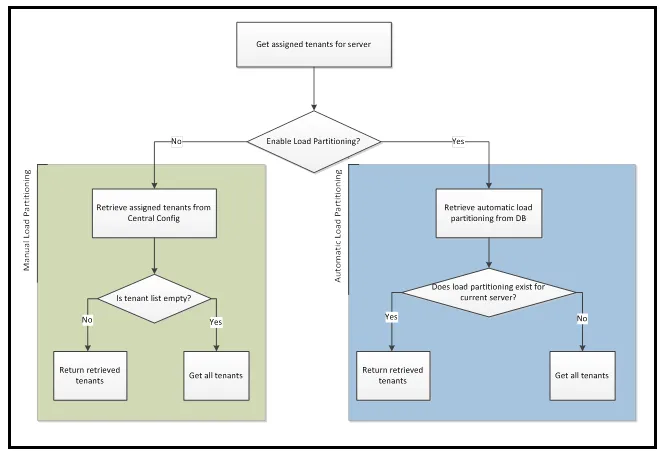
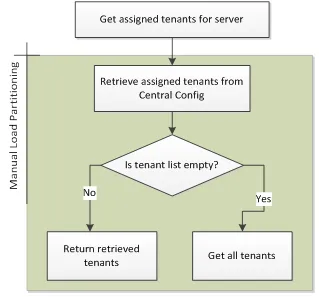
サービスを起動すると、ワークフロー サービスと電子メール サービスによって、割り当てられたテナントのリストが取得されます。 サービスは、割り当てられたテナントのタスクのみを処理します。 システムは、割り当てられたテナントのリストを事前に定義された時間間隔で更新します。 テナントのリストが空の場合、システムはすべてのテナントを処理するデフォルトの動作に戻ります。
ワークフロー負荷分散フローチャート
電子メール負荷分散フローチャート
ワークフロー サービス構成ファイルの構成
電子メール サービスの場合、すべての負荷の分割は手動で行われます。
ワークフロー サービスでは、手動または自動 (デフォルト) を選択できます。 ワークフロー サービスに対して手動の負荷分割を選択するには、次の手順を実行します。
- ワークフロー バイナリ フォルダーに移動し、 WorkflowApp.config というファイルをテキスト エディターで開きます。
- EnableLoadPartitioning というキーを見つけて、 falseに設定します。
- ファイルを保存します。
ワークフローまたはメールサービスへのテナントの割り当て
ワークフローまたは電子メール サービス サーバーを構成するときは、少なくとも 1 つのサーバーが「キャッチオール」サーバーとして定義されていることを確認してください。 「キャッチオール」サーバーは、関連付けられているテナントがない場合でも、すべてのライブテナントを管理します。 各ホストには少なくとも 1 つの「キャッチオール」サーバーが必要です。 このサーバーは、すべてのテナントのワークフローと電子メール イベントを処理します。
各サーバーに対して、電子メール サービス、ワークフロー サービス、またはその両方を有効にする必要があります。 サーバー上でサービスを有効にしていないが、サービスが実行されている場合、サービスは空のテナント リストを取得し、「キャッチ オール」サーバーとして実行されます。
サービス インスタンスがクラッシュまたは停止した場合、システムはデータベースからパーティションの詳細を削除し、「キャッチ オール」サーバー以外のインスタンスはこれらのテナントを選択しなくなります。
- ConfigDB にログインします。
- ワークスペース セレクター バーから、[ 詳細...] をクリックします。
- サービス サーバーを選択します。 システムは サービス サーバー ワークスペースを表示します。
- 新しいサービス サーバーをクリックします。
- ホスト名 フィールドにホスト名を入力します。
- このサーバー上で電子メール サービスを実行する場合は、 電子メール サービスが有効になっているかどうかを確認してください。
- このサーバー上でワークフロー サービスを実行する場合は、 ワークフロー サービスが有効になっているかどうかを確認します。。
- サーバーがキャッチオール サーバーの場合は、 Is Catch Allをチェックします。
- サーバーがキャッチオールサーバーでない場合は、次の操作を行います。
a. テナント タブをクリックします。
b. リンクをクリックします。
c. リストからテナントをハイライトし、「 選択」をクリックします。
- [保存]をクリックします。
手動ロードパーティショニングの結果の表示
手動ロード パーティショニングの結果は、次の 2 つの方法のいずれかで表示できます。
- サービスの INFO ログを表示します。 「ワークフローまたは電子メールサービスのログレベルの設定および 「ワークフローまたは電子メールの手動ロード分割の表示参照してください。
- Microsoft SQL による負荷パーティション分割のレポートを表示します。 手手動ロードパーティショニングのレポートの表示参照してください。
ワークフローまたは電子メールサービスのログレベルの設定
ログを構成するには、次の手順を実行します。
- ConfigDB にログインします。
- ログ構成 ワークスペースを開きます。
- WorkflowService サービスを開きます。
- ログ レベル フィールドの値を INFOに変更します。
- EmailService サービスを開きます。
- ログ レベル フィールドの値を INFOに変更します。
- [保存]をクリックします。
ワークフローまたは電子メールの手動ロード分割の表示
ログを構成した後、結果を表示するには、次の手順を実行します。
- ConfigDB にログインします。
- ログ ワークスペースを開きます。
- 保存した検索を使用して、サービス名が WorkflowService またはサービス名が EmailServiceのすべてのログを表示します。
ログ保存検索
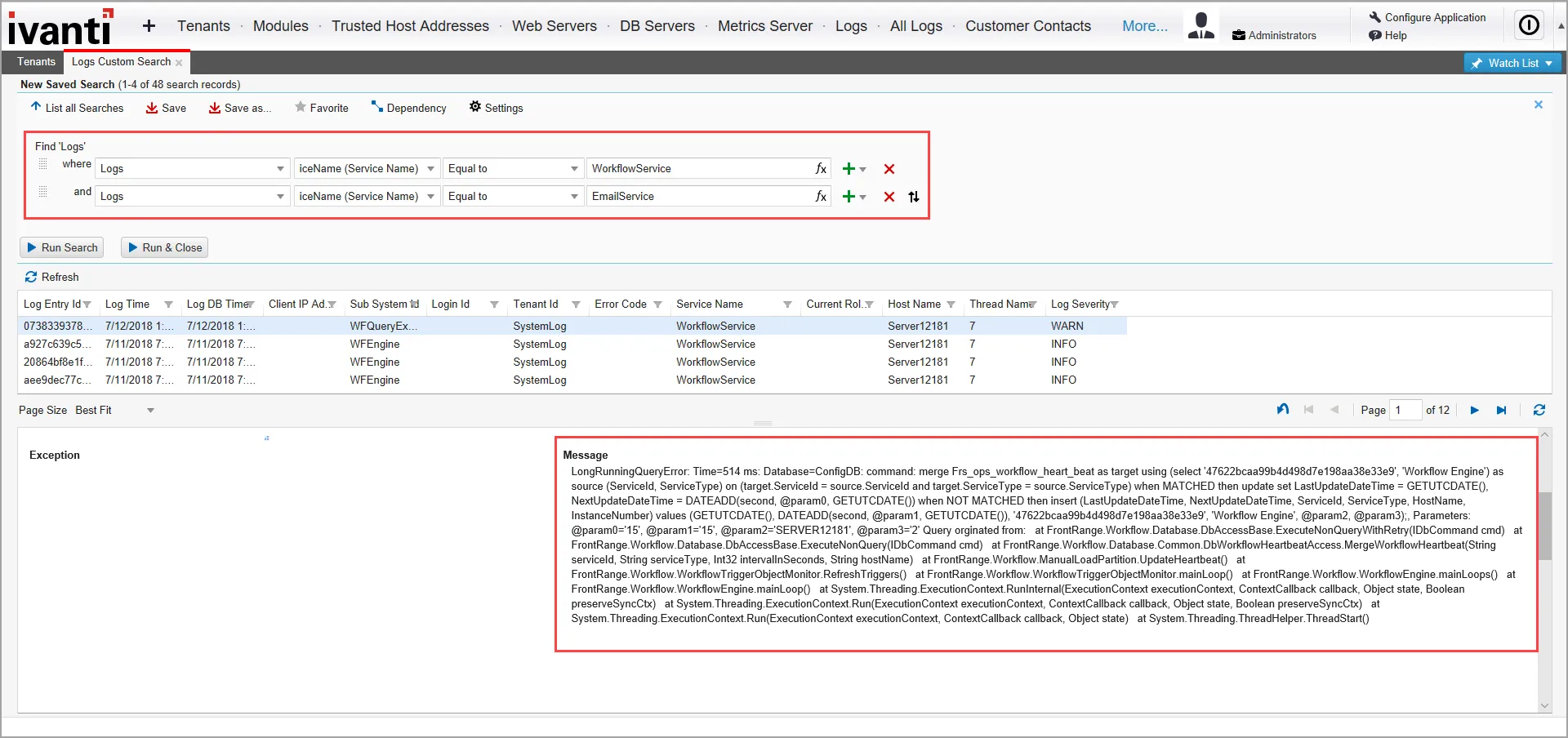
- 現在割り当てられているテナント リストにリストされているテナントが、このサーバーのリンクされたテナントと一致していることを確認します。
手動ロードパーティショニングのレポートの表示
ワークフローまたは電子メール サービスは、割り当てられたテナントを取得し、ConfigDB 内の Frsopsworkflowheartbeat および Frsopsworkflowpartition テーブルを更新します。
始める前に、ワークフローまたは電子メール サービスを開始します。 現在のセッションを維持します。
各テナントに割り当てられているサービスの詳細を表示するには、ConfigDB で Microsoft SQL の次のクエリを実行します。
サービスタイプ、ホスト名、インスタンス番号、テナント ID を選択
Frsopsworkflowheartbeat heartbeatより
JOIN Frsopsworkflowpartition パーティション
ON ハートビート.ServiceId = パーティション.ServiceId
パーティションの詳細の例を次に示します。
サービスタイプ | ホスト名 | インスタンス番号 | テナントID |
|---|---|---|---|
ワークフローエンジン | CA-L02552 | 1 | ConfigDB、ITSM7DailyBuild |
メールエンジン | CA-L02552 | 1 | ConfigDB、ITSM7DailyBuild |