
サービス マネージャアプリケーションの設定
このページでは次の操作を行います。
- アプリケーション データベースが存在するサーバーの名前と認証方法を指定します。
- アプリケーション データベースが存在するサーバー以外のサーバーにデモ データベースをロードします。 このオプションを使用すると、アプリケーション データベースが現在の構成で実行され続けている間に、デモ データベースを確認できます。
- アプリケーション名、添付ファイルの場所、クライアント認証キー、およびアプリケーションにアクセスするときに使用する名前のタイプを指定します。
このページを初めて表示したときは、 サービス マネージャー アプリケーション ページ: データベースなしに示すように、アプリケーション データベースは存在しません。
サービス マネージャー アプリケーション ページ: データベースなし
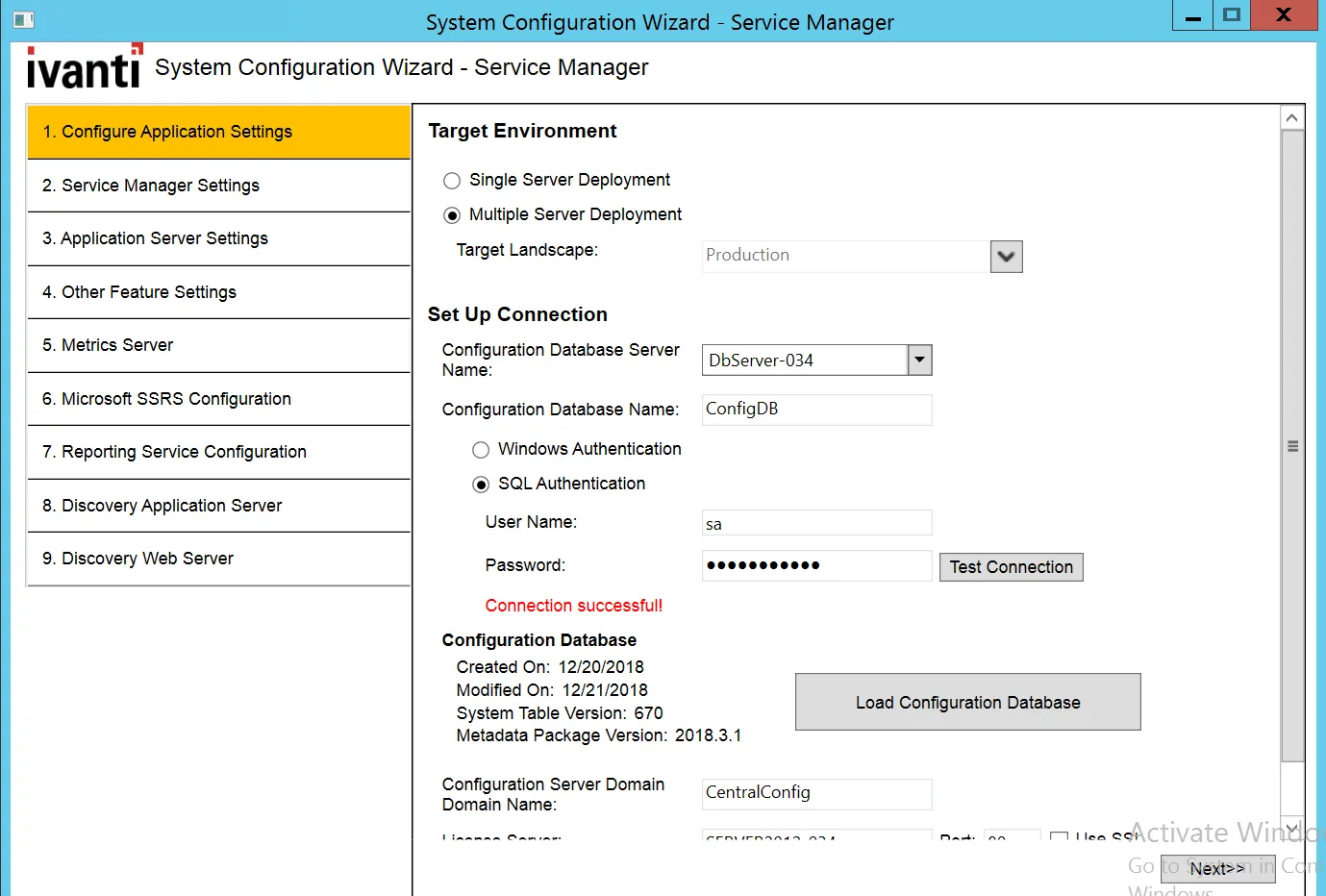
- フィールドに値を入力します:
パラメータ | 説明 |
|---|---|
アプリケーションデータベースサーバー | アプリケーション データベースが配置されているサーバー。 通常、これは構成データベースが配置されているサーバーと同じです ( 構成アプリケーション ページで以前に指定されています)。 次のいずれかを実行します。
下矢印をクリックして <Browse for more...>を選択して、サーバー名を参照します。 システムは、ネットワーク内のすべての Microsoft SQL Server インスタンスを表示します。 サーバーを選択し、[ O] をクリックします。 デモンストレーションまたは概念実証の展開 を設定する場合を除き、[ Deployment_Demo_POC.htm#top] を選択しないでください。 |
アプリケーションデータベース名 | アプリケーション データベースの名前。 デフォルト名は IvantiSM です。 ここで指定した名前は、アプリケーション データベースの作成時、および後で再作成時に使用されます。 |
認証方法 | 次のいずれかを選択します。
|
ユーザ名 | ( SQL 認証を選択した場合のみ) Microsoft SQL 認証に関連付けられているユーザ名を入力します。 |
パスワード | ( SQL 認証を選択した場合のみ) Microsoft SQL 認証のユーザ名に関連付けられたパスワードを入力します。 |
- アプリケーション データベース サーバーへの接続をテストするには、「 接続テスト 」をクリックします。 接続が良好な場合、システムは「 接続に成功しました! 」と表示します。 データベースを作成するには、機能する接続が必要です。 この接続が機能しない場合は、構成を続行できません。
- アプリケーション データベースが既に存在するかどうかに応じて、[ アプリケーション データベースのロード ] または [ アプリケーション データベースの再作成] をクリックします。 アプリケーション データベースがすでに存在する場合、データベースを再作成するかどうかを尋ねられます。 はいをクリックします。 システムは、「 新しいデータベース 」ダイアログ ボックスを表示します。
新しいデータベースダイアログボックス
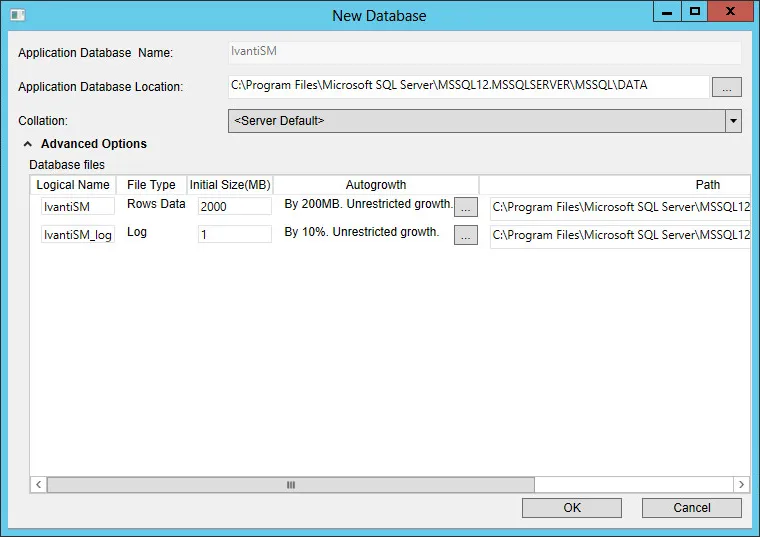
- フィールドに値を入力します:
パラメータ | 説明 |
|---|---|
アプリケーションデータベース名 | アプリケーション データベースの名前。 デフォルト名は IvantiSM であり、変更できません。 |
アプリケーションデータベースの場所 | アプリケーション データベースの場所です。 注意: 既存のアプリケーション データベースをカスタマイズしている場合は、別の場所を指定してください。そうしないと、再作成されたデータベースをロードするときに、カスタマイズが上書きされます。 |
照合 | 文字の並べ替え順序や大文字と小文字を区別するかどうかなど、文字列を比較および並べ替える方法を記述する一連のルール。 注意: ISM アプリケーションは、大文字と小文字を区別する SQL 照合をサポートしていません。 |
詳細オプション | |
論理名 | アプリケーション データベースの論理名。 この名前はファイル名として保存され、Microsoft SQL Server Management Studio に表示される読み取り専用データベース名とは別のエンティティです。 |
ファイルタイプ | ファイルの種類。データベース レコードまたはデータベース ログのいずれかです。 これらの値は読み取り専用です。 |
初期サイズ (MB) | アプリケーション データベースを作成するときの初期ファイル サイズ (MB 単位)。 |
自動成長 | 最大ファイル サイズに達したときにデータベースを拡張する方法を指定します。 最初は少なくとも 1 GB または 10% を確保することをお勧めします。 クリック ... 値を更新します。 |
パス | ファイルの場所。 クリック ... 場所を更新します。 |
ファイル名 | ファイルの名前。 |
- OKをクリックします。
システムはアプリケーション データベースを作成し、指定したアプリケーション データベース サーバーにインストールします。 システムがアプリケーション データベースを作成して読み込むさまざまな Microsoft SQL スクリプトを実行すると、いくつかの進行状況ダイアログ ボックスが表示されます。 システムがアプリケーション データベースをロードすると、「 アプリケーション データベースがロードされました」と表示されます。
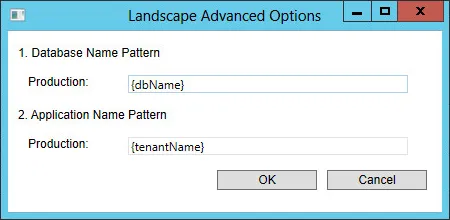
- (オプション) [ 詳細オプション ] をクリックして、[ ランドスケープ 詳細オプション ] ダイアログ ボックスを開きます。 これらのパターンの詳細については、サービス マネージャの Operations Console ユーザー ガイドの「ランドスケープの追加」トピックを参照してください。
ランドスケープ詳細オプションダイアログボックス
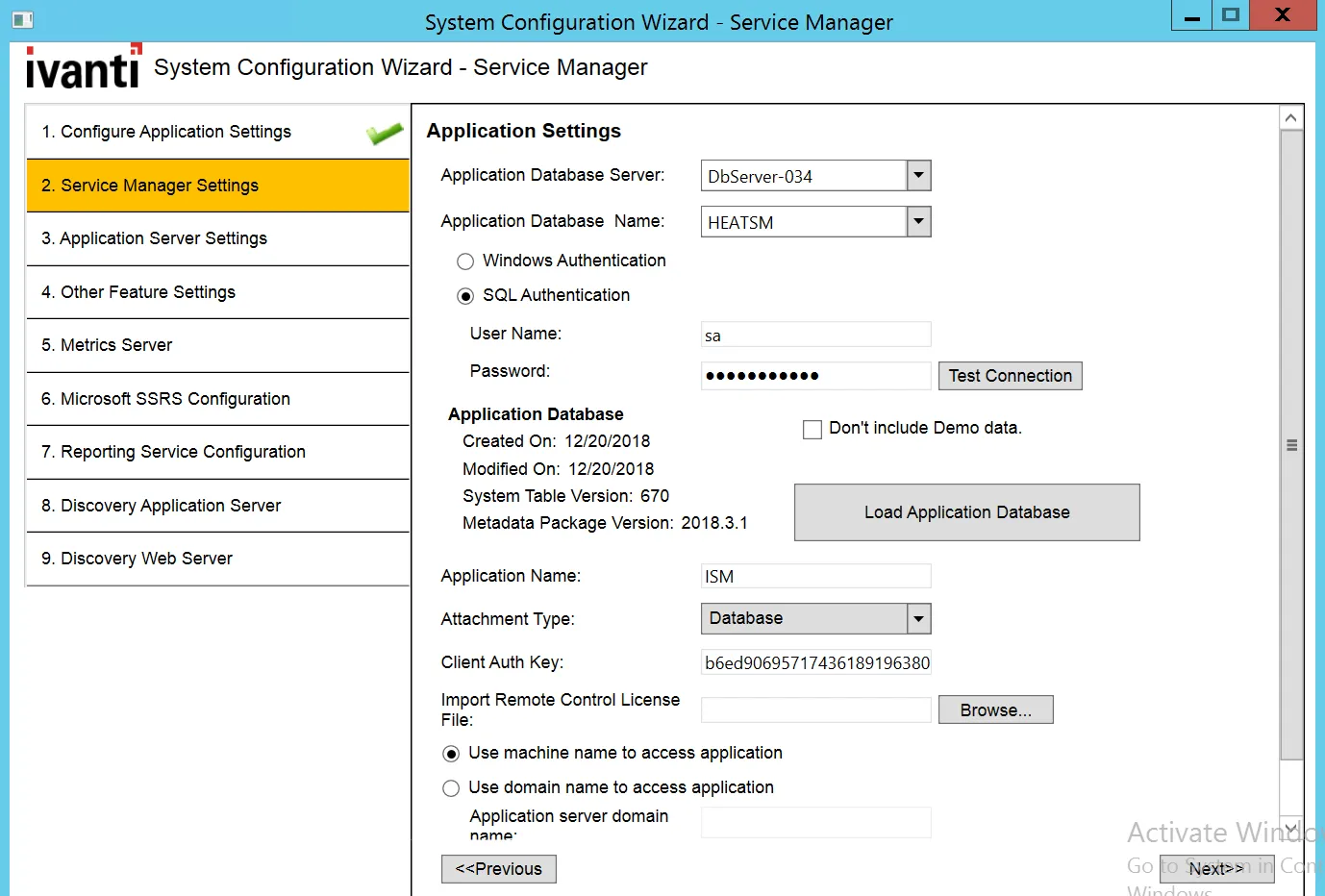
- 次へをクリックします。 システムは アプリケーション ページを更新します。 図 アプリケーションページ: 新しく作成されたデータベース参照してください。 (システム構成ウィザードの次のページに移動した場合は、[ 前へ ] をクリックして、[ アプリケーション ] ページに戻ります。)
アプリケーションページ: 新しく作成されたデータベース
- サービス マネージャ 分析メトリック、財務、ITFM、その他の機能をテストおよび表示するために使用できるオプションのトランザクション データが付属しています。
- フィールドに値を入力します:
パラメータ | 説明 |
|---|---|
アプリケーション名 | アプリケーションの名前。 |
添付ファイルの種類 | アプリケーション データベース サーバー上の、すべての サービス マネージャ 添付ファイルが存在するフォルダーの場所です。 次のいずれかを選択します。
|
クライアント認証キー | Web サービス API が サービス マネージャにアクセスするときに使用される認証キー。 |
リモート コントロール ライセンス ファイルのインポート | (オプション) リモート コントロール機能を使用する場合は、リモート コントロール ライセンスが必要です。
|
アプリケーションにアクセスするには | アプリケーション データベース サーバーへのアクセスに、アプリケーション データベース サーバーのマシン名を使用するか、完全修飾ドメイン名を使用するかを選択します。
|
アプリケーションサーバーのドメイン名 | (「 Ivantiアプリケーションへのアクセスにドメイン名を使用する」を選択した場合のみ) アプリケーション サーバーのドメイン名。 |
- 次へ をクリックして、 アプリケーション ページを更新します。 (システム構成ウィザードの次のページに移動した場合は、[ 前へ ] をクリックして、[ アプリケーション ] ページに戻ります。)
- アプリケーション データベースの管理者アカウントを作成します。 このログイン ID とパスワードを使用すると、 サービス マネージャ サービス デスク コンソールと構成コンソールにアクセスできます。 「サービス マネージャ へのログイン参照してください。 このアカウントは一度だけ作成する必要があります。 後でシステム構成ウィザードのこのページに戻った場合、これらのフィールドは表示されません。
フィールドに値を入力します:
パラメータ | 説明 |
|---|---|
ログインID | システムは IvantiAdmin のログイン ID を自動的に表示します。 これを変更することはできません。 |
パスワード | 管理者に関連付けられたパスワード。 今後の参照用にこのパスワードを記録しておいてください。 パスワードを紛失した場合は、アプリケーション データベースを再作成してロードする必要があります。 |
パスワードを認証する | 管理者に関連付けられたパスワードを再入力してください。 |
ファーストネーム | 管理者の名。 |
姓 | 管理者の姓。 |
電子メール アドレス | 管理者のメールアドレス。 |
- [構成アプリケーション] ページで [複数サーバの展開] を選択した場合は、システムに複数のテナントがあります。 管理者が サービス マネージャ サービス デスク コンソールと構成コンソールにアクセスできるように、各テナントには管理者アカウントが必要です。
別のテナント インスタンスに新しい管理者アカウントを作成するには、次の手順を実行します。
a. このページの上部にある「 アプリケーション データベース名 」フィールドに、アカウントを取得する次のテナントを入力します。
たとえば、運用テナントに IvantiSM、ステージング テナントに IvantiSM-STG、UAT テナントに IvantiSM-UAT という名前を付けた場合、このページに初めてアクセスしたときに、[ アプリケーション データベース名 ] フィールドに「 IvantiSM 」と入力します。 2 回目にこのページにアクセスするときは、「 アプリケーション データベース名 」フィールドに「 IvantiSM-STG 」と入力します。 3 回目にこのページにアクセスするときは、「 アプリケーション データベース名 」フィールドに「 IvantiSM-UAT 」と入力します。
b. その他の機能設定の構成 テナントのアプリケーション データベースの管理者アカウントを作成します。 上記の手順 11 を参照してください。
c. 次へをクリックします。 システムは アプリケーション サーバー設定 ページを表示します。
d. 「 前へ 」をクリックすると、「 サービス マネージャ アプリケーション 」ページに戻ります。
e. 手順 a を繰り返します。 d まで。 次の入居者のために。
- すべてのテナントに管理者アカウントが作成されたら、[ 次へ レポート機能の設定] をクリックして、[ アプリケーション サーバー設定 ページに進みます。