
Estágios do usuário
Crie estágios de usuário para personalizar e salvar estágios a serem usados na criação de bots. Uma vez criados, os estágios ficam disponíveis para reutilização no Editor de bots, em Estágios > Usuário.
Para criar um estágio de usuário
- Vá para Menu principal > Bots. A página inicial Bots é exibida.
- Selecione a guia Bots Gerais ou Bots de Pesquisa.
- Selecione Criar bot ou Criar pesquisa. A página Criar bot ou Criar pesquisa é exibida.
- Selecione o gatilho do bot: Agendamento ou Ação personalizada.
- Selecione o tipo de destino: Dispositivos ou Pessoas.
- Insira um Nome para o bot. Opcionalmente, insira uma breve descrição.
- Clique em Criar. A página do editor de bots aparece. O novo bot é salvo como rascunho inativo.
- Na página Novo editor de bots, selecione Gerenciar estágio do usuário para exibir a página Gerenciador de Estágios do Usuário.
- Na página Gerenciador de Estágios do Usuário, clique no menu suspenso Criar e selecione o estágio desejado entre os seguintes:
- Consulta do PowerShell
- Ação do PowerShell
- Ação Bash
- Ação de Comando
- OSQuery
- Na página Editor de Estágio do Usuário, insira o Nome do estágio. Por exemplo, Compactar arquivo/pasta.
- Opcionalmente, insira uma descrição. O texto descritivo é exibido no editor de bot, e as Informações do estágio ficam selecionadas no painel Configurações do Estágio. Por exemplo, Este estágio compacta os arquivos de origem, do caminho especificado para o caminho de destino, com o nível de compactação especificado.
- Insira o código do script. Exemplo: Compress-Archive -path C:\\logs\\file.txt -destinationpath C:\\logs\\arquivo.zip -compressionlevel Optimal
Você pode tornar esse script mais flexível substituindo parte do código por variáveis. Isso permite que você personalize certos elementos ao usar o estágio. Exemplo: Compress-Archive -path __Caminho do arquivo ou pasta de origem__ -destinationpath __Caminho de destino__ -compressionlevel __Nível de compressão|opções: Fastest, Optimal, No Compression__
Selecione Ctrl + Space para inserir uma variável de opções ou uma variável de valor:
- Uma variável de opções é exibida nas configurações como um menu suspenso de seleção; as opções disponíveis serão as que você inserir no script. Neste exemplo: opções de nível de compactação Mais rápido, Ideal, Sem compactação.
- Uma variável de valor é exibida nas configurações como uma caixa de texto, com o rótulo que você inserir no script. Neste exemplo: Caminho do arquivo ou pasta de origem, Caminho de destino e Nível de compactação.
Para este exemplo, as configurações do estágio ficariam assim:
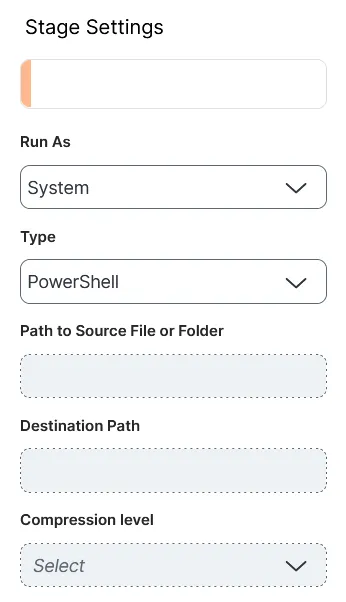
- Preencha as Configurações do Estágio; os parâmetros disponíveis dependem do tipo de estágio que está sendo criando:
- Selecione Aplicar e Fechar para salvar o estágio do usuário. Se você fez edições em um estágio de usuário existente, uma nova versão é criada. Ao salvar, uma caixa de diálogo é exibida para avisar que qualquer bot usando o estágio de usuário precisará ser atualizado para usar a versão mais recente.
Ações
Você pode executar as seguintes ações para qualquer um dos estágios do usuário:
- Clonar: selecione um estágio de usuário, selecione Ações > Clonar. A caixa de diálogo Clonar Estágio é exibida. Digite um nome exclusivo e selecione Clonar. Uma mensagem pop-up é exibida para informar que a criação do estágio foi bem-sucedida. O estágio clonado aparece na lista para você selecionar e editar.
- Excluir: selecione um ou mais estágios do usuário, selecione Ações > Excluir. A caixa de diálogo Excluir estágios é exibida. Selecione Excluir para confirmar a exclusão do estágio. Esta ação não pode ser desfeita e irá descontinuar o estágio de qualquer bot que o utilize. Os estágios descontinuados são indicados por uma borda vermelha.