
Criar catálogo do ServiceNow
A Ivanti não tem controle sobre software ou conteúdo de terceiros e não é responsável pela disponibilidade, segurança ou operação de qualquer software de terceiros. Se você encontrar problemas ao configurar sua integração, entre em contato com o Suporte Ivanti.
Antes de integrar o ServiceNow ao Application Control, crie um novo item de catálogo para o Application Control no ServiceNow usando os seguintes requisitos. Variáveis adicionais e um fluxo de trabalho alterado podem ser configurados conforme apropriado.
Este tópico guiará você pelas seguintes seções:
Criar um catálogo do App Control
- Digite Catálogo no filtro e pesquise por Manter Itens. Quando clicado, serão exibidos os itens de catálogo existentes que vêm instalados por padrão.
- Clique em Novo.
- Digite o nome do catálogo, outros detalhes e clique em Enviar.
- Selecione o novo catálogo, navegue até a guia Variáveis e clique em Novo.
- Crie uma nova variável, Item de texto de linha única, para cada um dos seguintes:
- Pergunta: Aplicativo / Nome: Aplicativo
- Pergunta: Nome de Usuário / Nome: Nome de Usuário
- Pergunta: Nome do Computador / Nome: NomeComputador
- Pergunta: Hash / Nome: Hash
- Pergunta: Fornecedor / Nome: Fornecedor
- Pergunta: Motivo / Nome: Motivo
- Pergunta: Descrição / Nome: Descrição
- Pergunta: Versão / Nome: Versão
- Crie uma nova variável e escolha a opção Caixa de seleção para cada um dos seguintes. Abaixo de cada novo item de caixa de seleção, adicione as opções de pergunta (depois que a caixa de seleção for criada, você pode economizar tempo navegando até o ícone de hambúrguer e clicando em Salvar. Isso atualizará a página da variável com opções de pergunta):
- Pergunta: Tipo de Recurso / Nome: TipoRecurso. Em seguida, selecione o ícone de hambúrguer e clique em Salvar.
- Texto e Valor: Aplicativo – Clique em Enviar.
- Texto e Valor: Componente do Windows.
- Pergunta: Ação / Nome: Ação
- Texto e Valor: Permitir
- Texto e Valor: Permitir e Elevar
- Texto e Valor: Permitir e Elevar (excluindo processos filho)
- Pergunta: Componente do Windows / Nome: Componente
- Pergunta: Duração / Nome: Duração
- Texto e valor: uma hora
- Texto e valor: quatro horas
- Texto e valor: um dia
- Texto e valor: dois dias
- Texto e valor: uma semana
- Texto e valor: duas semanas
- Texto e valor: um mês
- Texto e valor: indefinidamente
- Salve todas as opções acima.
Criar fluxo de trabalho do ServiceNow
Neste exemplo, o fluxo de trabalho permite qualquer coisa assinada pela Microsoft. Isso serve para demonstrar o que pode ser alcançado em fluxos de trabalho; no entanto, pode não ser aplicável em todas as situações. Modifique o fluxo de trabalho de acordo com os requisitos empresariais.
- Digite fluxo de trabalho na caixa de pesquisa, clique em Editor de Fluxo de Trabalho e depois em Novo Fluxo de Trabalho.
- Especifique um nome de fluxo de trabalho, Tabela: Item de solicitação [sc_req_item], e clique em Enviar.
- Adicione os elementos de fluxo de trabalho necessários na guia Núcleo.
- Utilitários > X= Definir Valor
- Nome: Definir valores para abrir
- Valores: Estado - Aberto
- Condições > Se
- Nome: Assinado pela Microsoft
- Condições: Variáveis – Catálogo do Application Control – Fornecedor – Começa com - Microsoft
- Aprovações > Aprovação – Usuário
- Nome: Aprovação do Gerente
- Estágio: Aguardando aprovação
- Aprovador: Usuários – Administrador do Sistema
- Condição para aprovação:
- Aguardar: alguém aprovar
- Quando alguém rejeitar: rejeitar a aprovação
- Coluna de aprovação: aprovação
- Coluna Diário de Aprovação: histórico_aprovação
- Utilitários > X= Definir Valor
- Nome: Aprovado
- Estágio: Concluído
- Valores:
- Aprovação – Aprovado
- Estado – Fechado Concluído
- Utilitários > X= Definir Valor
- Nome: Definir Rejeitados
- Estágio: Concluído
- Valores:
- Aprovação – Rejeitado
- Estado – Fechado Concluído
- Conecte as atividades do fluxo de trabalho conforme mostrado na captura de tela abaixo.
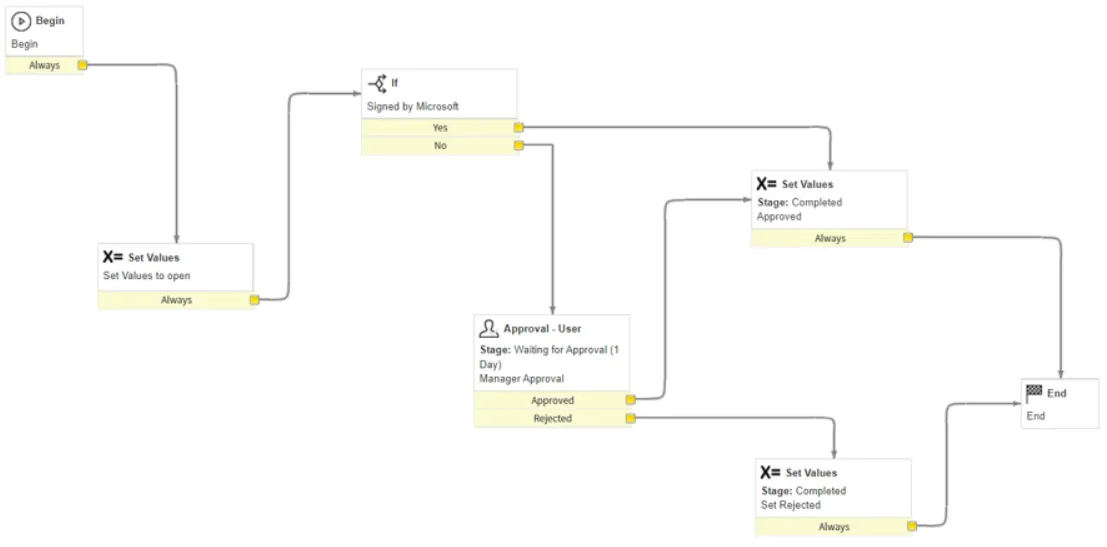
Quando o fluxo de trabalho estiver concluído, selecione o ícone de hambúrguer e clique em Publicar.
Atualizar o catálogo do App Control
- Navegue até o catálogo do App Control na guia Mecanismo de Processo > Fluxo de trabalho e selecione o fluxo de trabalho que você criou.
- Vá para a guia Configurações do Portal e defina a opção Método de solicitação como Solicitação
- Selecione todas as opções de ocultação na guia Configurações do Portal.
- Clique em Editar no Construtor de Catálogos (canto superior direito) para publicar o catálogo.
- Vá para a guia Revisar e Enviar no lado esquerdo e clique em Enviar. Essa ação atualizará o status para Publicado.
As instâncias do ServiceNow para desenvolvedores entram em hibernação durante a noite; você precisa efetuar login novamente todas as manhãs para ativar a instância.