
Distributiecatalogus
Gebruik de pagina Distributie > Catalogus om een overzicht weer te geven van geconfigureerde apps en hun implementatiestatus. U kunt ook apps, pakketten en bundels maken en distribueren. U kunt een app maken met behulp van handmatige of wizard-workflows.
- Wizard Workflow – Hiermee kunt u snel en eenvoudig uw app maken.
- Handmatige workflow – Biedt u meer flexibele opties als u een geavanceerde gebruiker bent. U kunt zelf app-instellingen configureren.
Kies de workflow die het beste bij uw behoeften past.
Volg deze stappen om een app te maken en te distribueren. Selecteer koppelingen in de stappen voor meer details over die stap.
- Selecteer Distributie > Catalogus.
- Klik op Toevoegen. De volgende opties worden weergegeven.
- Windows: dit is een handmatig proces voor het maken van elke installatiepakketactie. Met de optie Windows kunnen toepassingen worden geïmplementeerd op een Microsoft Windows-besturingssysteem. Met deze optie maakt u een app zonder vooraf geconfigureerde acties, zodat u handmatig acties kunt toevoegen.
- Windows-pakketbeheerder (winget): met deze wizard kunt u apps selecteren die beschikbaar zijn in de Windows Pakketbeheerder-API, ook bekend als winget. Met Windows-pakketbeheerder hebt u toegang tot een grote bibliotheek met installatieprogramma's van toepassingen vanaf de opslagruimte van Windows-pakketbeheerder. Hierdoor kunt u snel apps maken in Distributie > Catalogus. De geselecteerde apps worden geïnstalleerd op Windows 10/11-apparaten met behulp van de systeemeigen winget-toepassing. Zodra een toepassing is geselecteerd, worden de details ervan automatisch ingevuld op het tabblad Overzicht en wordt er een overeenkomstige Pakketbeheeractie gemaakt op het tabblad Pakket voor die specifieke winget-app.
- EPM-pakket importeren: met deze wizard kunt u Ivanti Endpoint Manager (EPM)-pakketten importeren in het Neurons-distributieformaat. Met de wizard EPM-pakket importeren kunt u lokaal opgeslagen Ivanti EPM-pakketten selecteren die zijn geëxporteerd in de *.ldms-indeling. Zodra een pakket is geselecteerd, gebruikt het uploadproces de EPM-pakketnaam op het tabblad Overzicht en zet de EPM-pakketacties om naar overeenkomstige Neurons App Distribution-acties op het tabblad Pakket.
- Bundel: met deze wizard kunt u bestaande apps en bundels selecteren om ze in een nieuwe bundel te groeperen. Met de optie Bundel wordt een gefilterde weergave van de pagina App-catalogus weergegeven. Apps die geen pakketacties hebben, of bundels die al een andere geneste bundel in hun actielijst bevatten, worden niet weergegeven in de wizard Bundel. U kunt één of meerdere van de weergegeven apps of bundels selecteren. Wanneer de bundel is aangemaakt, wordt op het tabblad Overzicht een door komma's gescheiden lijst met de oorspronkelijk geselecteerde apps in het gedeelte Beschrijving weergegeven. In Pakketbeheerwordt voor elke geselecteerde app een aparte actie App-pakket uitvoeren gemaakt. Als de geselecteerde apps vereisten of afhankelijkheden hebben, kan de volgorde van de acties in Pakketbeheer worden aangepast om de installatievolgorde te bepalen. Raadpleeg het gedeelte De apps bundelen voor de stappen om bundels te maken.
- OS-implementatie (alleen MS Windows): met deze wizard kunnen IT-beheerders het OS partitioneren en opnieuw installeren op eindpunten tijdens een reparatie of soortgelijke situaties. Raadpleeg Implementatie besturingssysteem (OSD) voor meer informatie.
- Kies op het tabblad Overzicht voor Naamloos (x) bovenaan en geef uw distributie een naam. U kunt ook een meer gedetailleerde Beschrijving invoeren en opgeven of deze app een Installatie op aanvraag moet toestaan. U kunt installaties op aanvraag starten op de pagina Apparaten na het maken van een distributie. Zie Een app installeren vanaf de pagina Apparaten voor details.
- Gebruik de pakketactiebouwer op het tabblad Pakket om uw pakket te maken.
- Geef op het tabblad Distributie de doelen, app-configuraties en het installatieschema op.
Extra informatie
Hoofdpagina
Hier vindt u enkele aanvullende zaken die u moet weten over de hoofdpagina App-catalogus.
De kolom Implementatiestatus toont deze statussen:
- Compatibel: de app is geïnstalleerd of is gedetecteerd als eerder geïnstalleerd.
- In behandeling: de app wordt geïnstalleerd wanneer het apparaat de volgende keer incheckt (standaard elke vier uur), of de installatie is bezig.
- Niet compatibel: de installatie is mislukt.
Het selecteren van een implementatiestatusitem toont een gefilterde weergave die alle apparaten bevat in die status waarop de app is gericht.
Via het optiemenu (  ) aan de rechterzijde kunt u een app Bewerken, Hernoemen, Klonen, Inschakelen, Uitschakelen of Verwijderen.
Het klonen van een ap is nuttig voor het maken van gestandaardiseerde app-sjablonen en doet het volgende:
- Kopieert details van het tabblad Overzicht.
- Bevat alleen de laatste pakketversie.
- Schakelt alle distributies uit en verwijdert doelen van de standaarddistributie "Systeem - op aanvraag".
Tabblad Overzicht
Wanneer u een app toevoegt of bewerkt, kunt u via het tabblad Overzicht de pakketnaam bewerken en een beschrijving invoeren voor de app. U kunt ook selecteren of de app een installatie op aanvraag moet toestaan.
Pakketten op aanvraag zijn beschikbaar op de pagina Apparaat voor installatie op het geselecteerde apparaat. Gebruik de actie Installeren op de detailpagina van een apparaat vanaf het paneel Acties. Zie Een app installeren vanaf de pagina Apparaten voor meer informatie.
Tabblad Pakket
Wanneer u een app toevoegt of bewerkt, gebruikt u het tabblad Pakket voor de actiebouwer om te configureren wanneer en hoe de app moet worden geïnstalleerd. Het tabblad Pakket houdt de pakketbewerkingen die u hebt opgeslagen, bij. Selecteer een versie en selecteer Versie bewerken om uw bewerkingen te baseren op die versie.
In het pakket actie-editor sleept u de gewenste actie en zet u deze neer in de volgorde waarin deze moet optreden. Selecteer een actie in de bouwstructuur om deze te configureren. De actiebouwer is flexibel en biedt u de mogelijkheid tot downloaden, uitvoeren en andere acties als uw app dat vereist.
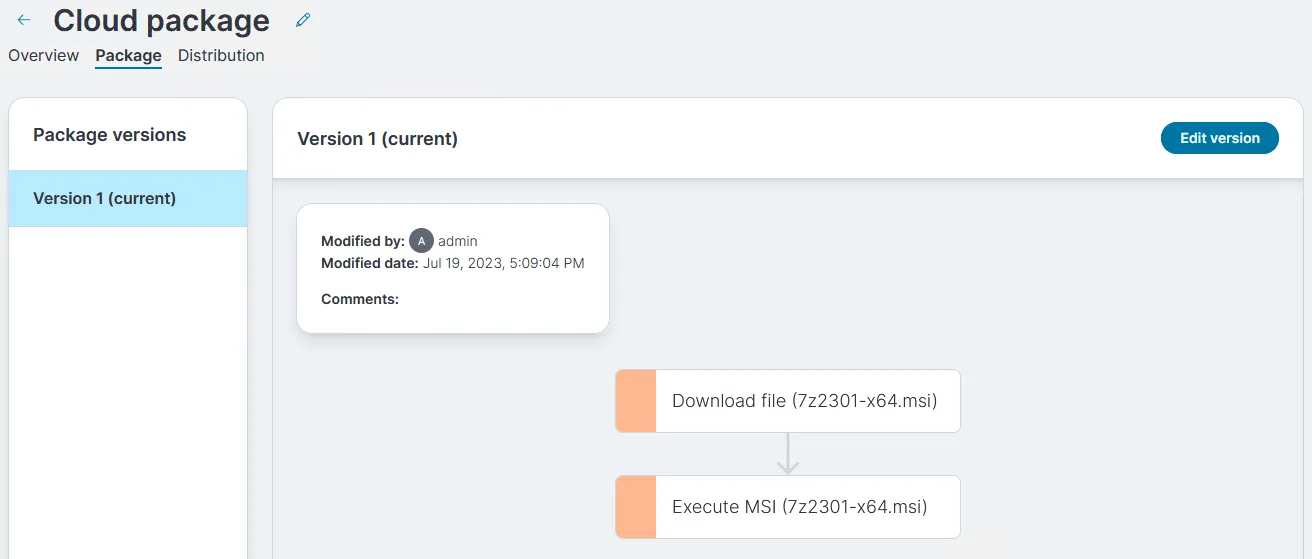
Een app-distributie moet bestaan uit minstens één actie Downloaden en één actie Uitvoeren. Zie Pakketacties en detectieregels distributie voor meer informatie over de beschikbare acties.
De downloadactie kan bestanden downloaden vanaf een HTTP(S)-locatie die u opgeeft. Als u Azure Blob Storage of een Amazon S3 Bucket hebt, gebruikt u de cloudverkenner van de downloadactie om bestanden vanaf daar op te nemen.
Als u een Downloadactie configureert om cloudopslag te gebruiken, zorg er dan voor dat uw eindpunten verbinding kunnen maken met de opslaglocatie. Zie Vereiste URL's, IP-adressen en poorten voor meer informatie.
Eigenschappen van de pakketactie omvatten een optie Doorgaan bij fout die standaard wordt ingesteld op uitgeschakeld. Normaal stopt de pakketverwerking wanneer een actie mislukt. In zeldzame gevallen wilt u wellicht de pakketverwerking toestaan om door te gaan bij een fout. Na het inschakelen van deze optie worden evenutele aangetroffen fouten geregistreerd als waarschuwingen en gaat het uitvoeren van het pakket door zoals normaal. U kunt bijvoorbeeld een actie hebben die een oudere versie van een app verwijdert, maar het is mogelijk dat er geen oudere versie aanwezig is op alle apparaten.
Voorkeursservers voor Distributie
Voorkeursservers zijn bestandsshares op uw intern netwerk waarop u Ivanti Neurons-inhoud host, zoals distributiepakketten, patches, agentdownloads, enzovoort. Hierdoor kunnen agenten inhoud efficiënt te downloaden binnen uw netwerk zonder dat ze telkens naar cloudservers hoeven te gaan.
Leer meer over Instellingen voorkeursserver.
Om zeker te zijn dat u de inhoud downloadt van voorkeursservers, start u de SHA256-hashwaarde in de downloaddetails van het pakket met een #. Als u geen hash opgeeft, downloadt Ivanti Neurons altijd vanaf de bron en niet vanaf de peers of voorkeursservers.
Pakketversies
Wanneer u een pakket bewerkt in de app-catalogus, volgt het tabblad Pakket uw pakketrevisies. Wanneer u een pakketversie bewerkt, wordt een nieuwe versie gemaakt wanneer u deze opslaat. Distributie zal de laatste pakketversie gebruiken voor implementatie wanneer deze wordt uitgevoerd.
Als de installatie van een app mislukt, wordt dat nog twee keer opnieuw geprobeerd. Als u een nieuwe versie maakt, wordt deze teller gereset.
De pakketversie die werd geïnstalleerd op een apparaat, wordt weergegeven op de pagina Implementatiestatus.
Tabblad Distributie
Gebruik het tabblad Distributie om te identificeren op welke apparaten wordt gericht en hoe en wanneer de distributie zal optreden.

U wilt wellicht meerdere distributies toevoegen aan een app. U wilt mogelijk uw distributies faseren door het toevoegen van een distributie die aanvankelijk een eerste testgroep dekt en vervolgens extra distributies toe die de app later implementeert voor de rest van uw bedrijf. Of misschien wilt u een distributie die zich richt op initiële apparaten in week één, een distributie dit zich richt op extra apparaten in week twee enz.
Selecteer de knop Distributie toevoegen om een nieuwe distributie toe te voegen of selecteer een bestaande distributie om deze te bewerken. Wanneer u een nieuwe distributie toevoegt, geeft u uw distributie een unieke naam door de naam bovenaan te selecteren en deze te bewerken. U kunt uw wijzigingen niet opslaan tot u dit doet.
Elke distributie voor een app bevat:
- Een Ingeschakelde/Uitgeschakelde schakelaar. Het uitschakelen van een eerder ingeschakelde distributie wijzigt geen distributies die werden voltooid. Dit schakelt targeting alleen uit voor distributies die nog niet zijn voltooid. Het kan meerdere uren duren tot een verandering van de schakelaar wordt overgedragen naar agenten.
- Targets voor deze app.
- Het profiel App-configuratie dat u wilt gebruiken, bepaalt of eenmaal moet worden geïnstalleerd of als de installatie altijd is vereist.
- De Planning voor deze app.
U kunt targeting uitvoeren vanaf deze bronnen
- Apparaten
- Neurons-groepen
- LDAP-groepen (gebruikers en apparaten)
- EntraID-apparaatgroep
Individuele gebruikers, Neurons-gebruikersgroepen of Entra ID-gebruikersgroepen worden momenteel niet ondersteund.
Een distributie plannen
Alle distributies bevatten een planning. Er zijn twee planningsopties:
- Starten bij check-in agent
- Een agentcheck-in starten na de geselecteerde datum en tijd
Het standaardschema is Starten bij check-in agent, wat betekent dat die toepassing wordt geïnstalleerd wanneer de distributieagent de volgende keer op een doelapparaat wordt uitgevoerd.
De distributieagent op apparaten controleert elke vier uur op pakketupdates. Naast dit agentcontrole-interval, wordt de cloud-targetingservice die distributiedoelen omzet, elke zes uur uitgevoerd. Het is deze combinatie van timing die bepaalt hoe snel een gericht apparaat zal reageren op wijzigingen aan de app-distributie.
Wanneer u eerst een distributie maakt, zal de targetingservice onmiddellijk targets omzetten. Dit gaat in de eerste plaats over herzieningen van bestaande en latere distributies die onderhevig zijn aan een groter mogelijk tijdsinterval, tot 10 uur.
Met de optie Start bij check-in agent na geselecteerde datum en tijd wacht de distributieagent en installeert deze de toepassing na de opgegeven tijd. Het tijdstip kan Lokaal of UTC (gecoördineerde universele tijd) zijn.
- Wanneer Lokaal is geselecteerd, zal elk apparaat het pakket uitvoeren nadat de lokale tijd de geselecteerde datum en tijd heeft bereikt.
- Wanneer UTC is geselecteerd, zullen alle apparaten het pakket uitvoeren nadat de geselecteerde UTC-datum en -tijd.
Een realtime push van een distributie toestaan
Een beheerder moet mogelijk pakketten onmiddellijk aan apparaten leveren. Met de functie Nu uitvoeren wordt een volledige groepsresolutie voor een geselecteerde distributie uitgevoerd en worden de resulterende apparaatdoelen gecontacteerd om de app-installatie uit te voeren. Om onmiddellijk een push naar alle of de juiste doelapparaten toe te staan, kunnen beheerders kiezen uit de volgende 2 opties:
- Nu uitvoeren op alle apparaten: probeert de toepassing uit te voeren op alle apparaten die overeenkomen met de geselecteerde distributie.
- Nu uitvoeren op apparaten die niet compatibel zijn: probeert de toepassing uit te voeren op alle opgeloste apparaten die momenteel niet compatibel zijn. Er wordt geprobeerd de installatie uit te voeren, zelfs als de limiet voor het aantal nieuwe pogingen voor de app eerder werd bereikt. Niet compatibel: verwijst naar elk apparaat met een status die niet 'Compatibel' is.
Deze opties zijn alleen beschikbaar voor door de gebruiker gemaakte distributies en zijn van toepassing op afzonderlijke distributies van een toepassing.
Klik op het tabblad Distributie op het gewenste rijmenu Distributielijst en selecteer de juiste optie Nu uitvoeren.
Met deze bewerking worden alle beoogde groepen in de distributie opgelost. Ook worden alle individueel beoogde apparaten meegenomen. De targetingservice lost de laatste pakketrevisie van de toepassing op. Zodra het probleem is opgelost, worden er berichten naar de agent op elk apparaat verzonden, zodat de acties van de toepassing onmiddellijk kunnen worden uitgevoerd.
Er is slechts één bewerking Nu uitvoeren toegestaan binnen vijftien minuten, tenzij het aantal initiële apparaten minder dan 5000 bedraagt. Er kunnen gedurende de volgende vijftien minuten nog zoveel extra bewerkingen worden uitgevoerd als u wilt, zolang het cumulatieve totaal aantal bewerkingen kleiner is dan duizend.
Ivanti behoudt zich het recht voor om deze aantallen in de toekomst te verhogen of te verlagen door de prestaties en het gebruik in de loop van de tijd te controleren.
Standaard distributies en distributieprioriteiten begrijpen
Er zijn twee standaard distributies die altijd zijn opgenomen en niet kunnen worden verwijderd.
- Systeem - uitgesloten apparaten: apparaten die deze app nooit zouden mogen installeren. Deze distributie is standaard leeg. Elke app heeft zijn eigen uitgesloten apparaatdistributie. Voeg apparaten toe die u hier wilt uitsluiten, zoals nodig. Als een apparaat in deze distributie en ook in andere distributies die u toevoegt voor deze app is, neemt deze distributie de prioriteit en wordt het apparaat niet gericht.
- System - installaties op aanvraag: wanneer een app wordt geïnstalleerd op een apparaat vanaf de weergave Apparaat, wordt het apparaat toegevoegd aan deze distributie. Dit is ingesteld op Eén keer installeren (in tegenstelling tot Altijd vereisen om te worden geïnstalleerd). U kunt apparaten ook handmatig toevoegen aan deze distributie. Als een toegevoegd apparaat beschikbaar is, wordt direct met de distributieagent contact opgenomen zodat de installatie onmiddellijk kan starten. Groepstargeting is niet toegestaan in deze distributie.
Op het tabblad Distributie, worden distributies gesorteerd op prioriteit. De prioriteit beïnvloedt naar welke distributie een apparaat wordt gericht als er meerdere distributies op zijn gericht. Als een apparaat verschijnt in meerdere distributies, worden de distributieopties van de hoogste prioriteit gebruikt, zoals de opties die bepalen wanneer de app zal worden geïnstalleerd.
De apps bundelen
U kunt de apps en hun pakketinhoud bundelen. Met dit gebundelde pakket worden de distributie, installatie en het beheer van de app vereenvoudigd. Zo weet u zeker dat alle benodigde onderdelen aanwezig zijn en correct zijn gestructureerd, zodat de app correct werkt op een apparaat of systeem.
- Selecteer Distributie > Catalogus.
- Selecteer Bundel in het vervolgkeuzemenu Toevoegen . Er wordt een bundelwizard weergegeven van apps met geconfigureerde pakketten. Het pakkettype maakt onderscheid tussen een normale app en een bundel in de lijst. In deze lijst met apps worden alleen apps weergegeven waarvoor pakketten zijn geconfigureerd. De geneste bundels worden niet in de lijst weergegeven.
- Selecteer de apps en bundel die u aan een bundel wilt toevoegen.
Een bundel kan een andere bundel bevatten, maar ze kunnen niet verder genest worden. Nesten verwijst naar het opnemen van een onderliggende app of bundel in een bovenliggende bundel. Als u bijvoorbeeld een bundel met algemene apps hebt en vervolgens een bundel met financiële apps maakt die deze bundel met algemene apps bevat, wordt de financiële bundel gemarkeerd als een geneste bundel. Hiermee voorkomt u dat de financiënbundel in een andere bundel wordt opgenomen.
- Klik op Bundel met app-acties uitvoeren maken. De bundels zijn identiek aan gewone apps wat betreft het Overzicht en Distributie, met het enige verschil dat App-acties uitvoeren wordt weergegeven in de weergave Pakket .
- Kies op het tabblad Overzicht voor Naamloos (x) bovenaan en geef uw distributie een naam. U kunt ook een meer gedetailleerde Beschrijving invoeren en opgeven of deze app een Installatie op aanvraag moet toestaan. U kunt installaties op aanvraag starten op de pagina Apparaten na het maken van een distributie. Zie Een app installeren vanaf de pagina Apparaten voor details.
- Gebruik de pakketactiebouwer op het tabblad Pakket om uw pakket te maken.
- Geef op het tabblad Distributie, de doelen, app-configuraties en het installatieschema op.
Tabblad Overzicht
De bundel is identiek wat betreft het tabblad Overzicht. Zie Overzicht Voor meer informatie.
Tabblad Pakket
Wanneer u een bundel toevoegt of bewerkt, gebruikt u het tabblad Pakketvoor de actiebouwer om te configureren wanneer en hoe de app in de bundel moet worden geïnstalleerd. Op het tabblad App-pakket worden alle geselecteerde apps/bundels weergegeven als acties voor App-pakket uitvoeren. Het tabblad Pakket houdt de pakketbewerkingen voor App uitvoeren die u hebt opgeslagen, bij. Selecteer een versie en selecteer Revisie bewerken om uw bewerkingen te baseren op die versie.
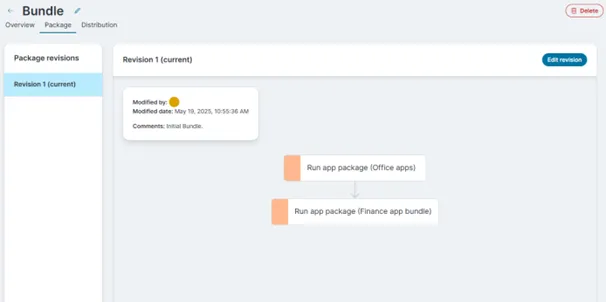
De volgorde waarin de app-pakketacties worden uitgevoerd, is de exacte volgorde waarin de app-pakketten worden uitgevoerd. Als er vereisten of afhankelijkheden voor deze pakketten zijn, moet de volgorde van deze acties worden gewijzigd. De acties in de paneelweergave kunnen omhoog en omlaag worden verplaatst en ze zullen worden uitgevoerd in de volgorde waarin ze van boven naar beneden worden weergegeven.
Versleep de actie in de pakketactie-editor in de volgorde waarin deze moet worden uitgevoerd. Selecteer een actie in de bouwstructuur om deze te configureren. De actiebouwer is flexibel en biedt u de mogelijkheid tot downloaden, uitvoeren en andere acties als uw app dat vereist.
Een distributie moet bestaan uit minstens één actie Downloaden en één actie Uitvoeren. Zie Pakketacties en detectieregels distributie voor meer informatie over de beschikbare acties.
De downloadactie kan bestanden downloaden vanaf een HTTP(S)-locatie die u opgeeft. Als u Azure Blob Storage of een Amazon S3 Bucket hebt, gebruikt u de cloudverkenner van de downloadactie om bestanden vanaf daar op te nemen.
Als u een Downloadactie configureert om cloudopslag te gebruiken, zorg er dan voor dat uw eindpunten verbinding kunnen maken met de opslaglocatie. Zie Vereiste URL's, IP-adressen en poorten voor meer informatie.
Eigenschappen van de pakketactie omvatten een optie Doorgaan bij fout die standaard wordt ingesteld op uitgeschakeld. Doorgaan bij mislukt is van toepassing op elke actie. Bij een actie 'app-pakket uitvoeren' (bundel) is doorgaan bij mislukte poging van toepassing op de gebundelde app als geheel.
Workflow voor pakketuitvoering
Actiestatussen:
- Gelukt
- Gelukt; opnieuw opstarten vereist
- Mislukt
- Mislukt; opnieuw opstarten vereist
- Gelukt met fouten (voor acties "App-pakket uitvoeren" met gedeeltelijke mislukking en "Doorgaan bij mislukt" ingeschakeld)
- Gelukt met fouten; opnieuw opstarten vereist
- Opnieuw opstarten
Uitvoeringsregels:
- Triggers voor opnieuw opstarten: als een actie opnieuw opstarten veroorzaakt, wordt elke verdere verwerking gepauzeerd totdat het opnieuw opstarten is voltooid.
- Uitgestelde herstarts: als een herstart vereist is, maar niet onmiddellijk, wordt deze uitgesteld totdat alle pakketten zijn voltooid.
- App-pakket uitvoeren - Onderliggende fouten:
- Zonder Doorgaan bij mislukt: het uitvoeren stopt onmiddellijk; de hele actie wordt als mislukt gemarkeerd.
- Met Doorgaan bij mislukt: mislukte onderliggende acties worden geregistreerd, maar de uitvoering gaat door. Als alleen dit soort fouten voorkomt, wordt de hoofdactie gemarkeerd als Gelukt met fouten.
- Gelukt met fouten: de uitvoering gaat door naar de volgende actie, ongeacht de instelling Doorgaan bij mislukt.
- Algemene storingsafhandeling:
- Zonder Doorgaan bij mislukt: uitvoering stopt.
- Met Doorgaan bij mislukt: uitvoering wordt voortgezet.
- Gelukt: de uitvoering verloopt normaal.
Gebruik 'Doorgaan bij mislukt' alleen voor niet-kritieke acties. Fouten worden nog steeds geregistreerd in de bijbehorende actiestatussen. Een pakket/bundel wordt pas als volledig gelukt beschouwd als er geen onverwerkte fouten zijn.
Pakketversies
Wanneer u een bundel bewerkt in de app-catalogus, worden op het tabblad Pakket de revisies van uw bundel bijgehouden. Wanneer een app die in een bundel wordt gebruikt, wordt bewerkt en opgeslagen, verschijnt er een waarschuwing met een lijst van de bundels die handmatige updates nodig hebben. Bij geneste bundels moet u eerst het onderliggende item bijwerken en vervolgens het bovenliggende item.
Als een meegeleverde app of bundel in de bovenliggende bundel verouderd is, wordt dit door de pakket-editor weergegeven in het optiepaneel wanneer de actie 'App-pakket uitvoeren' is geselecteerd. De knop Bijwerken naar laatste revisie wordt weergegeven. Als de revisie de laatste is, zal het label Revisie (laatste) weergeven.
De pakketversie die werd geïnstalleerd op een apparaat, wordt weergegeven op de pagina Implementatiestatus.
Tabblad Distributie
De bundel is identiek wat betreft het tabblad Distributie. Voor meer informatie, zie Distributie.