ServiceNow カタログの作成
3 min
Ivanti は、サードパーティのソフトウェアやコンテンツを制御できず、サードパーティのソフトウェアの可用性、セキュリティ、または操作について責任を負いません。 統合の設定中に問題が発生した場合は、Ivanti サポートにお問い合わせください。
ServiceNow を Application Control と統合する前に、次の要件を使用して、ServiceNow で Application Control 用の新しいカタログ項目を作成します。 必要に応じて、追加の変数と変更されたワークフローを構成できます。
このトピックでは、次のセクションについて説明します。
App Control カタログの作成
- フィルタに「カタログ」と入力し、「項目の維持」を検索します。 クリックすると、既定でインストールされている既存のカタログ項目が表示されます。
- [新規] をクリックします。
- カタログ名、その他の詳細を入力し、[送信] をクリックします。
- 新しいカタログを選択し、[変数] タブに移動し、[新規] をクリックします。
- 次の項目ごとに新しい変数、1行テキスト項目を作成します。
- 質問: アプリケーション / 名前: アプリケーション
- 質問: ユーザ名 / 名前: ユーザ名
- 質問: コンピュータ名 / 名前: コンピュータ名
- 質問: ハッシュ / 名前: ハッシュ
- 質問: ベンダ / 名前: ベンダ
- 質問: 理由 / 名前: 理由
- 質問: 説明 / 名前: 説明
- 質問: バージョン / 名前: バージョン
- 新しい変数を作成し、次の項目ごとに [選択ボックス] オプションを選択します。 それぞれの新規 [選択ボックス] 項目で、[質問] 選択肢オプションを追加します (一度 [選択ボックス] を作成すると、ハンバーガー アイコンに移動し、[保存] をクリックすることで、時間を節約できます。 これにより、質問オプションで変数ページが更新されます)。
- 質問: リソース タイプ / 名前: リソース タイプ。 次に、ハンバーガー アイコンを選択し、[保存] をクリックします。
- テキストと値: アプリケーション – [送信] をクリックします。
- テキストと値: Windows コンポーネント。
- 質問: アクション / 名前: アクション
- テキストと値: 許可
- テキストと値: 許可と昇格
- テキストと値: 許可と昇格 (子プロセスを除く)
- 質問: Windows コンポーネント / 名前: コンポーネント
- 質問: 期間 / 名前: 期間
- テキストと値: 1時間
- テキストと値: 4時間
- テキストと値: 1日
- テキストと値: 2日
- テキストと値: 1週間
- テキストと値: 2週間
- テキストと値: 1ヶ月
- テキストと値: 無期限
- 上記のすべてのオプションを保存します。
ServiceNow ワークフローの作成
この例のワークフローは Microsoft による署名があるものを許可します。 これは、ワークフローで達成できることを実証するためのものですが、すべての状況で適用できるとは限りません。 ビジネス要件に従ってワークフローを変更してください。
- 検索ボックスにワークフローと入力し、[ワークフロー エディタ]、[新しいワークフロー] の順にクリックします。
- ワークフロー名として「表: 要求項目 [sc_req_item]」を指定し、[送信] をクリックします。
- [コア] タブから必要なワークフロー要素を追加します。
- ユーティリティ > X= 値の設定
- 名前: オープン値を設定
- 値: 状態 - オープン
- 条件 > If
- 名前: Microsoft によって署名済み
- 条件: 変数 – Application Control カタログ – ベンダ – 開始文字列 - Microsoft
- 承認 > 承認 – ユーザ
- 名前: マネージャによる承認
- ステージ: 承認待ち
- 承認者: ユーザ – システム管理者
- 承認条件:
- 待機: 誰かの承認
- 誰かが却下した場合: 承認を却下
- 承認列: 承認
- 承認記録列: 承認履歴
- ユーティリティ > X= 値の設定
- 名前: 承認済み
- ステージ: 完了
- 値:
- 承認 - 承認済み
- 状態 – クローズ完了
- ユーティリティ > X= 値の設定
- 名前: 却下の設定
- ステージ: 完了
- 値:
- 承認 – 却下
- 状態 – クローズ完了
- 次のスクリーンショットに示すように、ワークフロー アクティビティを接続します。
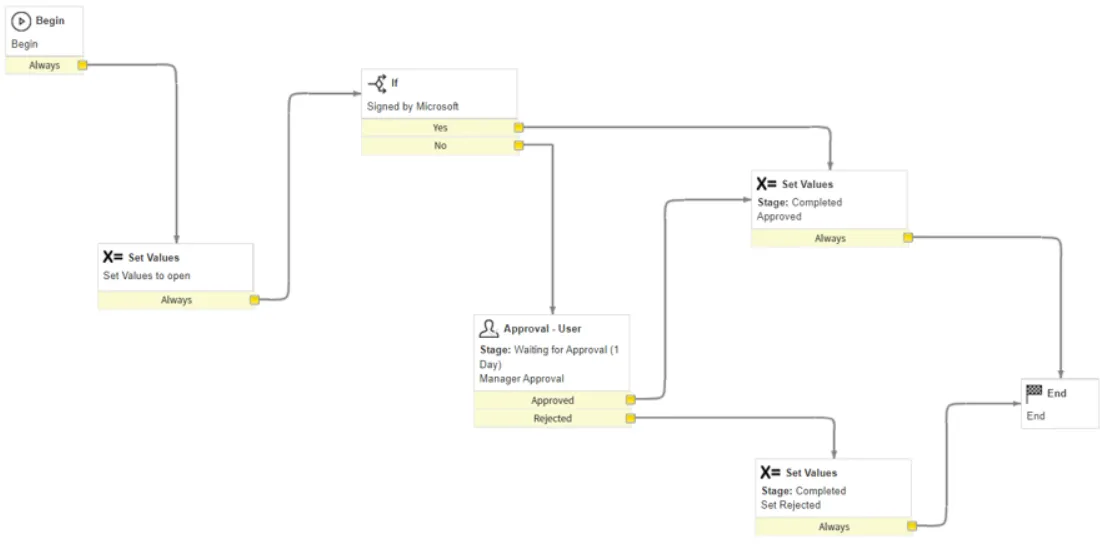
ワークフローが完了後、ハンバーガー アイコンを選択し、[公開] をクリックします。
App Control カタログの更新
- [プロセス エンジン] タブ > [ワークフロー] の下にある App Control カタログに移動し、作成したワークフローを選択します。
- [ポータル設定] タブに移動し、要求方法オプションを [要求] に設定します。
- [ポータル設定] タブのすべての非表示オプションを選択します。
- カタログ ビルダの [編集] (右上隅) をクリックして、カタログを公開します。
- 左側の [確認して送信] タブに移動し、[送信] をクリックします。 このアクションにより、ステータスが [公開済み] に更新されます。
開発者の ServiceNow インスタンスは夜間、休止状態になります。インスタンスをアクティブ化するには、毎朝ログインし直す必要があります。