
Fasi utente
Creare fasi utente per personalizzare e salvare fasi da utilizzare nella creazione di bot. Una volta create, le fasi sono disponibili per il riutilizzo nell'Editor Bots, sotto Fasi > Utente.
Per creare una fase utente
- Andare al Menu principale > Bot. Viene visualizzata la pagina home Bot.
- Selezionare la scheda Bot generali o Bot sondaggio.
- Selezionare Crea bot o Crea sondaggio. Viene visualizzata la pagina Crea bot o Crea sondaggio.
- Selezionare l'attivazione del bot: Azione Pianifica o Personalizza.
- Selezionare il tipo di destinazione: Dispositivi o Persone.
- Inserire un Nome per il bot. Facoltativamente, inserire una breve descrizione.
- Fare clic su Crea. Viene visualizzata la pagina Editor Bot. Il nuovo bot viene salvato come versione di bozza inattiva.
- Nella pagina Editor nuovi bot, selezionare Gestisci fasi utente per visualizzare la pagina Gestione fasi utente.
- Nella pagina Gestione fasi utente, fare clic sul menu a discesa Crea e selezionare la fase desiderata tra le seguenti:
- Query PowerShell
- Azione PowerShell
- Azione bash
- Azione di comando
- OSQuery
- Nella pagina Editor fase utente, inserire Nome fase. Ad esempio, Comprimi file/cartella.
- Facoltativamente, inserire una descrizione. Il testo descrittivo viene visualizzato quando nell'editor del bot le informazioni sulla fase sono selezionate dal pannello Impostazioni fase. Ad esempio, Questa fase comprime i file di origine da un percorso specificato a un percorso di destinazione al livello di compressione specificato.
- Inserire il codice dello script. Esempio: Compress-Archive -path C:\logs\file.txt -destinationpath C:\logs\file.zip -compressionlevel Optimal
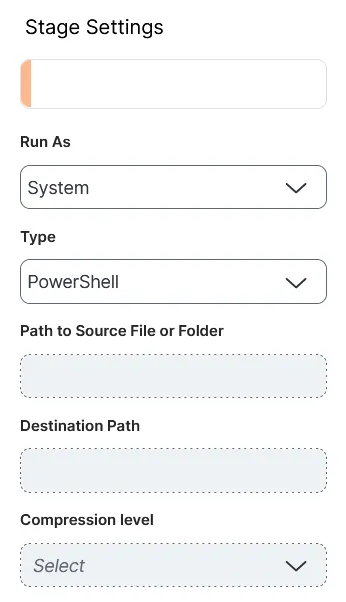
È possibile rendere questo script più flessibile sostituendo parte del codice rigido con variabili. Ciò consentirebbe di personalizzare gli elementi durante l'utilizzo della fase. Esempio: Compress-Archive -path __Percorso del file o della cartella di origine__ -destinationpath __Percorso di destinazione__ -compressionlevel __Compression level|options:Fastest,Optimal,No Compression__
Selezionare Ctrl + Spazio per inserire una Variabile Opzioni o una Variabile Valore:
- Una Variabile opzioni viene visualizzata nelle impostazioni come un menu a discesa di selezione, le opzioni disponibili saranno quelle inserite nello script. In questo esempio: Opzioni del livello di compressione Più veloce, Ottimale, Nessuna compressione.
- Una Variabile valore viene visualizzata nelle impostazioni come casella di testo, con l'etichetta inserita nello script. In questo esempio: Patch al file o alla cartella di origine, Percorso di destinazione e Livello di compressione.
Per questo esempio, le Impostazioni fase sarebbero simili a queste:
- Completare le Impostazioni fase, le impostazioni disponibili dipendono dal tipo di fase utente che si sta creando:
- Selezionare Applica e chiudi per salvare la fase utente. Se si sono apportate modifiche a una fase utente esistente, viene creata una nuova versione. Al momento del salvataggio, viene visualizzata una finestra di dialogo per avvisare che tutti i bot che utilizzano la fase utente dovranno essere aggiornati per utilizzare la versione più recente.
Azioni
È possibile eseguire le seguenti azioni in qualsiasi fase utente:
- Clona: selezionare una fase utente, selezionare Azioni > Clona. Viene visualizzata la finestra di dialogo Clona fase. Immettere un nome univoco e selezionare Clona. Viene visualizzato un messaggio pop-up per informare che la creazione della fase è andata a buon fine. La fase clonata viene visualizzata nell'elenco per essere selezionata e modificata.
- Elimina: selezionare una o più fasi utente, selezionare Azioni > Elimina. Viene visualizzata la finestra di dialogo Elimina fasi. Selezionare Elimina per confermare l'eliminazione della fase. Questa azione non può essere annullata e deprecherà la fase da qualsiasi bot che la utilizza. Le fasi deprecate sono indicate da un bordo rosso.