
Connettore Ivanti Neurons for ITSM
Questo connettore può essere eseguito nel cloud o utilizzando un server connettore in loco.
Il connettore ITSM raccoglie dati su dispositivi e utenti da Ivanti Neurons for ITSM utilizzando l'API SOAP di Service Manager. Quando gli utenti o i dispositivi hanno un ticket associato, sono incluse anche le informazioni sul ticket.
Il connettore importa i dati da ITSM a Neurons Platform. Se si desidera importare i dati da Neurons Platform a ITSM, vedere Importazione dei dati di individuazione da Ivanti Neurons nella guida di Ivanti Neurons for ITSM.
Per informazioni su quali dati vengono importati e come vengono mappati, vedere Mapping (in basso).
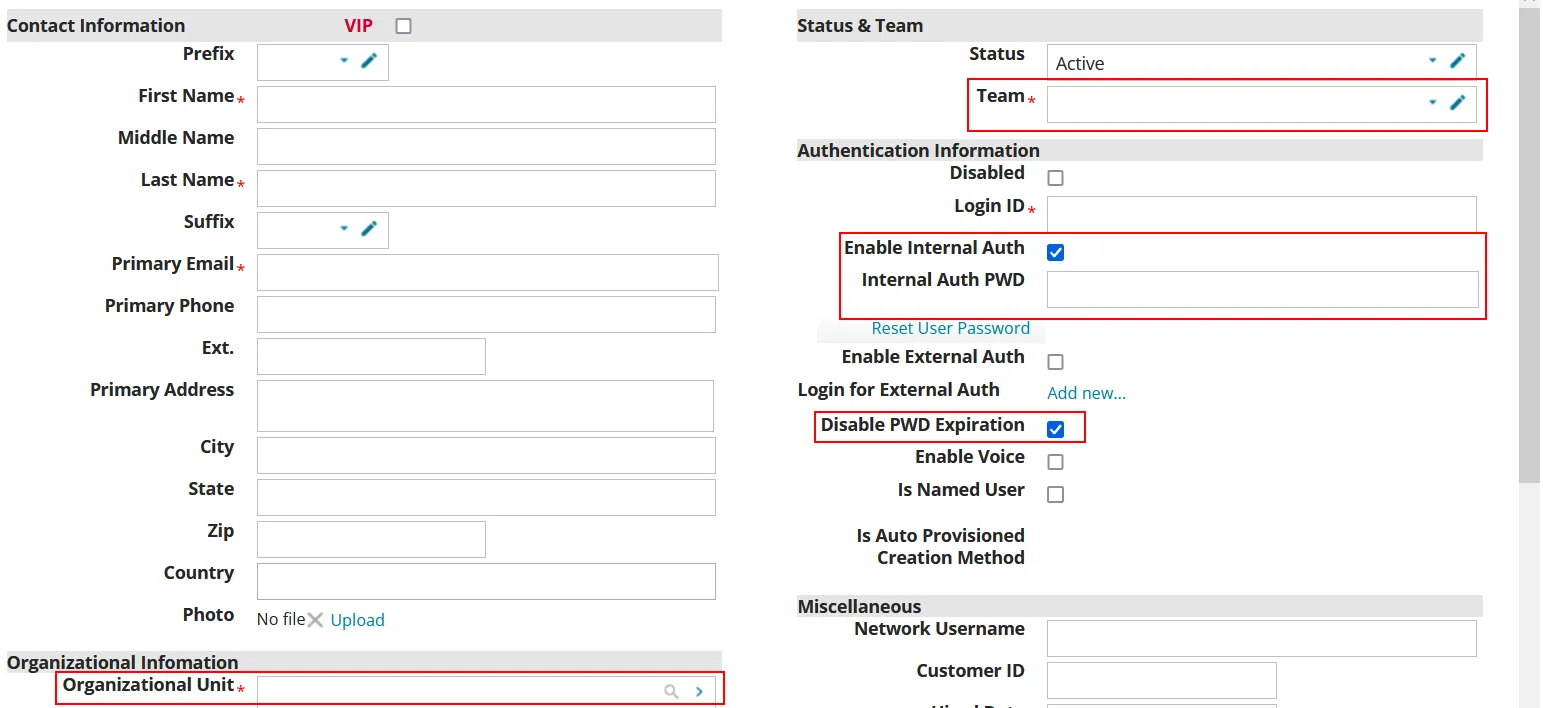
Opzioni
Un connettore ITSM presenta le seguenti opzioni:
- Nome connettore: un nome per il connettore.
- Nome server connettore: Il nome del server connettore a cui è associato questo connettore. Quando si esegue il connettore nel cloud, questo server deve essere l'opzione Cloud nell'elenco. Ciascun connettore può essere associato a un unico server connettore. Se questo connettore è stato aggiunto a un server connettore specifico (nella pagina Connettori > Server connettori), questo campo verrà popolato per l'utente. Altrimenti, è possibile selezionare il server dall'elenco.
- Istanza In loco o Cloud: selezionare In loco se si sta ospitando il server ITSM nel proprio ambiente, oppure Cloud se viene ospitato nel cloud.
- Nome server: l'indirizzo IP o il nome DNS del server ITSM. Se l'istanza di ITSM è in loco, è necessario aggiungere /HEAT al nome del server. Ad esempio: servername.example.com/HEAT
- ID tenant (solo per le istanze in loco): l'ID del tenant (noto anche come URL del tenant) per la propria istanza di ITSM. L'ID Tenant è lo stesso del campo "TenantURL" nell'oggetto business Tenant del database Configurazione ITSM.
- Nome utente e Password: credenziali per accedere a ITSM. Suggeriamo di utilizzare un account di servizio che non richiede un cambio frequente di password.
- Nome ruolo: immettere il Nome ruolo del ruolo ITSM, come mostrato nella colonna Nome ruolo in Configura > Utenti e autorizzazioni > Ruoli e autorizzazioni nella console utente ITSM. Non utilizzare il Nome visualizzato. Il ruolo deve essere assegnato all'utente e disporre dell'autorizzazione per visualizzare e modificare tutti gli elementi. Ad esempio, utilizzare 'Amministratore' (Nome ruolo) invece di 'Amministratore' (Visualizza nome).
- Dispositivi
- Soglia di stallo: Il connettore importerà solo i dispositivi che hanno effettuato il check-in o che sono stati modificati durante questo periodo.
- Stato: per importare dispositivi specifici usando un filtro di stato. Per visualizzare l'elenco dei filtri predefiniti, fare clic nell'area Stato. Aggiungere un nuovo valore digitandolo in quest'area e premendo Invio.
- Tipi: per importare dispositivi specifici usando uno o più filtri di tipo. Per visualizzare l'elenco dei filtri predefiniti, fare clic nell'area Tipi. Aggiungere un nuovo valore digitandolo in quest'area e premendo Invio. Ivanti aggiornerà periodicamente i filtri predefiniti, sostituendo tutti i valori nell'area Tipi con gli aggiornamenti. È necessario reinserire i filtri personalizzati precedentemente utilizzati. È inoltre possibile aggiungere uno o più filtri di sottotipo a un filtro di tipo per affinare i dati del dispositivo importati da Neurons. Assicurarsi di abbinare i sottotipi corretti a ciascun filtro di tipo utilizzato:
- Computer: i sottotipi disponibili sono desktop, laptop, server, desktop virtuale, server virtuale.
- ivnt_GeneralAsset: i sottotipi disponibili sono ESX, VOIP.
- ivnt_Infrastructure: i sottotipi disponibili sono punto di accesso, firewall, hub, telefono, router, SAN, switch, videoconferenza.
- Dispositivo mobile: i sottotipi disponibili sono smartphone e tablet.
- Dispositivo secondario: i sottotipi disponibili sono FAX, stampante, scanner.
- Sottotipi: includere uno o più filtri di sottotipo con ogni filtro di tipo per affinare i dati del dispositivo che Neurons deve importare. Per visualizzare l'elenco dei filtri predefiniti, fare clic nell'area Sottotipi. Aggiungere un nuovo valore digitandolo in quest'area e premendo Invio.
- Utenti
- Soglia stallo: una soglia limita la quantità di dati raccolti per Neurons. Il connettore importerà solo gli utenti che hanno effettuato il check-in o sono stati aggiornati in quel periodo di tempo.
- Stato: per importare utenti specifici usando un filtro di stato. Per visualizzare l'intero elenco dei filtri predefiniti, fare clic nell'area Stato. Aggiungere un nuovo valore digitandolo in quest'area e premendo Invio.
- Ripetizioni: con che frequenza il connettore deve raccogliere i dati.
- Ora di inizio: l'ora del giorno in cui il connettore deve iniziare a funzionare. Per ridurre al minimo l'impatto sulla propria rete e sulle applicazioni, consigliamo di far funzionare generalmente i connettori di notte o nei fine settimana.
- Attivo: se il connettore è attivo o meno. Con il connettore attivo, il relativo funzionamento avviene in base al programma creato. Se si toglie il segno di spunta dalla casella di controllo, il connettore risulta inattivo e non raccoglierà dati fino a quando non verrà nuovamente selezionata la casella di controllo e salvato il connettore.
- Credenziali azione: le credenziali che Ivanti Neurons utilizza per eseguire azioni e query sui record del dispositivo o delle persone. I tipi di azioni e query disponibili dipendono dall'ambiente di lavoro specifico. Se l'istanza di ITSM è in loco, potrebbe essere necessario aggiungere /HEAT al nome del server. Ad esempio: servername.example.com/HEAT. Se la propria istanza di ITSM utilizza un endpoint API REST, inserire una chiave API attivata per autenticarla. Per i dettagli sulla creazione di una chiave API, vedere Utilizzo della chiave API REST nella guida di Ivanti Neurons for ITSM.
Per i dettagli sulla configurazione o sull'utilizzo di connettori, vedere Connettori.
Mapping
I dati importati da questo connettore sono mappati ad attributi di destinazione nel database Neurons for ITSM.
Per una panoramica di come i dati importati da questo connettore vengono mappati agli attributi target Neurons, scaricare il CSV utilizzando il pulsante sottostante.
Per una panoramica degli attributi target Neurons per tipo di dati e degli attributi di origine del connettore mappati a essi, vedere Mapping dati connettore.