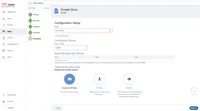
Configuración de Google BeyondCorp
3 min
Ivanti Neurons for MDM se puede integrar con Google BeyondCorp para acceso condicional. Ivanti Neurons for MDM envía una señal de estado de legalidad del dispositivo a Google BeyondCorp. Esto garantiza que solo los dispositivos compatibles con N-MDM puedan acceder a las aplicaciones del espacio de trabajo de Google.
Aplicable a
- iOS
- Android
- Windows
Requisitos previos
- Para Ivanti Neurons for MDM, debe tener una licencia Ivanti Professional Plus/Premium.
- Para Google, debe tener la licencia BeyondCorp Enterprise, Google Workspace Enterprise o Cloud Identity Premium.
- Para Windows, debe tener lo siguiente instalado en el dispositivo:
- Ivanti Bridge
- Google Chrome
Procedimiento (Google)
- Inicie sesión en Consola de administración de Google con credenciales de administrador.
- Vaya a Dispositivos > Endpoints móviles > Configuración > Integraciones de terceros.
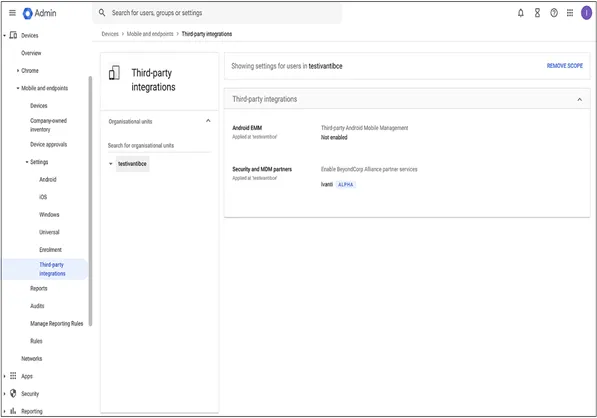
- Haga clic en Seguridad y socios de MDM > Administrar.
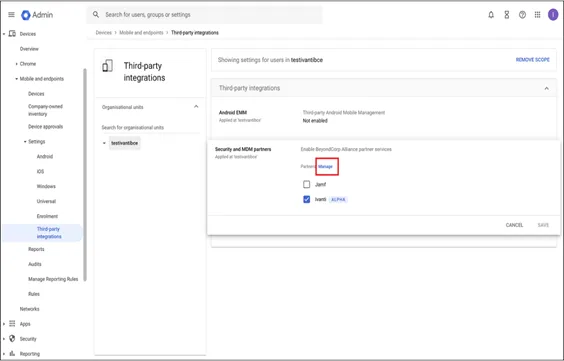
- En la ventana Administrar conexiones de socios , seleccione Ivanti.
- Haga clic en Abrir conexión. Serás redirigido a la página de inicio de sesión Ivanti Neurons for MDM; introduzca las credenciales de administrador del abonado. Una vez que inicie sesión en el abonado, verá que Google BeyondCorp está activado y vinculado a su cuenta de Google automáticamente.
- En la Consola de administración de Google, vaya a Seguridad > Acceso contextual > Niveles de acceso.
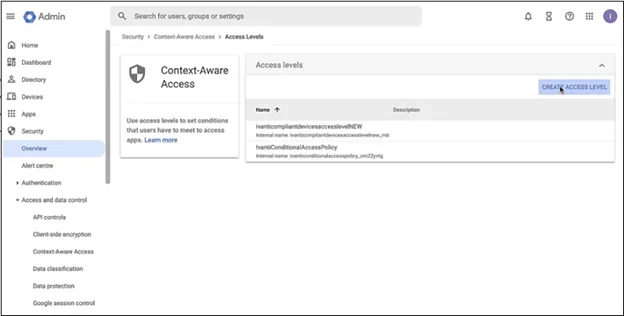
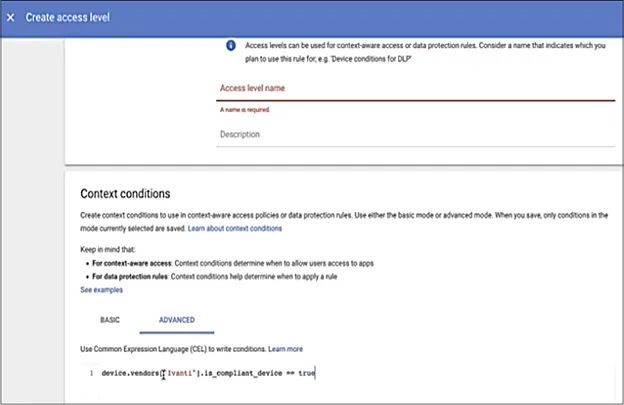
- Haga clic en Crear nivel de acceso. En la ventana Crear nivel de acceso, en la sección Condiciones de contexto, haga clic en AVANZADO y proporcione la información requerida.
- Vaya a Seguridad > Acceso consciente del contexto > Nivel de acceso, seleccione la aplicación para la que desea asignar la política.
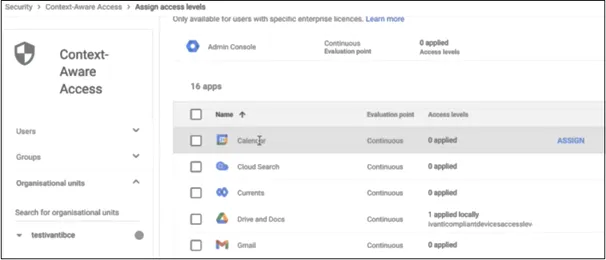
- Haga clic en Asignar.
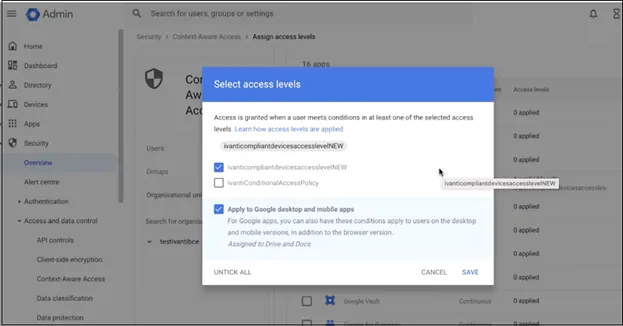
- Desde la ventana Seleccionar niveles de acceso, seleccione las políticas que desea asignar y haga clic en Guardar.
Una vez completada la configuración anterior, puede crear la configuración de legalidad del dispositivo asociado mediante Google BeyondCorp.
Procedimiento (Ivanti Neurons for MDM):
- Vaya a Configuraciones > Agregar configuración.
- Seleccione la configuración de Legalidad del dispositivo asociado.
- La página de configuración Crear legalidad de dispositivo asociado aparece en la pantalla. Introduzca un nombre para la configuración.
- En la lista Elegir socio, seleccione Google BeyondCorp.
- La sección Configuración aparece en la pantalla. Asegúrese de que la opción Informar estado de legalidad para dispositivos iOS y Android esté activada. Haga clic en Siguiente.
- Seleccione Habilitar esta configuración.
- Seleccione Personalizado para la opción de distribución.
- Seleccione Usuarios/Grupos de usuarios en la opción Distribución personalizada.
- En la sección Seleccionar a continuación para distribuir esta configuración, seleccione usuarios/grupos de usuarios de la lista.
- Haga clic en Hecho.
El servidor de Google BeyondCorp puede identificar de forma única cada dispositivo mediante la lista de propiedades (P-List) gestionada por la aplicación.