
Painel Configuração do Edge Intelligence
No painel Configuração do Ivanti Edge Intelligence, você pode gerenciar elementos de Edge Intelligence, como ações, consultas e alertas.
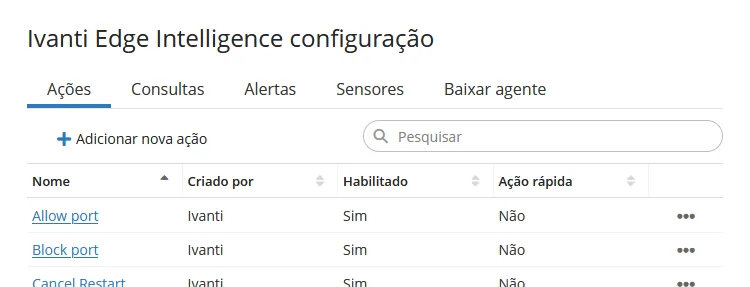
Para acessar o painel, vá para Insights > Edge Intelligence e clique em  .
Você também pode clicar no link Gerenciar ações existentes em Gerenciamento, na parte superior do painel Gerenciar Ações.
Ações, consultas e alertas
Além das ações predefinidas, você pode configurar ações personalizadas para criar uma solução sob medida. Também é possível vincular ações adicionais a consultas ou alertas do Edge Intelligence.
Você deve ter uma função com as permissões Edge Intelligence > Configurar para configurar e vincular ações. Ações configuradas estão disponíveis para membros com permissões Edge Intelligence > Executar ações. Para obter mais informações sobre funções e permissões, consulte Controle de acesso.
Criar uma nova ação
- No painel Configuração do Ivanti Edge Intelligence, na guia Ações, clique em Adicionar nova ação.
- Na página Nova ação, componha sua ação a partir das tarefas disponíveis e (se quiser) crie variáveis.
- Salve a ação.
Para obter uma descrição passo a passo mais detalhada, consulte Criar uma ação de consulta personalizada no painel Configuração do Edge Intelligence.
Adicionar uma ação a uma consulta ou alerta
Você pode vincular uma ação a uma consulta ou disponibilizá-la no widget de consulta. Vincule uma ação a um alerta para disponibilizá-la como opção de correção automática do evento em tempo real quando for configurar o alerta.
Se você salvar uma alteração em uma ação rápida (por exemplo, adicioná-la a outra consulta), ela deixa de ser uma ação rápida. A partir desse momento, a ação só pode ser editada no painel Configuração do Ivanti Edge Intelligence.
- No painel Configuração do Ivanti Edge Intelligence, vá para a guia Consultas ou Alertas.
- Encontre a consulta ou alerta relevante, abra o menu de opções (
 ) no final da respectiva linha e selecione Editar.
- No painel que se abre, clique em Adicionar ação.
- No painel que se abre, selecione a ação desejada. Uma visão geral dos dados de ação e espaços reservados disponíveis para os dados retornados pela ação é exibida.
- Especifique os dados de ação relevantes, se aplicável.
- Herdar da variável de ação - use o valor padrão que você configurou para a variável de ação.
- Perguntar em tempo de execução - quando a ação começa, o usuário é solicitado a abastecer a variável.
- Usar o seguinte valor: - use o valor especificado aqui, por exemplo, um espaço reservado de consulta da seção Espaços reservados disponíveis.
- Clique em Adicionar para confirmar.
Remover uma ação de uma consulta ou alerta
- No painel Configuração do Ivanti Edge Intelligence, vá para a guia Consultas ou Alertas.
- Encontre a consulta ou alerta relevante, abra o menu de opções ( ) no final da respectiva linha e selecione Editar.
- No painel que se abre, encontre a ação que deseja remover.
- Abra o menu de opções ( ) e selecione Remover.
- Clique em OK para confirmar.
Sensores
A guia Sensores estava obsoleta e foi removida. Para saber como gerenciar o sensor de localização em pontos de extremidade, consulte Criar uma configuração.
Direcionamento
O direcionamento permite limitar as consultas a um subconjunto de pontos de extremidade no seu ambiente. Os destinos são dinâmicos e atualizados quando uma propriedade relevante do ponto de extremidade (por exemplo, localização dele) é alterada.
Você deve ter uma função com as permissões Edge Intelligence > Configurar para configurar grupos de destino "predefinidos". Esses grupos de destino ficam disponíveis para todos os membros com permissões Edge Intelligence > Acesso padrão. Para obter mais informações sobre funções e permissões, consulte Controle de acesso.
Filtro
Você define o alvo configurando um Filtro. Os filtros podem ter uma ou mais condições e grupos de condições, que podem ser combinados com uso dos operadores E e Ou.

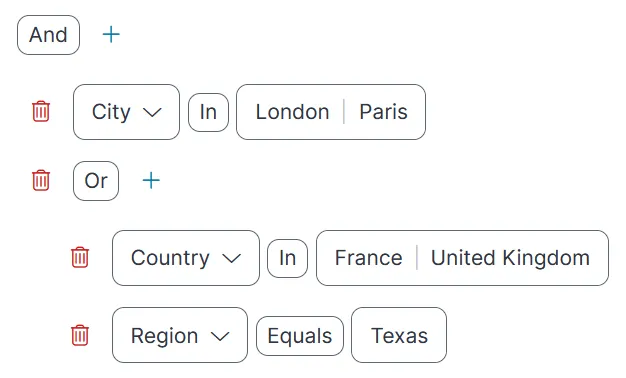
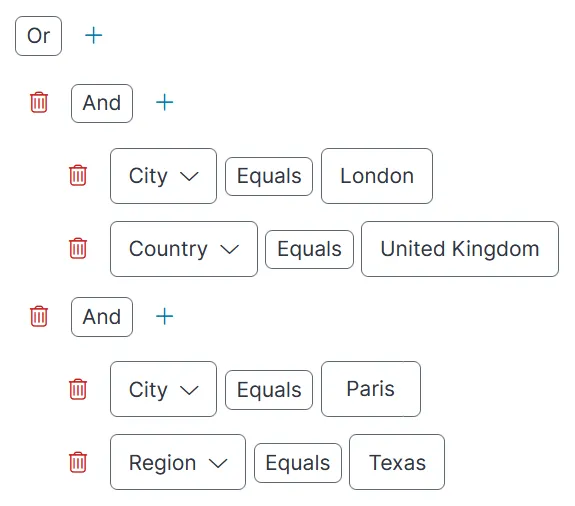
Depois de definir o filtro, você pode usar Visualizar para verificar se ele tem o efeito pretendido.
Quando estiver satisfeito com as alterações, clique em Salvar para disponibilizar o grupo de destino predefinido para seleção.
Quando você Remove um destino, nenhuma verificação é executada para ver se ele está sendo usado. Após a remoção, os itens em que o destino foi configurado exibirão um erro informando que o destino não pode ser encontrado. Selecione outro ou nenhum destino para recomeçar a operação do item.